


Mục lục
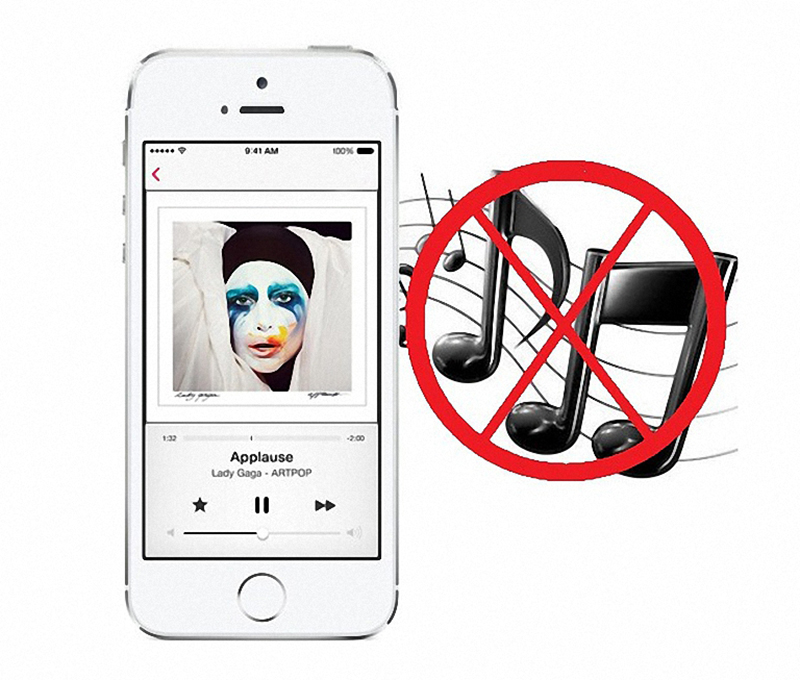
Lỗi mất âm thanh trên iPhone là một lỗi phố biến mà người sử dụng thường hay mắc phải. Tuy nhiên nếu bạn đang sở hữu chiếc iPhone 6 cũ và không thể nghe bất cứ âm thanh nào thì cũng không cần quá lo lắng. Bài viết sau đây sẽ hướng dẫn bạn cách sửa lỗi iPhone 6 bị mất âm thanh dành cho người dùng.
Nguyên nhân dẫn đến việc iPhone 6 bị mất âm thanh
Thông thường iPhone 6 bị lỗi mất âm thanh, mất tiếng của loa là phổ biến nhất trong các dòng iPhone. Có hai nguyên nhân chính khiến iPhone 6 cũ cũng như dòng iPhone khác bị lỗi mất âm thanh đó là do phần mềm hoặc do phần cứng.
iPhone mất âm thanh do phần mềm
Việc các bạn cài quá nhiều ứng dụng, phần mềm trên iPhone sẽ dẫn đến việc xung đột phần mềm. Điều này cũng làm ảnh hưởng không nhỏ đến chức năng âm thanh của máy.
Do phiên bản hệ điều hành mà bạn đang sử dụng là bản cũ không thích hợp với máy.
iPhone mất âm thanh do phần cứng
Thường xuyên sử dụng iPhone trong môi trường có nhiều bụi bẩn. Lâu ngày, bụi bẩn bám lên bộ phận loa và jack cắm tai nghe khiến cho hệ thống âm thanh trên iPhone bị hỏng gây mất âm thanh, mất tiếng iPhone.
Bạn vô tình làm rơi iPhone xuống nền cứng hay va chạm iPhone với các vật sắc nhọn. Điều này có thể sẽ vô tình làm ảnh hưởng đến hệ thống âm thanh của iPhone.
Để iPhone trong môi trường có độ ẩm cao hay rơi vào nước cũng là nguyên nhân chính khiến iPhone của bạn bị mất tiếng
Biểu hiện của iPhone 6 bị mất âm thanh
Bạn không thể nghe được bất cứ âm thanh nào phát ra khi chơi game, nghe nhạc hay có cuộc gọi đến cho dù không hề cắm tai nghe.
Mặc dù không tắt phím âm lượng bàn phím nhưng khi thao tác thì vẫn không có âm thanh phát ra.
Khi bạn có cuộc gọi đến bạn không nghe thấy được tín hiệu âm thanh phát ra tư đầu dây bên kia.
Bạn không thể sử dụng được nút chỉnh âm thanh trên iPhone.
Thủ thuật sửa chữa iPhone 6 bị mất âm thanh
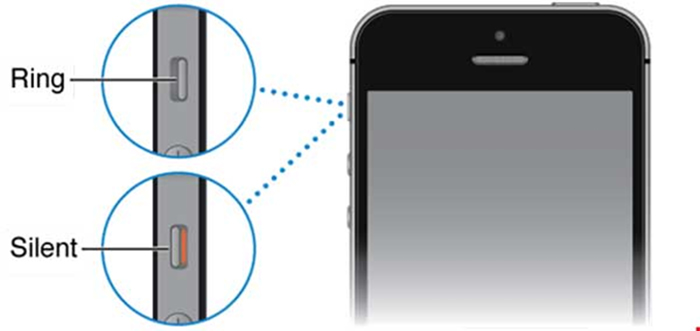
Kiểm tra nút gạt âm lặng
Nếu iPhone 6 bị mất âm thanh thì giải pháp đầu tiên mà bạn cần thực hiện là kiểm tra nút gạt nằm bên cạnh trái thiết bị, bởi trong quá trình sử dụng, có thể do vô tình mà bạn đã chuyển iPhone sang chế độ im lặng.
Khởi động lại iPhone
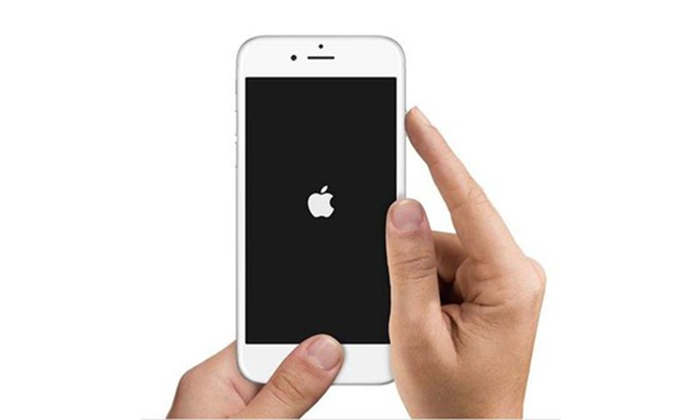
Để khởi động lại thiết bị, bạn hãy nhấn phím nguồn + Home cùng lúc cho đến khi logo Apple xuất hiện trên màn hình. Lưu ý, việc này sẽ không ảnh hưởng đến dữ liệu cá nhân của bạn. Đây là một trong những cách mà người sử dụng hay thực hiện nhất khi gặp trường hợp điện thoại iPhone 6 bị mất tiếng.
Chợ tốt điện thoại – nơi mua bán điện thoại cũ, mới uy tín, chất lượng. Truy cập ngay săn điện thoại giá rẻ
Khôi phục lại tất cả các thiết lập
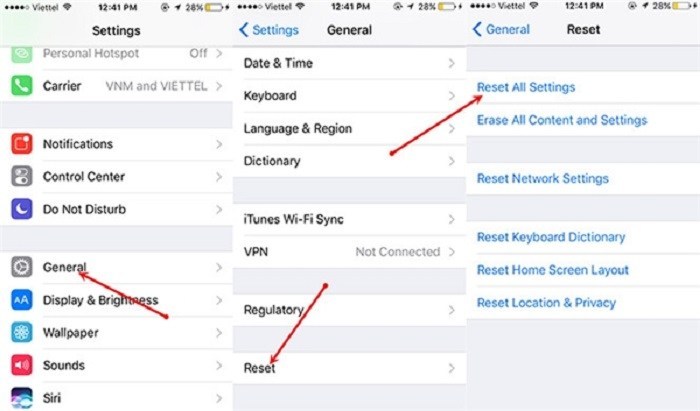
Sự cố mất âm thanh có thể xảy ra khi bạn thay đổi các thiết lập trên iPhone. Vì thế, để khắc phục, người dùng hãy chuyển đổi tất cả thiết lập trên iPhone về chế độ mặc định. Để thực hiện, bạn hãy vào Settings (Cài đặt) -> General (Cài đặt chung) -> Reset (Đặt lại) -> Reset All Settings (Đặt lại tất cả cài đặt). Việc này sẽ không ảnh hưởng đến dữ liệu cá nhân của bạn.
Cắm và tháo tai nghe
Để khắc phục hiện tượng iPhone 6 bị mất âm thanh bạn hãy thử cắm và rút tai nghe khoảng bốn, năm lần liên tục. Việc bụi bẩn làm kẹt cổng cắm là một trong những nguyên nhân khiến cho iPhone 6 bị mất tiếng do đó bạn nên kiểm tra và làm sạch bụi bẩn trong cổng cắm 3,5 mm.
Làm sạch các cổng kết nối
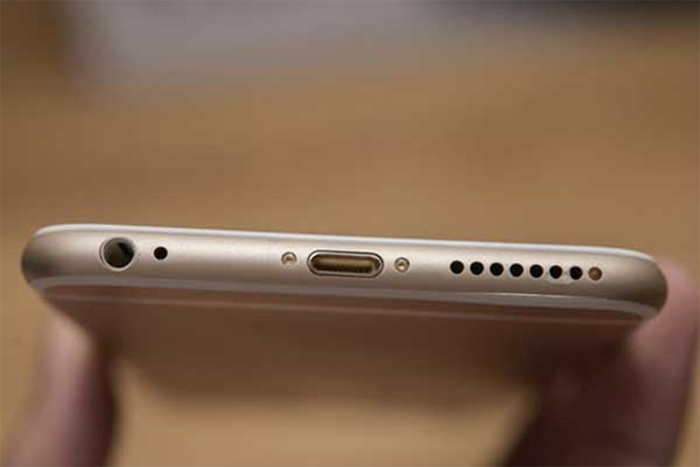
Đầu tiên, bạn hãy sử dụng một bàn chải có lông mềm và cẩn thận làm sạch bụi bẩn tại phần loa ngoài, cổng lightning và loa ở cạnh đáy. Đồng thời, hãy chắc chắn rằng chiếc ốp lưng đang sử dụng không che mất loa ngoài.
Tắt Bluetooth
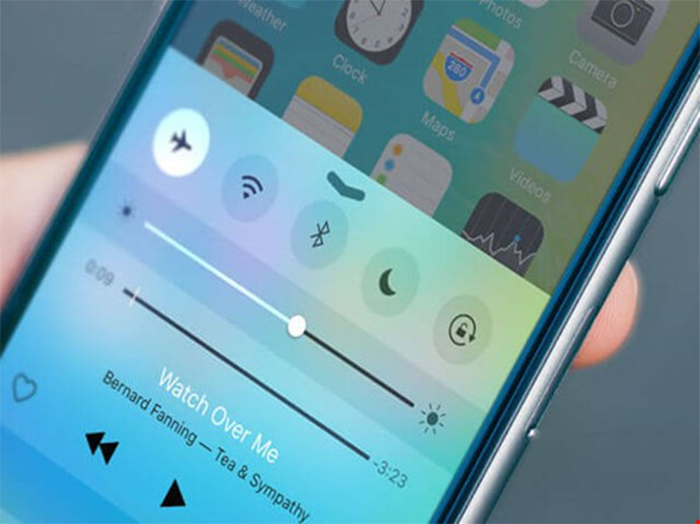
Việc iPhone 6 bị mất âm thanh có thể xảy ra khi bạn vô tình kết nối iPhone với một chiếc tai nghe Bluetooth gần đó. Trong trường hợp này, bạn chỉ cần vuốt từ cạnh dưới màn hình lên để truy cập vào Control Center và vô hiệu hóa Bluetooth hoặc truy cập vào Settings (Cài đặt) -> General (Cài đặt chung) -> Tắt Bluetooth.
Khôi phục hệ thống
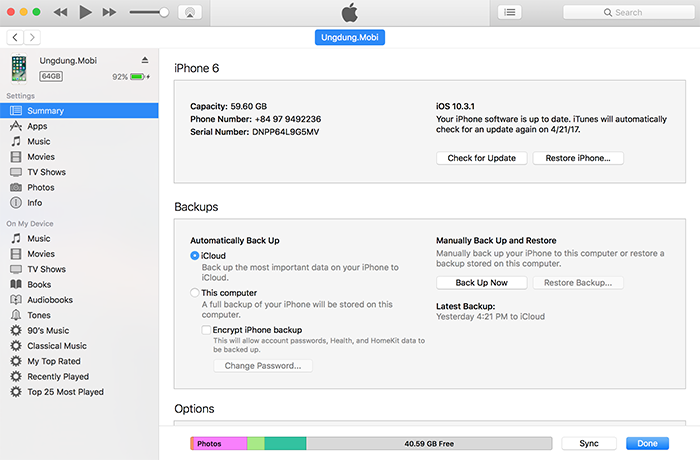
Để thực hiện việc này, bạn hãy kết nối iPhone với máy tính. Mở iTunes, bấm vào biểu tượng iPhone ở góc trên bên trái, sau đó chọn Restore backup và làm theo các bước hướng dẫn. Ngoài ra, người dùng cũng có thể thực hiện việc khôi phục dữ liệu thông qua iCloud.
Bấm mạnh vào góc phải thiết bị
Giải pháp này nghe có vẻ rất lạ, tuy nhiên, nó đã hoạt động hiệu quả đối với một số người. Việc bạn cần làm là bấm mạnh vào góc phải bên dưới iPhone và giữ khoảng 20 giây. Các kết nối có thể bị lỏng, vì vậy hành động này có thể giúp sửa chữa việc điện thoại iPhone 6 bị mất âm thanh
Cập nhật hệ điều hành
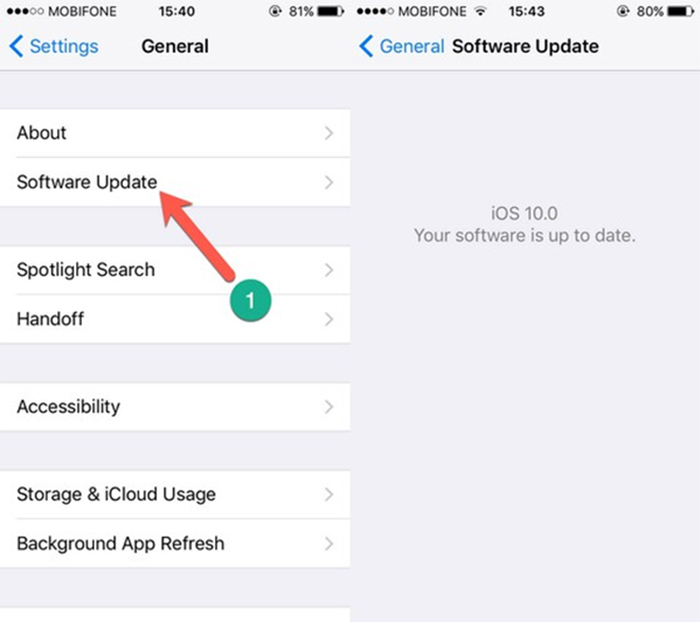
Apple thường giải quyết các vấn đề bằng cách tung ra bản cập nhật mới, hãy chắc chắn rằng bạn đã sao lưu lại toàn bộ dữ liệu trước khi thực hiện việc cập nhật trong phần Settings (Cài đặt) > General (Cài đặt chung) > Software Update (Cập nhật phần mềm).
Trên đây là nguyên nhân, biểu hiện và cách sửa lỗi điện thoại iPhone 6 bị mất tiếng. Qua bài viết này chắc bạn đã nắm rõ cách sửa lỗi trên, hãy nhanh chóng truy cập Chợ Tốt điện thoại và sở hữu ngay 1 chiếc iPhone 6 cũ: điện thoại iPhone 6 128GB cũ đẹp, giá rẻ nhé
