


Mục lục
Mặc dù được đánh giá là dòng smartphone tốt nhất hiện nay, nhưng iPhone 6 cũ vẫn gặp phải một số lỗi khi sử dụng, mà nghiêm trọng nhất là vấn đề về kết nối Wifi. Việc iPhone 6 không bắt được wifi không phải là lỗi hiếm mà nó xảy ra khá nhiều đối với người dùng. Người dùng không cần lo lắng,ngay tại bài viết này Chợ Tốt điện thoại sẽ giúp các bạn khắc phục lỗi iPhone 6 không kết nối được wifi hiệu quả nhất.
Biểu hiện iPhone 6 không bắt được Wifi
iPhone của bạn hoạt động ổn định, sóng mạng mạnh nhưng vẫn không thể kết nối được với Wifi.
Tín hiệu Wifi trên chiếc điện thoại iPhone 6 cũ thường có dấu hiệu giảm chất lượng đột ngột mà người dùng không thể tìm ra nguyên nhân.
Dù đã kết nối Wifi thành công nhưng khi người dùng truy cập vào web trên thiết bị lại rất chậm, một số trường hợp báo iPhone 6 bắt được wifi nhưng không có kết nối.
Quan sát không thấy biểu tượng Wifi hiện sáng cũng được xem là dấu hiệu iPhone 6 không bắt được Wifi.
Nguyên nhân iPhone 6 không bắt được wifi
Có rất nhiều nguyên nhân khác nhau khiến iPhone của bạn không tìm được wifi có thể kể đến như:
- Lỗi từ nguồn phát wifi: wifi chưa bật, thiết bị phát wifi quá xa điện thoại của bạn,…
- Lỗi từ cài đặt: điện thoại iPhone của bạn đang ở chế độ máy bay, địa chỉ IP trong điện thoại bị sai, thiết lập có vấn đề do cài đặt đã cũ,…
- Lỗi từ cách sử dụng: Có thể bạn đã ngắt wifi mà không biết.
- Lỗi hư hỏng bên trong của điện thoại: Điện thoại iPhone không nhận wifi cũng có thể là do bị hỏng IC wifi.
Với mỗi nguyên nhân sẽ có cách khắc phục khác nhau. Các bạn hãy tham khảo những cách sửa lỗi iPhone 6 không vào được wifi dưới đây của Chợ Tốt điện thoại để thử áp dụng trên điện thoại của mình nhé.
Chợ tốt điện thoại – tuy cũ mà chất lượng. Truy cập ngay để sở hữu nhất chiếc điện thoại iPhone 6 cũ giá rẻ nhưng cực kì chất lượng thôi nào!
Các thủ thuật sửa lỗi iPhone 6 không bắt được wifi
Tắt Wi-Fi và bật lại để sửa lỗi không kết nối trên iPhone
Nếu bạn gặp trường hợp iPhone 6 không bắt được WiFi hoặc iphone 6 nhận wifi nhưng không vào được internet, hãy thử sửa chữa với một vài thao tác đơn giản trước là tắt tính năng WiFi trên thiết bị của mình và bật trở lạọa
Để thực hiện, vào Cài đặt > WiFi và trượt thanh ngang bên cạnh sang trái để tắt, chờ một vài giây thì bật ngược trở lại.
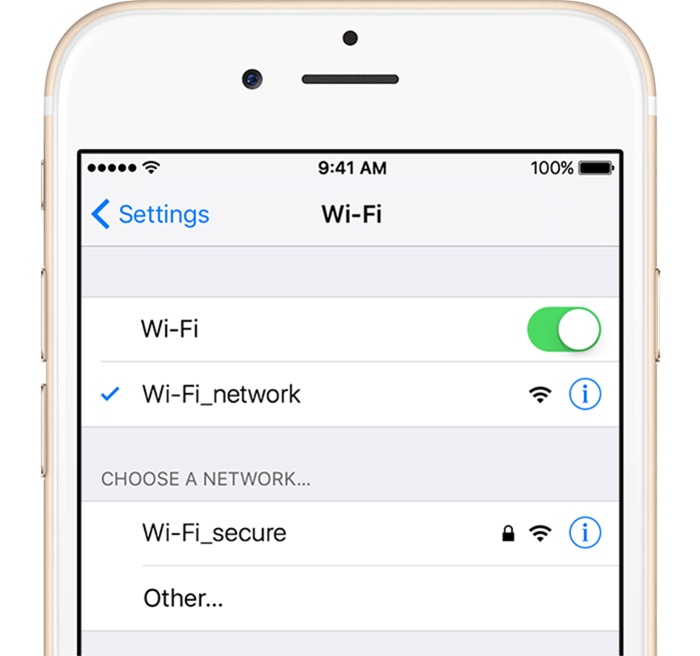
Hoặc nhanh hơn thì bạn có thể truy cập vào Trung tâm điều khiển thiết bị bằng cách vuốt lên từ cạnh dưới màn hình, nhấn vào biểu tượng WiFi để tắt, sau vài giây thì bật trở lại. Sau khi hoàn thành, kiểm tra xem kết nối đã trở lại bình thường hay chưa.

Tắt Bluetooth để sửa lỗi iPhone không kết nối WiFi
Bluetooth có thể là một trong những lý do khiến điện thoại iPhone 6 không bắt được WiFi vì tính năng này có thể gây nhiễu các kết nối WiFi. Vì vậy, nếu thiết bị của bạn đang ở trong tình trạng bật cả WiFi và Bluetooth, hãy thử tắt Bluetooth đi xem có thể lấy lại kết nối WiFi được hay không nhé.
Để thực hiện, vào Cài đặt > Bluetooth và trượt thanh ngang bên cạnh sang trái để tắt.
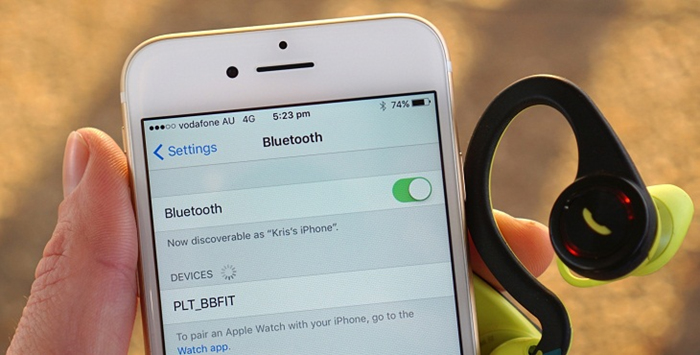
Hoặc nhanh hơn thì bạn có thể truy cập vào Trung tâm điều khiển thiết bị bằng cách vuốt lên từ cạnh dưới màn hình, nhấn vào biểu tượng Bluetooth để tắt, sau vài giây thì bật trở lại. Sau khi hoàn thành, kiểm tra xem kết nối đã trở lại bình thường hay chưa.
Khởi động lại thiết bị để WiFi kết nối lại trên iPhone
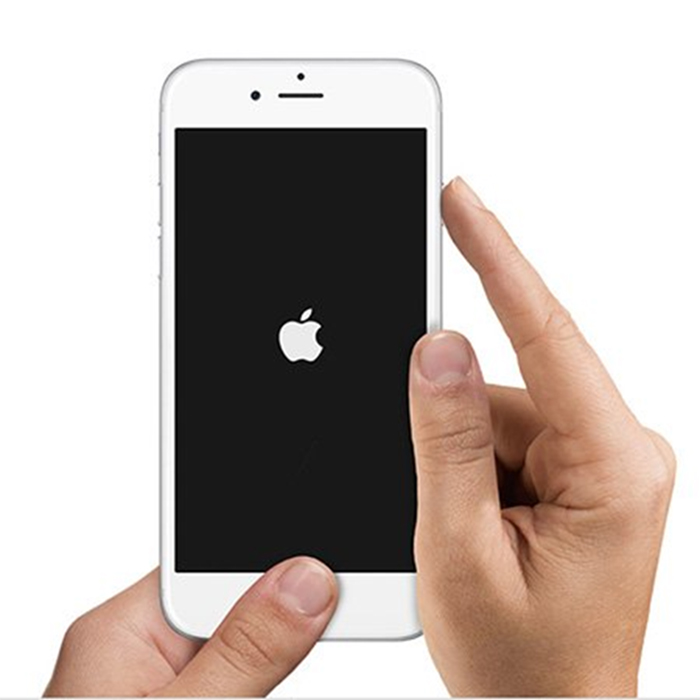
Đây là cách mà bạn hay nghĩ đến nhất khi xảy ra bất kỳ lỗi nào trên thiết bị. Để khởi động lại hệ thống iPhone hay iPad, tham khảo bài viết Hướng dẫn khởi động lại iPhone.
Khởi động lại bộ phát WiFi
Hãy luôn nghĩ tới cách này đầu tiên mỗi khi gặp phải lỗi liên quan đến mạng WiFi, vì nó giải quyết được khá nhiều lỗi vặt như iPhone 6 không dò được wifi, iPhone 6 không nhận wifi. Lý do là vì do thiết bị đã sử dụng lâu ngày dẫn đến các trục trặc nhỏ. Ngắt kết nối nguồn trong vài phút rồi cắm lại xem có khắc phục được không.
Xóa mạng WiFi đã kết nối trên iPhone
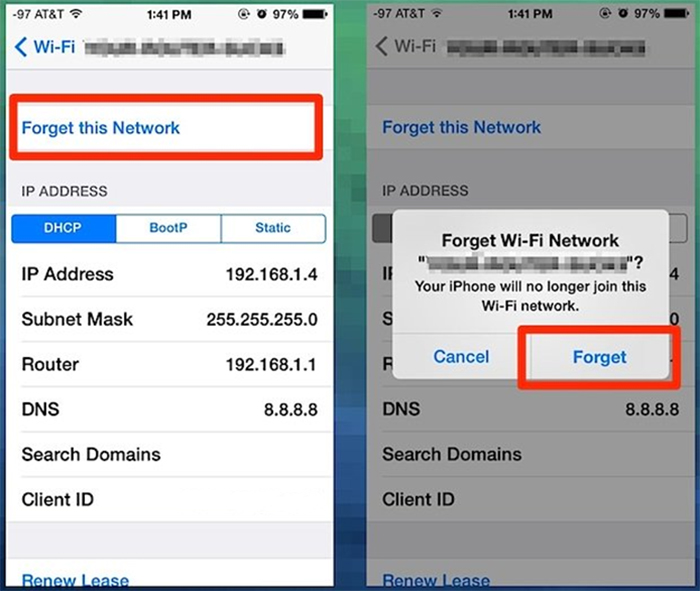
Nếu điện thoại iPhone 6 không kết nối được Wifi với 1 mạng mà bạn đã từng kết nối. Trong trường hợp này giải pháp khắc phục hiệu quả nhất là quên mạng Wifi (Forget Wifi) đó sau đó kết nối lại.
Để thực hiện, đầu tiên bạn vào Cài đặt > Wifi > chọn dấu i bên cạnh tên mạng Wifi bị kết nối lỗi > Quên mạng này (Forget Wifi). Sau đó tiến hành kết nối và nhập password để kết nối lại Wifi đó.
Vô hiệu hóa (tắt) mạng WiFi đã kết nối trên iPhone
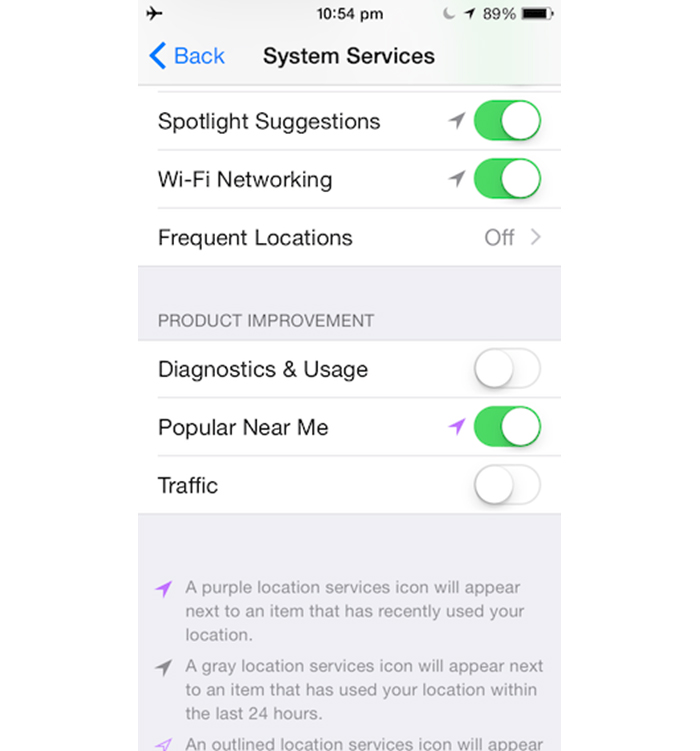
Để vô hiệu hóa mạng Wifi trên iOS, bạn vào Cài đặt > Quyền riêng tư > Dịch vụ định vị > Dịch vụ hệ thống > Chọn tắt Vị trí thường đến.
Tùy chỉnh DNS trên iPhone của bạn để sửa lỗi WiFi
Để thay đổi DNS trên iPhone 6 cũ, iPhone 6 Plus cũ, bạn vào Cài đặt > Wifi > chọn dấu i bên cạnh tên mạng Wifi mà bạn đang muốn sửa DNS, cuối cùng tiến hành sửa lại DNS của mạng là xong.
Bạn có thể sử dụng một trong hai DNS dưới đây:
Google DNS: Để sử dụng DNS của Google, bạn có thể nhập bất kỳ địa chỉ sau đây vào trường DNS: 8.8.8.8, 8.8.4.4
OpenDNS: Bạn có thể nhập một trong số những địa chỉ sau đây để sử dụng Open DNS: 208.67.222.222 hoặc 208.67.222.220.
Reset cài đặt mạng WiFi trên iPhone
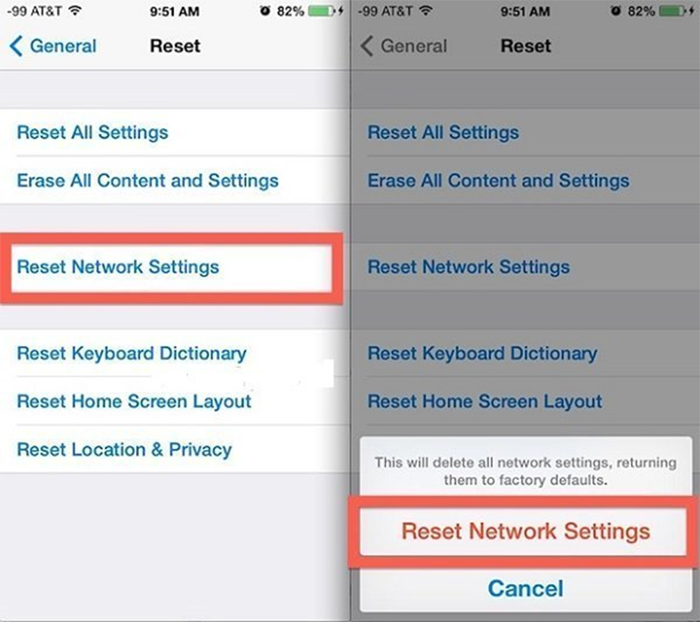
Thiết lập lại mạng Wifi sẽ reset lại hệ thống kết nối tất cả các mạng Wifi trên iPhone của bạn, bao gồm caches, DHCP, các thiết lập khác hoặc dữ liệu tùy chỉnh được thiết lập trên iPhone.
Để thiết lập lại kết nối các mạng Wifi, bạn vào Cài đặt (Settings) > Cài đặt chung (General) > Thiết lập lại (Reset) > chọn Đặt lại cài đặt mạng (Reset Network Settings).
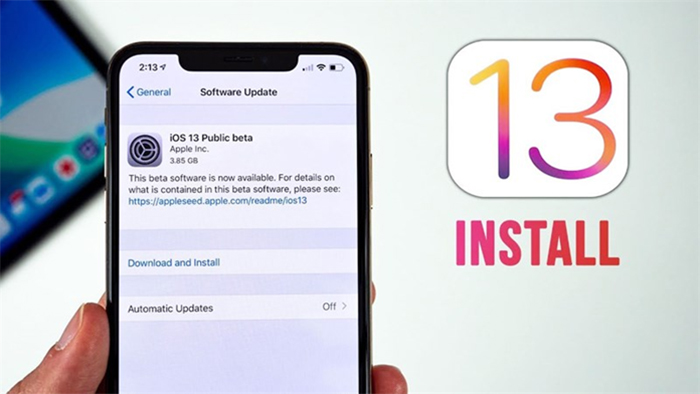
Nâng cấp iOS lên phiên bản mới
Giải pháp này sẽ mất một khoảng thời gian dài. Vậy nên, nếu bạn đã áp dụng tất cả các giải pháp trên mà vẫn chưa khắc phục được lỗi không bắt được Wifi trên iPhone 6 cũ của mình thì hãy sử dụng tới giải pháp này.
Đi tới Cài đặt > Cài đặt chung > Cập nhật phần mềm rồi chọn Tải về và Cài đặt. Bạn chờ thiết bị chạy và update lên phiên bản mới, khởi động lại máy và sử dụng xem WiFi đã sử dụng được chưa.
Khôi phục iPhone về cài đặt gốc bằng iTunes
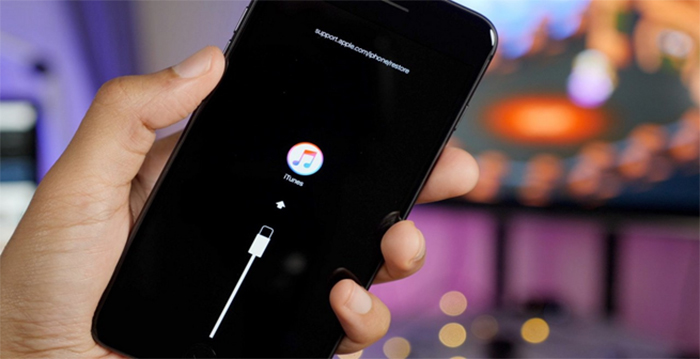
Hầu hết người dùng đã có thể khắc phục sự cố iPhone 6 không bắt được WiFi bằng một trong những giải pháp được liệt kê ở trên. Nhưng nếu bạn nằm trong số ít những người đã thử tất cả và vẫn chưa giải quyết được thì có lẽ đã đến lúc bạn nên cho thiết bị của mình một khởi đầu mới: hãy khôi phục iPhone của mình về cài đặt gốc bằng iTunes.
Lưu ý là mọi dữ liệu lưu trữ trên thiết bị như các ứng dụng, file, ảnh, các cài đặt đều sẽ bị xóa. Quan trọng, đừng quên sao lưu dữ liệu của mình nhé
Trên đây là bài hướng dẫn của Chợ Tốt điện thoại về cách sửa lỗi không kết nối được wifi iPhone 6. Những thủ thuật này có thể áp dụng với mọi loại điện thoại cho dù là iPhone 6 cũ xách tay quốc tế hay 1 chiếc iPhone 6 lock cũ hay. Nếu bạn đang muốn sở hữu 1 chiếc iPhone 6 cũ vào thời điểm này thì hãy truy cập vào Chợ Tốt điện thoại và sở hữu ngay cho mình chiếc điện thoại iPhone 6 128GB cũ ngay bây giờ nào.
