


Mục lục
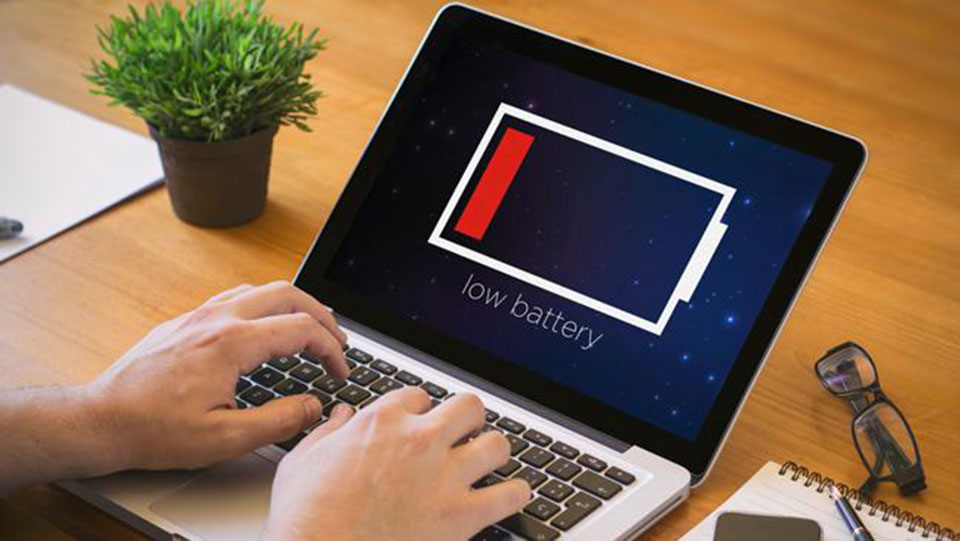
Lỗi laptop sạc không vào pin là một trong những lỗi thường gặp nhất khi sử dụng laptop. Bất kể với dòng máy laptop nào dù cao cấp hay phổ thông đi nữa thì vẫn có nguy cơ xảy ra vấn đề với pin sạc. Nếu để lâu dài mà không khắc phục, việc này sẽ dẫn đến nhiều hậu quả nghiêm trọng không chỉ cho máy tính của bạn như: pin chai, laptop bị sập nguồn, cục sạc bị cháy nổ…, mà còn có thể gây ra nguy hiểm đến người sử dụng. Vậy đâu ra nguyên nhân dẫn đến lỗi pin sạc không vào nguồn này trên laptop? Làm thế nào để sửa lỗi laptop sạc không vào pin hoặc báo sạc nhưng không vào pin? Chợ Tốt Điện Tử sẽ hướng dẫn bạn từng bước chi tiết để khắc phục vấn đề này trong bài viết sau.
Tại sao laptop sạc không vào pin
Sau một thời gian sử dụng, laptop của bạn có thể bất ngờ không thể sạc được pin. Các nguyên nhân dẫn đến lỗi laptop sạc không vào pin hay gặp nhất là:
- Pin hỏng
- Bộ sạc bị hỏng
- Lỏng dây cắm sạc
- Khe cắm sạc bị bụi hoặc hỏng
- Do phần cứng máy tính có vấn đề
- Máy bị virus tấn công
- Drivers không được cập nhật
- Laptop quá nóng
Làm sao khắc phục lỗi pin laptop sạc không vào?
Thử cắm lại dây sạc
Có thể do ổ cắm điện không khớp hoàn toàn với chân cắm điện của cục sạc nên khiến dây cắm sạc bị lỏng. Bạn có thể thử rút sạc ra và cắm vào ổ cắm điện lại, điều chỉnh cho chân sạc vừa khít vào ổ điện. Nếu may mắn, laptop của bạn sẽ hồi phục ngay trong lần thử đầu tiên.
Kiểm tra lại nguồn điện
Hãy đảm bảo laptop của bạn được cắm sạc tại nguồn điện ổn định. Bạn có thể dùng bút thử điện để xem có điện trong ổ hay không, nếu không thì bạn nên thử ổ cắm khác để sạc pin laptop.
Thay dây sạc và pin
Đôi khi nguyên nhân khiến laptop sạc không vào pin là do dây sạc và pin của bạn bị hỏng. Để xem pin có bị hỏng hay không, hãy thử tháo pin ra, sau đó cắm sạc lại máy tính. Nếu vẫn có nguồn điện vào máy thì có nghĩa là pin laptop của bạn đã có vấn đề.
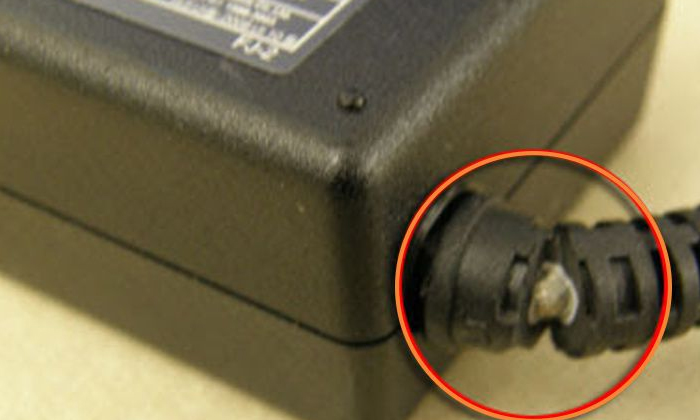
Ngược lại, nếu không vào điện, bạn nên kiểm tra lại dây sạc của mình. Bạn nhớ kiểm tra xem dây sạc có bị khét, bị đứt hay không bằng cách vuốt dọc theo thân dây. Bạn có thể kiểm tra thông mạch của dây sạc hoặc tháo adapter sạc để kiểm tra kỹ hơn nếu có đủ dụng cụ.
Vệ sinh jack cắm sạc
Nếu nguyên dân không phải do cả sạc và pin thì có thể việc pin sạc không vào có thể do khe cắm sạc bị bụi hoặc bị lỏng, nhả hàn. Nếu jack cắm bị bụi, bạn có thể vệ sinh, dùng máy hút bụi cầm tay hút nhẹ nhàng xung quanh jack cắm để làm sạch..
Hạ nhiệt độ cho laptop
Có thể bạn chưa biết rằng nhiệt độ của laptop quá cao cũng khiến máy không thể sạc được do hệ thống cảm biến pin hoạt động không chính xác, từ đó dẫn đến tình trạng máy báo pin đã sạc đầy trong khi bạn chỉ mới vừa sạc hoặc pin đã hết.
Để khắc phục, bạn nên sử dụng quạt tản nhiệt để giảm nhiệt độ cho laptop, tránh sử dụng laptop trên chăn, nệm sẽ bịt kín các khe tản nhiệt của máy. Nếu máy quá nóng thì bạn nên tắt bớt các tác vụ nặng, cho máy nghỉ 1 lúc trước khi sử dụng lại.
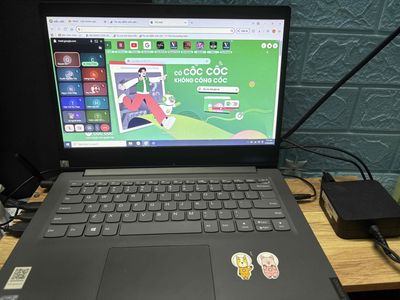
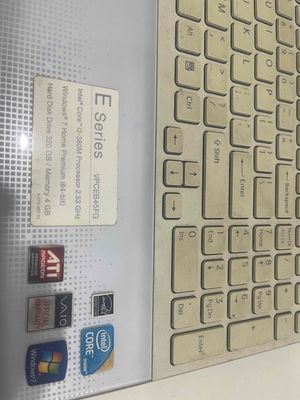
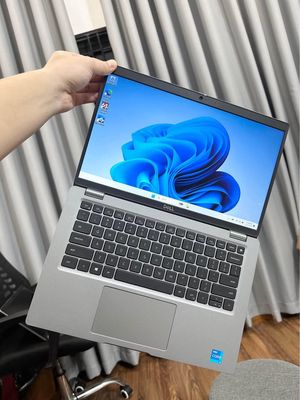
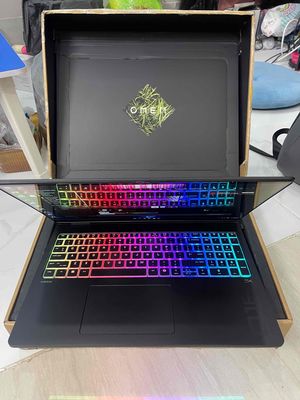
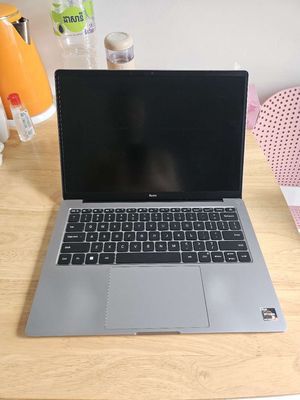
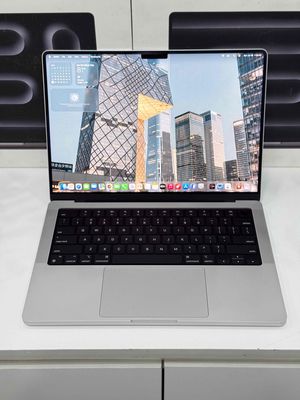
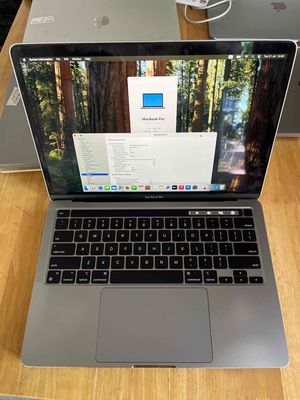
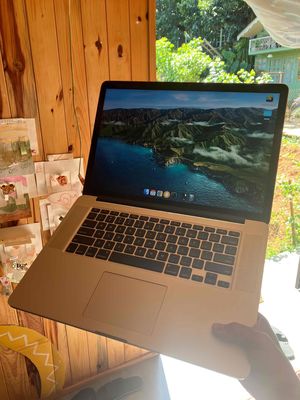
Xem thêm các dòng máy laptop bán chạy tại Chợ Tốt
Chỉnh sửa các cài đặt về pin trong laptop
Các cài đặt về pin trong laptop cũng có thể gây lỗi laptop sạc không vào pin. Bạn kiểm tra cài đặt pin theo các bước sau
Đối với laptop Windows như Dell, Asus, HP
- Dành cho Windows 8 trở xuống: Mở Control Panel => Chọn Power Options => Change Plan.
- Dành cho Windows 10: Mở Control Panel hoặc Start => Chọn Power & Sleep Setting => Additional Power.
Bạn xem lại các cài đặt pin của mình đã được thiết lập chính xác chưa. Nếu bạn thiết lập máy tính tắt khi mức pin giảm quá thấp hoặc thiết lập mức pin ở phần trăm quá cao thì có thể gây ra vấn đề về pin.
Đối với Macbook
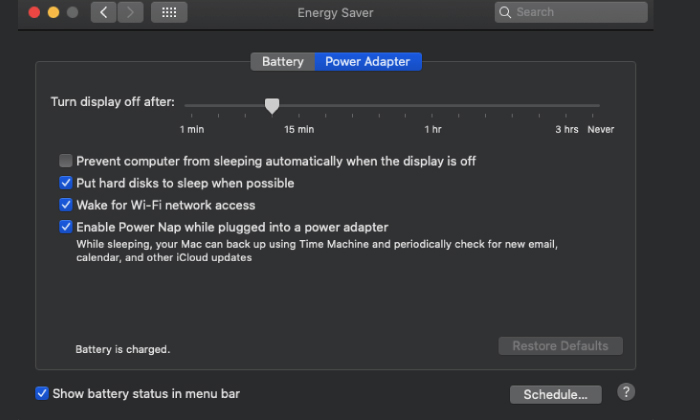
Trong phần System Preferences => chọn Energy Saver. Tại đây bạn có thể xem lại cấu hình về pin của máy và chọn số lượng thời gian máy tính nhàn rỗi cho tới khi nó rơi vào trạng thái ngủ. Nếu khoảng thời gian được thiết lập quá ngắn quá ngắn,lỗi laptop sạc pin không lên phần trăm sẽ có thể xảy ra.
Cách sửa lỗi laptop báo sạc nhưng không vào pin (Plugged in not charging)
Kiểm tra đèn LED của nút nguồn
Bạn kiểm tra xem đèn LED màu xanh hoặc vàng bên cạnh đèn nguồn có nhấp nháy không. Nếu có thì vấn đề về phần cứng là nguyên nhân gây ra sự cố này. Pin, Adapter hoặc Bo mạch chủ là những phần cứng có khả năng bị lỗi.
Cài đặt lại driver cho pin (Battery Driver)
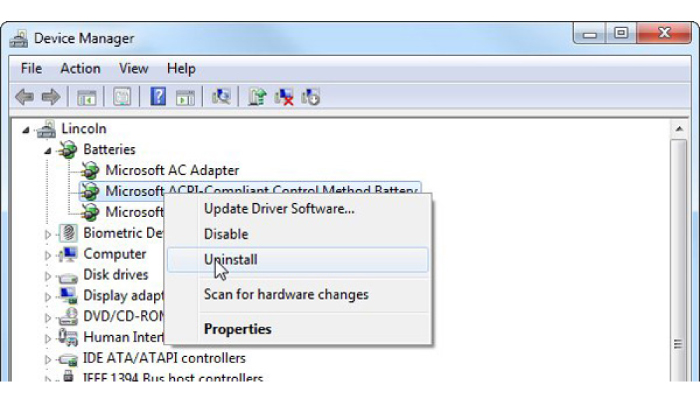
- Bước 1: Bạn cần phải mở cửa sổ Device Manager bằng cách vào My Computer => chọn Manage => Chọn Device Manager hoặc tìm Device Manager tại khung Start của Windows.
- Bước 2: Chọn Batteries => Nhấp chuột phải vào Microsoft ACPI-Compliant Control Method Battery => gỡ cài đặt driver bằng cách chọn Uninstall device.
- Bước 3: Nhấp chuột vào phải vào tùy chọn Batteries và chọn Scan for hardware changes để cài đặt lại driver hoặc bạn khởi động lại laptop để driver được tự động cài lại.
Xả hết năng lượng tĩnh còn trong laptop
Năng lượng tĩnh còn sót lại trong laptop có thể là nguyên nhân khiến hệ điều hành không phát hiện được pin. Bạn sửa lỗi này như sau:
- Bước 1: Tháo pin. Sau đó nhấn giữ nút nguồn khoảng 20 giây. Hành động này sẽ giúp xả năng lượng tĩnh còn sót lại trong laptop.
- Bước 2: Bật máy tính (lưu ý: không lắp pin)
- Bước 3: Sau khi máy tính khởi động xong thì mới lắp pin vào.
Laptop sẽ sạc pin ngay lập tức nếu thực sự do năng lượng tĩnh còn thừa.
Trên đây là tổng hợp các nguyên nhân thường gặp và cách khắc phục lỗi laptop sạc không vào pin cho từng trường hợp. Hy vọng sau bài viết này,bạn có thể tìm ra được lý do và tự mình sửa chữa mà không phải tiêu tốn quá nhiều tiền bạc cho việc sửa lỗi pin sạc trên laptop của mình. Trong quá trình sử dụng, bạn cũng nên vệ sinh laptop thường xuyên, cài đặt phần mềm diệt virus, cập nhật các bản driver và update mới nhất từ hệ điều hành và các nhà phát triển phần mềm để máy tính có thể hoạt động bình thường và trơn tru, tránh phát sinh các lỗi không chỉ về pin sạc mà còn về các phần khác của máy.
Để tham khảo thêm các dòng máy laptop, bạn có thể ghé thăm Chợ Tốt Điện Tử. Tại Chợ Tốt Điện Tử đang có hàng nghìn mẫu máy laptop đến từ các thương hiệu nổi tiếng với giá cả vô cùng cạnh tranh.
Ghé Chợ Tốt Điện Tử để mua sắm laptop ngay!
