


Mục lục
Laptop không nhận tai nghe là một lỗi khá thường gặp trong quá trình sử dụng, vấn đề có thể phát sinh ở tai nghe hoặc laptop hoặc cả hai. Để khắc phục sự cố, người dùng cần kiểm tra nguồn gốc phát sinh lỗi và thực hiện sửa chữa. Sau đây, Chợ Tốt sẽ chia sẻ đến bạn nguyên nhân laptop không sử dụng được tai nghe cùng một số cách kiểm tra và khắc phục.
Nguyên nhân laptop không thể kết nối tai nghe
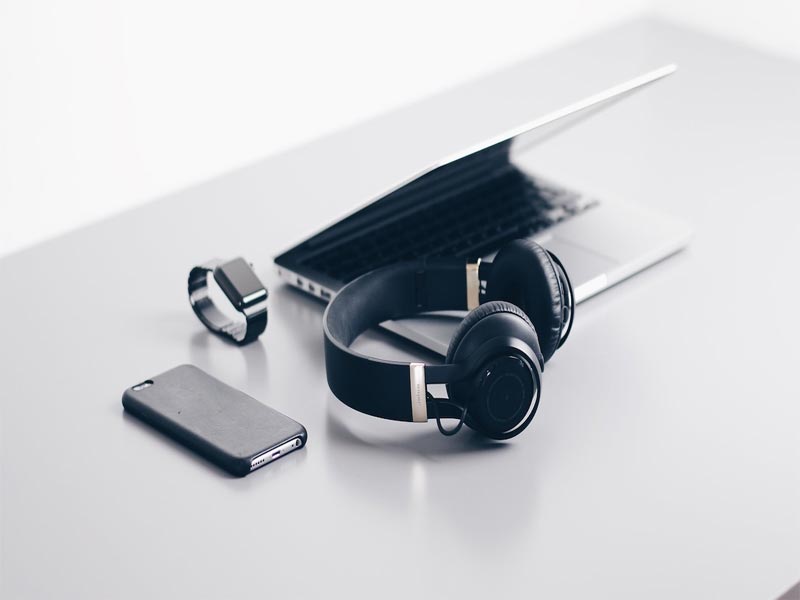
Laptop không nhận tai nghe có thể đến từ nhiều nguyên nhân khác nhau và còn tùy thuộc vào loại tai nghe có dây hoặc không dây. Ngoài ra, các lỗi xuất phát do phần cứng hoặc phần mềm cũng có thể khiến cho laptop không thể kết nối tai nghe.
Nguyên nhân đến từ phần cứng
Lỗi phần cứng là nguyên nhân phổ biến nhất dẫn đến tình trạng laptop không thể kết nối tai nghe kể cả đó là loại có dây hoặc không dây, trong đó:
Tai nghe có dây hoặc laptop bị lỗi phần cứng
Đối với tai nghe có dây, các lỗi phần cứng cơ bản nhất có thể đến từ phần jack cắm tai nghe không tiếp xúc tốt với laptop hoặc các mạnh dẫn của tai nghe bị đứt. Trong trường hợp này, người dùng nên thực hiện sửa chữa hoặc thay mới tai nghe.
Ngoài ra, cũng có thể do lỗi của phần cứng của laptop gây nên tình trạng không nhận tai nghe có dây. Trong đó, phần đầu tiên dễ phát sinh lỗi nhất là ổ cắm tai nghe, sau đó là các mạch dẫn từ ổ cắm tai nghe đến mainboard của laptop. Khi xác định được lỗi do phần cứng laptop, người dùng nên mang máy tính đến các cửa hàng sửa chữa để việc thực hiện được đảm bảo.
Tai nghe không dây hoặc laptop bị lỗi phần cứng
Đối với tai nghe không dây, lỗi phần cứng có thể đến từ bộ phận thu phát sóng bluetooth trên tai nghe. Ngoài ra, lỗi cũng có thể xuất hiện ở kén sạc hoặc pin của tai nghe, làm cho tai nghe không đủ năng lượng hoạt động.
Đối với lỗi laptop không nhận tai nghe bluetooth do phần cứng, máy tính của người dùng có thể đã gặp trục trặc ở card bluetooth và gây ảnh hưởng đến khả năng nhận diện tín hiệu từ các thiết bị ngoại vi thông qua kết nối này.
Nguyên nhân đến từ phần mềm
Ngoài các lỗi laptop không thể kết nối tai nghe do phần cứng, phần mềm cũng có thể gặp một số trục trặc khiến cho tình trạng tai nghe không thể sử dụng được.
Đặc biệt trên hệ điều hành Windows từ Microsoft, người dùng phải cập nhật các phiên bản driver mới nhất để vận hành hệ thống và các thiết bị ngoại vi. Thông thường, hệ thống sẽ tự động cập nhật và nâng cấp những loại driver này. Tuy nhiên nếu có trục trặc phát sinh trong quá trình cài đặt, một số tính năng sẽ bị lỗi, trong đó có khả năng laptop không nhận tai nghe win 10.
Ngoài ra, các driver điều khiển thiết bị ngoại vi cũng dễ bị xung đột với nhau trong cùng một hệ thống. Trường hợp này thường xảy ra khi nhiều thiết bị âm thanh sử dụng chung một cổng kết nối với nhau.
Cách kiểm tra vì sao laptop không nhận tai nghe

Vậy làm thế nào để kiểm tra lỗi laptop không nhận tai nghe có nguyên nhân là do đâu? Lỗi do phần cứng hay phần mềm, xuất phát từ tai nghe hay laptop? Nắm bắt được nguyên nhân phát sinh lỗi sẽ giúp chúng ta khắc phục sự cố dễ dàng hơn, sau đây là một số cách đơn giản để kiểm tra.
Thử tai nghe với một chiếc laptop hoặc thiết bị khác
Khi gặp phải tình trạng này, mọi người hãy thử kiểm tra bằng cách kết nối tai nghe với một chiếc laptop khác hoặc một loại thiết bị khác như điện thoại, máy tính bảng,… Nếu tai nghe hoạt động tốt thì mọi người có thể kết luận rằng lỗi đến từ laptop. Chúng ta tiếp tục kiểm tra xem tại sao laptop không nhận tai nghe và thực hiện sửa chữa, bảo trì laptop.
Nếu tai nghe vẫn không thể kết nối đến những thiết bị khác, khả năng cao có thể lỗi nằm ở tai nghe. Tuy nhiên chúng ta vẫn chưa thể kết luận rằng laptop có hoạt động bình thường và nhận tốt các loại tai nghe khác hay không.
Sử dụng một chiếc tai nghe khác kết nối với laptop
Nếu không thể tiến hành kết nối tai nghe với các thiết bị khác, mọi người cũng có thể thực hiện kiểm tra theo chiều hướng ngược lại đó là sử dụng một chiếc tai nghe khác để kết nối với laptop. Nếu hoạt động bình thường, chúng ta có thể kết luận lỗi đến từ chiếc tai nghe cũ.
Tuy nhiên, nếu tai nghe vẫn không hoạt động thì chúng ta cần xem lại tình trạng của chiếc laptop.
Một số cách khắc phục lỗi tai nghe không thể kết nối với laptop
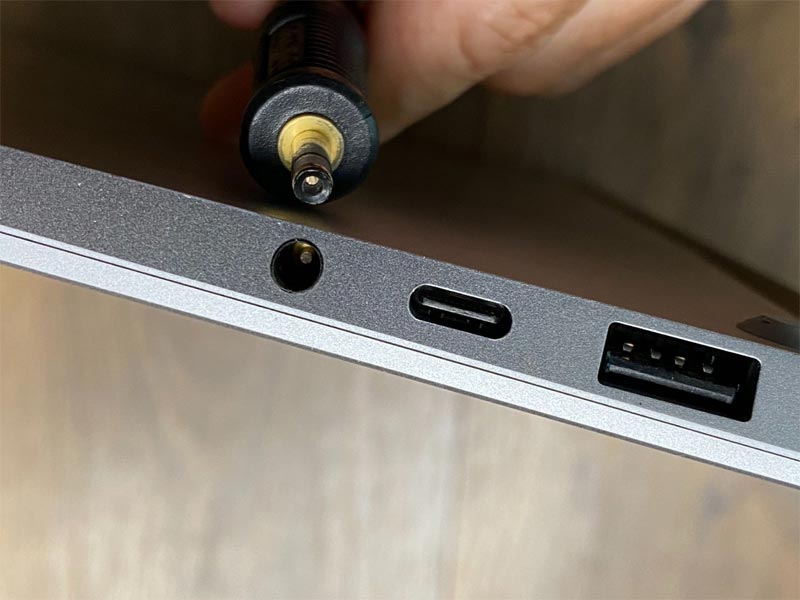
Sau khi xác định được nguyên nhân bị lỗi, người dùng có thể tiến hành một số cách khắc phục đơn giản tại nhà như sau.
Cách khắc phục đối với lỗi do tai nghe
Khắc phục đối với lỗi do tai nghe không dây
Người dùng nên thực hiện sạc pin đầy đủ. Mức báo pin quá thấp sẽ gây ảnh hưởng đến khả năng kết nối của tai nghe. Ngoài ra, người dùng cũng có thể chọn chế độ reset mặc định trên tai nghe để tiến hành thiết lập lại các cài đặt và xóa hết những kết nối cũ.
Đối với những trường hợp khác, người dùng nên lựa chọn mang tai nghe không dây đi bảo trì hoặc sửa chữa để can thiệp sâu hơn vào phần cứng.
Khắc phục đối với lỗi của tai nghe có dây
Để khắc phục lỗi do tai nghe có dây, mọi người có thể sử dụng khăn hoặc bông để lau chùi sạch sẽ ở chân cắm, lỗi mic đàm thoại, nút bấm và phần loa. Nếu sau khi vệ sinh vẫn chưa thể kết nối thành công, có thể tai nghe đã hư do mạch hoặc dây dẫn ở bên trong. Người dùng chỉ còn cách mang tai nghe đến cửa hàng bảo trì hoặc sửa chữa.
Cách khắc phục đối với lỗi do laptop
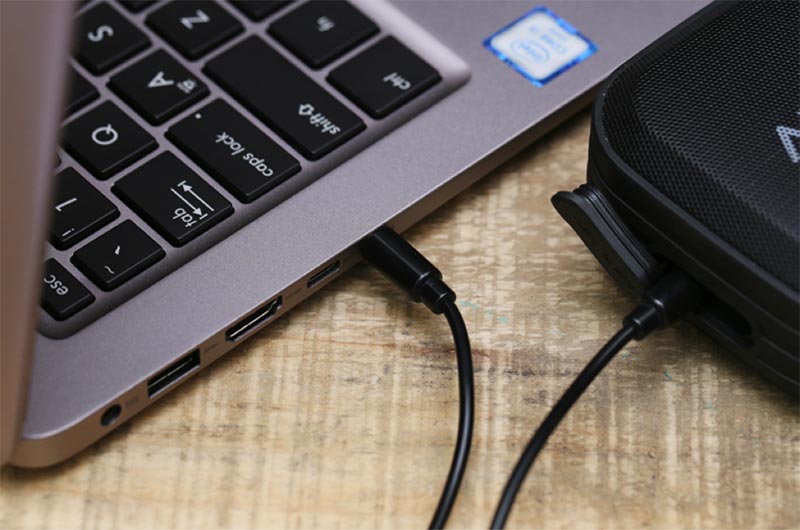
Nếu nguyên nhân cắm tai nghe vào laptop không nhận là do máy tính, mọi người có thể thực hiện một số cách như sau:
Khắc phục bằng phần mềm
Tiến hành cập nhật lại driver mới nhất từ nhà phát hành. Ngoài ra trong quá trình sử dụng, người dùng cũng có thể vô tình tắt âm thanh của laptop hoặc chỉnh mức âm lượng về số 0. Vì thế, mọi người có thể kiểm tra và điều chỉnh lại mức âm lượng hoặc chế độ âm thanh trên máy.
Khắc phục bằng phần cứng
Người dùng có thể thực hiện một số cách khắc phục bên ngoài đơn giản bằng cách vệ sinh các cổng kết nối âm thanh. Mọi người cũng nên lưu ý hết sức cẩn trọng trong việc tháo rời laptop để thực hiện vệ sinh các bộ phận bên trong. Cách khắc phục tốt nhất vẫn là nên mang máy tính đến các trung tâm sửa chữa và bảo trì.
Khắc phục bằng cách sử dụng thiết bị kết nối rời
Nếu quá trình khắc phục không thành công, mọi người cũng có thể lựa chọn một phương pháp khác đó là sử dụng những thiết bị hỗ trợ kết nối rời dùng cho laptop.
Đối với tai nghe có dây, mọi người có thể sử dụng một thiết bị mang tên “Card âm thanh USB”. Đây là thiết bị kết nối với laptop thông qua cổng USB và hỗ trợ các jack kết nối tai nghe.
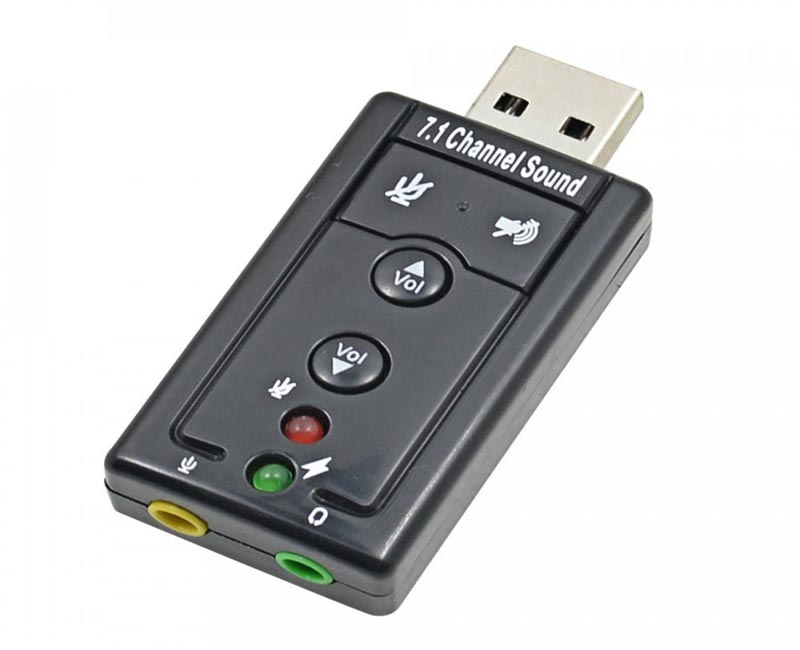
Đối với tai nghe không dây, mọi người có thể sử dụng thiết bị mang tên “Card bluetooth mini” hoặc “USB bluetooth”. Thiết bị này tương đương và thay thế cho chức năng bluetooth có thể đang gặp vấn đề trong laptop. Người dùng cũng có thể dùng thiết bị này để sử dụng tính năng bluetooth cho các thiết bị không được hỗ trợ.
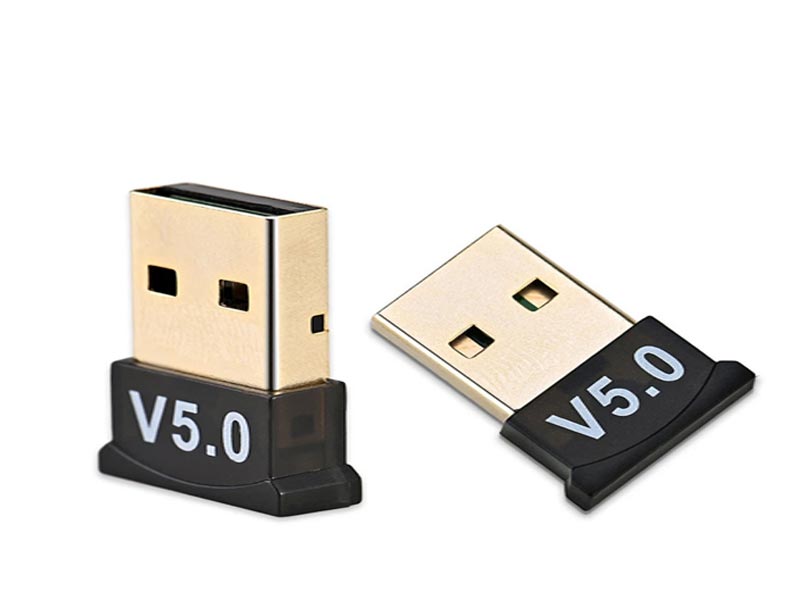
Mọi người có thể dễ dàng tìm thấy những thiết bị này tại Chợ Tốt. Chợ Tốt là chuyên trang rao vặt, mua bán laptop và các thiết bị điện tử nói riêng hoàn toàn miễn phí. Người dùng có thể đăng tin bán hoặc tìm tin mua nhanh chóng, thuận tiện và dễ dàng.
Tham khảo ngay các sản phẩm laptop giá rẻ tại TPHCM:
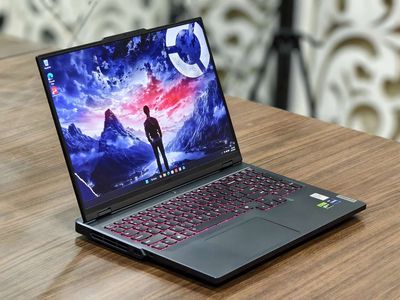
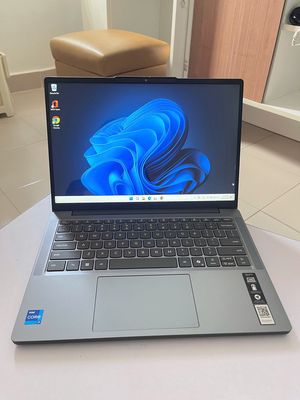
Hy vọng sau khi thông qua những chia sẻ trên về laptop không nhận tai nghe, mọi người đã có thể tự khắc phục tình trạng này một cách đơn giản tại nhà.
