


Mục lục
Việc điện thoại không kết nối được Wifi khiến rất nhiều người dùng điện thoại cảm thấy khó chịu. Có nhiều nguyên nhân khác nhau dẫn đến tình trạng này. Tuy nhiên bạn vẫn có thể khắc phục tình trạng này bằng nhiều cách khác nhau. Cùng Chợ Tốt tìm hiểu xem biện pháp đó là gì qua bài viết sau.
Các lỗi điện thoại không kết nối được Wifi
Kết nối được Wifi nhưng không vào mạng được
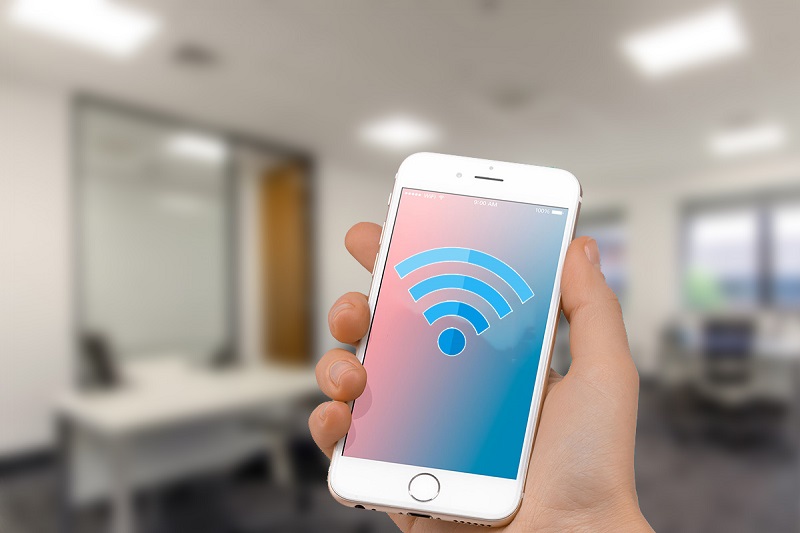
Nếu đã chắc chắn mạng điện thoại đã hoạt động nhưng điện thoại không kết nối được Wifi, nguyên nhân có thể nằm ở điện thoại của bạn. Hay nói cách khác, lỗi phần mềm quản lý kết nối không dây trên điện thoại gặp vấn đề khiến điện thoại không kết nối được Wifi. Cụ thể, lỗi này thường do điện thoại bị trùng hoặc không nhận địa chỉ IP, cũng có thể do cấu hình DNS sai, Gateway không đúng.
Lỗi kết nối Wifi trên điện thoại bị giới hạn
Ngoài việc Wifi không vào được mạng trên điện thoại, kết nối bị giới hạn cũng là lỗi mà người dùng rất dễ gặp phải. Đối với một số dòng điện thoại, đây là lỗi rất dễ gặp phải.
Điện thoại không kết nối được Wifi do phần cứng
Lỗi này xuất phát từ việc người dùng vô tình làm rơi, rớt máy quá nhiều trong lúc sử dụng. Ngoài ra, khi bạn sử dụng máy trong 1 thời gian dài mà không để máy nghỉ ngơi cũng có thể khiến điện thoại bị lỗi Wifi. Sử dụng máy liên tục trong thời gian dài có thể khiến máy nóng lên và làm ảnh hưởng đến phần cứng bên trong máy.
Đường truyền Wifi gặp vấn đề
Wifi sẽ chỉ cho phép người dùng bắt được và sử dụng trong phạm vi khoảng cách nhất định. Do đó nếu điện thoại của bạn có kết nối vạch sóng nhưng không truy cập được, rất có thể do đường truyền có vấn đề.
Một số lưu ý khắc phục lỗi điện thoại không kết nối được Wifi
Trước khi xử lý các lỗi điện thoại không vào được Wifi, người dùng cần chú ý những vấn đề như:
- Tính năng Wifi trên điện thoại cần phải được mở
- Mạng Wifi muốn truy cập cũng đã được bật
- Kiểm tra xem đã nhập đúng mật khẩu của Wifi muốn truy cập hay chưa
- Thử kết nối với mạng Wifi khác để xem vấn đề nằm ở điện thoại mình hay do modem, router.
Cách khắc phục các lỗi điện thoại không kết nối được Wifi
Không ít người ngay khi gặp phải lỗi điện thoại không kết nối được Wifi thường sẽ nghĩ ngay đến việc mang ra tiệm để sửa. Tuy nhiên đó chỉ nên là cách làm cuối cùng sau khi đã thử hết những cách khắc phục sau đây:
Khởi động lại điện thoại
Có thể nói đây là cách làm đơn giản nhất và cũng được nhiều người thực hiện đầu tiên ngay khi điện thoại không bắt được Wifi. Nếu sau khi khởi động lại mà điện thoại vẫn không thể vào mạng thì hãy thử kết nối với mạng Wifi khác, trong trường hợp vào được chứng tỏ bộ phát Wifi có vấn đề.
Khôi phục lại cài đặt mặc định
Cách khắc phục lỗi này thường sẽ được áp dụng cho nguyên nhân trùng IP, cấu hình DNS hay Gateway không đúng. Người dùng chỉ cần tìm đến mạng Wifi mà mình đang kết nối và chọn “Quên mạng này” (Đối với Android) hoặc “Xóa mạng này” (Đối với iPhone) sau đó truy cập lại. Lúc này hệ thống sẽ tự động thiết lập kết nối theo mặc định.
Khởi động lại modem và router
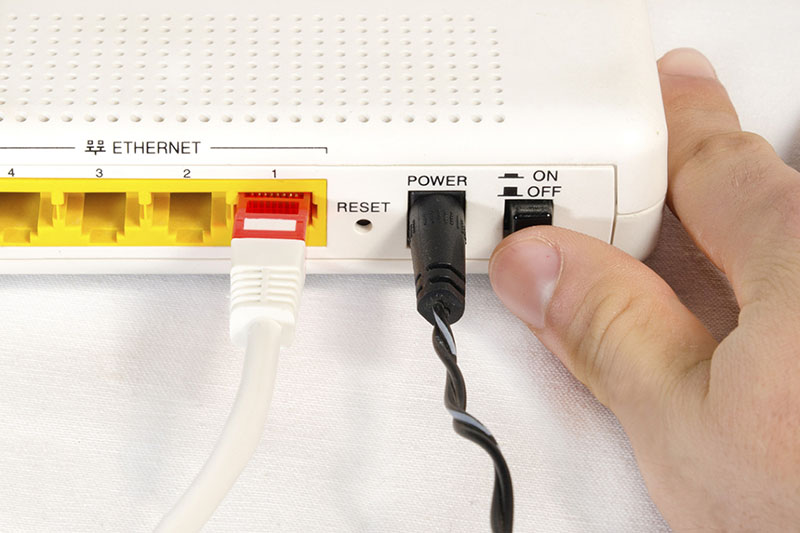
Trong trường hợp điện thoại mất kết nối Wifi ở nhà nhưng có thể truy cập được vào những nơi khác. Điều này có nghĩa là đường truyền tín hiệu Wifi ở nhà bạn có vấn đề. Lúc này các bạn nên khởi động lại modem và router bằng cách tắt nguồn khoảng vài giây rồi mở lại, để xem có khắc phục tình trạng không kết nối được hay không.
Cập nhật phiên bản hệ điều hành mới nhất
Có nhiều trường hợp ghi nhận, việc không cập nhật đúng phiên bản hệ điều hành của điện thoại cũng khiến lỗi không kết nối được Wifi trên điện thoại xuất hiện.
Với thiết bị iPhone, người dùng nên cập nhật bản iOS mới nhất. Còn với các dòng điện thoại Android, mỗi thương hiệu sẽ có tên gọi riêng cho từng hệ điều hành, các bạn chỉ cần cập nhật phiên bản mới nhất là được.
Thay đổi DNS
Ngoài những cách trên, người dùng cũng có thể khắc phục tình trạng điện thoại không bắt được Wifi bằng cách thay đổi địa chỉ DNS với các bước như sau:
Bước 1: Vào Cài đặt -> Chọn Wifi -> Mạng Wifi đang được kết nối
Bước 2: Chọn “Định cấu hình DNS” (Đối với iPhone) hoặc “Proxy” (Đối với Android). Sau đó chọn tiếp vào phần “Thủ công”
Bước 3: Lúc này các bạn xóa hết thông tin ở máy chủ DNS đang được hiển thị trên màn hình
Bước 4: Chọn vào “Thêm máy chủ” để nhập địa chỉ DNS mới. Bạn có thể thử nhập 2 DNS sau:
- Google DNS: Để sử dụng DNS của Google, bạn có thể nhập bất kì địa chỉ sau đây vào DNS: 8.8.4.4 hoặc 8.8.8.8.
- OpenDNS: Bạn có thể nhập một trong những địa chỉ sau đây: 208.67.222.220, 208.67.220.123, 208.67.222.222 hoặc 208.67.222.123.
Tắt tính năng Bluetooth trên điện thoại
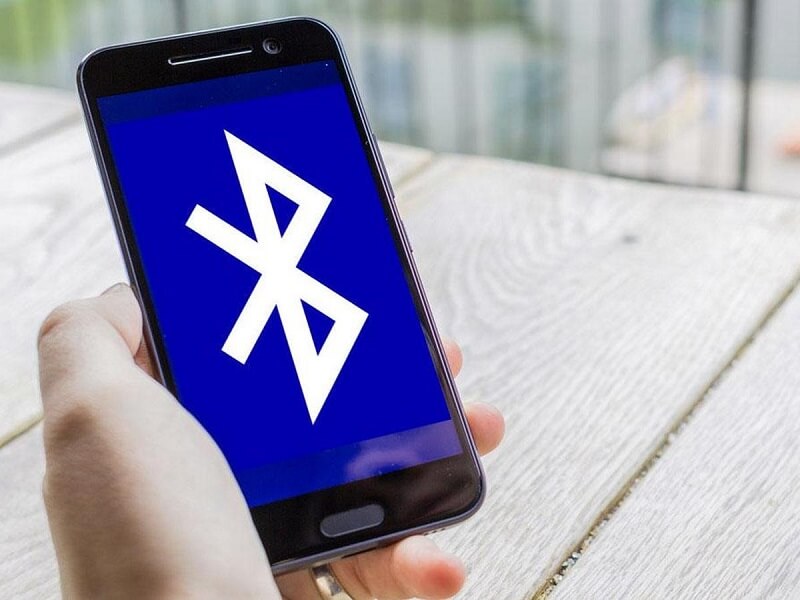
Trong một số trường hợp, tùy chọn Bluetooth trên điện thoại của bạn sẽ làm cản trở quá trình kết nối Wifi. Chính vì vậy, các bạn cần chắc chắn rằng Bluetooth đã được đưa về chế độ “OFF” trước khi kết nối Wifi để giúp quá trình sử dụng mạng mượt mà hơn.
Tắt tính năng “Mạng thông minh”
Đối với điện thoại Android, chúng thường được bổ sung thêm tính năng mạng thông minh. Với tính năng này, điện thoại của người dùng sẽ tự động kết nối với mạng di động bất cứ khi nào điện thoại phát hiện mạng Wifi yếu.
Thế nhưng tính năng này cũng dẫn đến tình trạng kết nối mạng Wifi bị ngắt giữa chừng. Do đó, người dùng cần tắt tính năng này như sau:
- Bước 1: Vào Settings > Wifi
- Bước 2: Nhấn vào “More” trên màn hình để khởi chạy Menu thả xuống
- Bước 3: Trên Menu, nhấn tùy chọn “Smart Network Switch”
- Bước 4: Bảng thông báo hiện ra và các bạn cần chọn “OFF”
Tắt chế độ “Tiết kiệm pin”
Chế độ tiết kiệm pin trên điện thoại được thiết kế để kéo dài thời gian sử dụng pin của người dùng hơn. Tính năng này cho phép tự động tắt các ứng dụng đang chạy ngầm để tiết kiệm năng lượng tối đa trên điện thoại.
Tuy nhiên, chế độ tiết kiệm pin sẽ làm tắt luôn Wifi của người dùng. Chính vì điều đó, ngay khi thấy điện thoại không kết nối được Wifi, các bạn phải nghĩ đến chế độ tiết kiệm pin và tắt chúng ngay.
Phải làm sao nếu không tự khắc phục lỗi kết nối Wifi tại nhà?
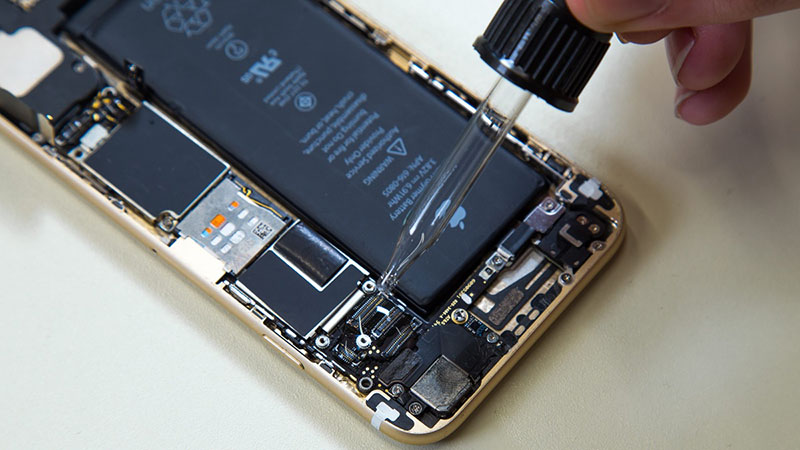
Trong trường hợp đã thử qua các cách kể trên nhưng vẫn không cải thiện tình trạng điện thoại không vào được Wifi. Lúc này các bạn có thể mang ra trung tâm sửa chữa và bảo hành để kiểm tra. Bởi rất có thể điện thoại của bạn gặp những sự cố về phần cứng mà chúng ta không thể khắc phục nếu không xem xét kỹ các linh kiện bên trong máy được.
Trên đây là những chia sẻ về cách khắc phục tình trạng điện thoại không kết nối được Wifi ngay tại nhà đến từ Chợ Tốt. Chúc bạn khắc phục tình trạng này nhanh chóng.
Tham khảo thêm các tin đăng mua bán điện thoại Hà Nội mới nhất:
Với những ai đang mong muốn tìm điện thoại chính hãng với mức giá hấp dẫn có thể đến với Chợ Tốt. Bởi nơi đây là kênh rao vặt trung gian cho những ai có nhu cầu mua bán điện thoại chính hãng và được nhiều người đánh giá cao trong những năm gần đây. Đừng chần chừ mà hãy ghé qua địa chỉ này tham khảo ngay khi có nhu cầu bạn nhé!