


Mục lục
Cách bật đèn bàn phím laptop HP như thế nào đang được rất nhiều người dùng quan tâm hiện nay. Bởi một chiếc laptop có đèn bàn phím sẽ giúp bạn dễ dàng thao tác ngay cả khi ánh sáng yếu. Nếu bạn đang băn khoăn chưa biết cách bật tắt đèn bàn phím laptop HP như thế nào thì cùng theo dõi bài viết dưới đây để được Chợ Tốt bật mí nhé!
Cách nhận biết laptop HP có đèn bàn phím hay không?
Hiện nay, các dòng laptop mới thường có tích hợp đèn ở bàn phím. Đây được xem là công cụ đắc lực dành cho những ai thường xuyên làm việc vào ban đêm hay làm việc trong điều kiện thiếu sáng. Vậy cách nhận biết laptop HP có đèn bàn phím không như thế nào?
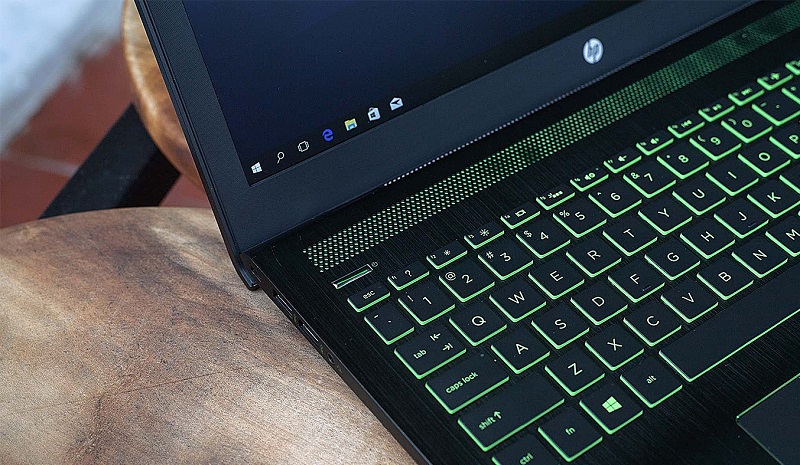
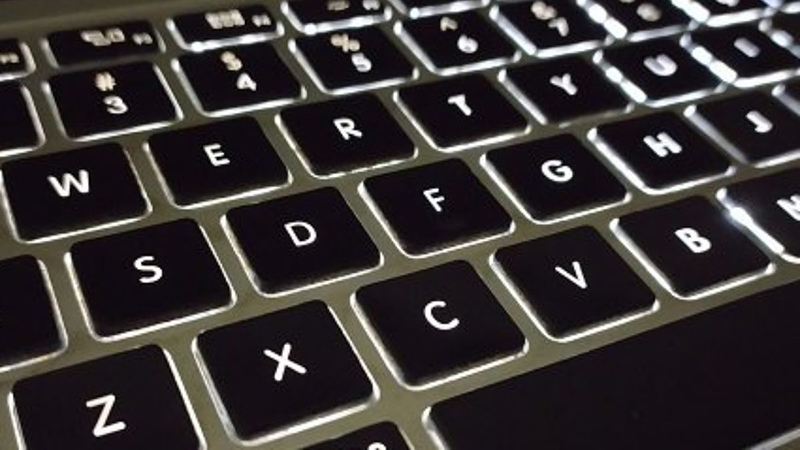
Cách nhận biết laptop HP có đèn bàn phím không vô cùng đơn giản. Bởi vì nếu có chức năng này thì trên các phím tắt sẽ được in kèm biểu tượng chiếu sáng. Nếu như bạn không tìm thấy biểu tượng đó trên bàn phím thì điều đó cũng nghĩa là laptop của bạn không hỗ trợ đèn bàn phím.
Nguyên nhân khiến không bật được đèn bàn phím laptop HP
Không bật được đèn bàn phím laptop HP là do đâu? Một trong những nguyên nhân khiến cho bạn không bật được đèn bàn phím là do dòng máy đó không được tích hợp tính năng đèn bàn phím. Theo đó thì không phải dòng laptop HP nào cũng đều có đèn bàn phím. Tính năng này chỉ có trên những dòng laptop mới, hiện đại.
Hiện nay, một số laptop hãng HP được trang bị đèn bàn phím như dòng Probook, Envy, Spectre, Elite book, Gaming nhằm giúp bạn có thể thoải mái gõ phím mọi lúc mọi nơi. Theo đó dưới đây là một số dòng máy HP có tích hợp tính năng đèn bàn phím.
- Laptop HP Pavilion 15-EG0050WM
- Laptop HP Envy 13 13-BA1027TU
- Laptop HP Envy 13 13-BA1030TU
- Laptop gaming HP Omen 15-ax250
- Laptop HP Elite X2 1013 G3 5DJ72PA
- Laptop HP Envy 13-aq0032TX 6ZF26PA,…
Ngoài ra Driver có lỗi hay không được cập nhật lên phiên bản mới cũng là một trong những nguyên nhân khiến cho bạn bật mãi nhưng đèn bàn phím laptop HP vẫn chưa lên. Trong trường hợp này, bạn cần nhanh chóng cập nhật Driver lên phiên bản mới để có thể sử dụng được các tính năng mới hiện nay.
Hướng dẫn chi tiết cách bật đèn bàn phím laptop HP
Cách bật đèn bàn phím laptop HP Win 10 bằng Control Panel
Đối với dòng laptop HP core i3 hay core i5 thì bạn đều hoàn toàn có thể áp dụng được cách bật đèn bàn phím laptop HP win 10 này. Theo đó cách bật đèn bàn phím laptop HP core i5 bằng Control Panel cụ thể như sau:
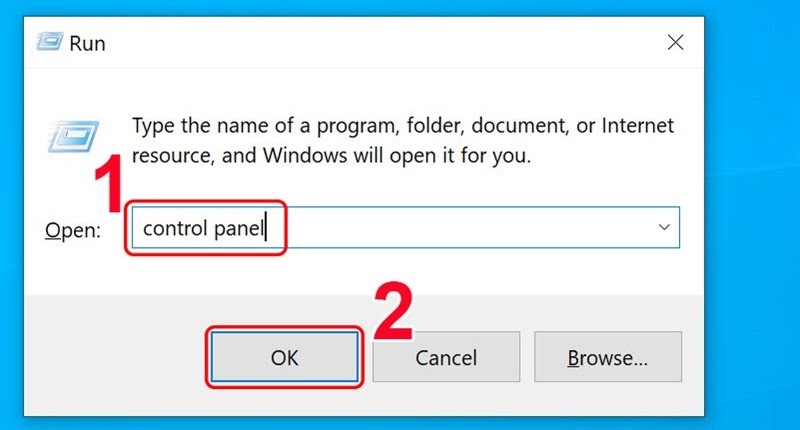
- Bước 1: Tìm chọn mục Control Panel ở trong ô tìm kiếm trên Windows 10
- Bước 2: Chọn mục Windows Mobility Center
- Bước 3: Nhấn vào biểu tượng Keyboard Backlighting
- Bước 4: Kéo thanh kéo về Bright và sau đó nhấn OK để hoàn tất cách bật đèn bàn phím laptop HP core i3.
Sử dụng phím tắt để bật đèn bàn phím laptop HP
Không phải dòng máy HP nào cũng có cách bật đèn bàn phím bằng phím tắt giống nhau. Bởi lẽ ở các dòng laptop HP khác nhau thì tổ hợp phím cũng sẽ có một số thay đổi. Cụ thể dưới đây là cách sử dụng phím tắt để bật đèn bàn phím laptop HP đối với từng dòng máy cụ thể:
- Đối với dòng laptop HP được trang bị bàn phím backlight có hình biểu tượng Keyboard Backlight. Biểu tượng này có icon hình bàn phím và có một vài nét tia sáng cách bật đèn bàn phím chỉ cần nhấn tổ hợp phím Fn + phím cách (Space Bar).
- Nếu tại phím F5 trên bàn phím được in kèm biểu tượng chiếu sáng thì bạn hãy sử dụng tổ hợp phím Fn + F5.
- Nếu dòng laptop HP mà bạn đang dùng sử dụng bàn phím backlight có hình biểu tượng Back light ở trên một phím riêng như phím F5 thì bạn chỉ cần nhấn trực tiếp vào phím đó là song.
- Đối với một số dòng laptop HP khác, công tắc bật/tắt đèn bàn phím sẽ được tích hợp trên phím F3. Theo đó trong trường hợp này, người dùng chỉ cần nhấn vào phím F3 là đã có thể điều chỉnh được đèn nền của bàn phím.
Như vậy có thể thấy cách bật đèn bàn phím laptop HP win 11 bằng các phím tắt vô cùng đơn giản. Chỉ cần bạn để ý kỹ các biểu tượng có trên bàn phím là đã có thể bật được đèn bàn phím trong vòng 1 nốt nhạc.
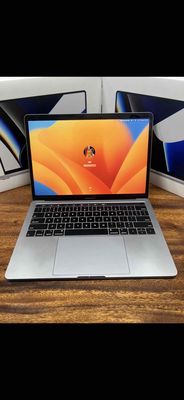
💻 Tham khảo các loại Laptop chính hãng, giá rẻ, uy tín đang bán tại Chợ Tốt
Một số câu hỏi có liên quan tới đèn bàn phím laptop HP
Bên cạnh cách bật đèn bàn phím như thế nào thì cũng còn rất nhiều băn khoăn, thắc mắc của người dùng liên quan tới cách bật tắt hệ thống đèn bàn phím laptop HP. Theo đó dưới đây là một số câu hỏi phổ biến thường gặp cũng như lời giải đáp mà Chợ Tốt điện tử muốn chia sẻ tới bạn đọc:
Cách tắt đèn bàn phím laptop HP như thế nào?
Bên cạnh cách bật đèn bàn phím laptop HP win 11 thì cách tắt đèn bàn phím laptop HP như thế nào cũng được rất nhiều người quan tâm. Cũng tương tự như cách bật, cách tắt đèn bàn phím cũng khá đơn giản, dễ dàng. Theo đó bạn chỉ cần bấm lại phím Fn + F5 hoặc Fn + F3 lần nữa để tắt. Tùy vào từng dòng máy mà sẽ có cách tắt đèn bàn phím khác nhau.
Có thể thay đổi được màu nền của đèn bàn phím không?
Tùy thuộc vào từng dòng máy mà bạn có thể hoặc không thể thay đổi được màu nền của đèn bàn phím. Cụ thể thì đối với những dòng laptop được trang bị hệ thống đèn đơn sắc thì bạn không thể thay đổi được màu nền. Bởi vì lúc này, thiết bị đã mặc định sẵn 2 cấp độ sáng rõ và sáng mờ. Và người dùng chỉ có thể sử dụng và lựa chọn được 2 loại màu nền này.
Còn đối với những dòng laptop hiện đại khác như laptop gaming sở hữu hệ thống đèn đa sắc thì người dùng hoàn toàn có thể tùy chỉnh được sang màu sắc mà mình yêu thích. Bạn có thể thay đổi màu nền đèn bàn phím bằng các ứng dụng chuyên dụng trên Windows 10. Ngoài ra cũng có thể nhấn tổ hợp phím Fn + C. Tuy nhiên lưu ý là tổ hợp phím này có thể thay đổi tùy vào từng mẫu laptop.
Cài đặt đèn nền bàn phím như thế nào?
Thông thường, mỗi dòng laptop sẽ có cấu tạo và cấu hình máy khác nhau. Các bàn phím không có đèn nền thường không trong suốt và chính vì vậy mà bạn rất khó để cài đặt đèn nền cho nó.
Tuy nhiên cũng không hẳn là không thể cài đặt đèn nền bàn phím được. Nếu hiểu rõ về cách xử lý các bo mạch và mạch điện trên máy tính thì bạn có thể cài đặt được đèn nền. Tuy nhiên quá trình này mất khá nhiều thời gian. Và trong trường hợp bạn không có kinh nghiệm, thực hiện sai cách thì điều này có thể làm cho laptop bị hư hỏng.
Khi máy không hoạt động có thể tắt đèn bàn phím không?
Trong điều kiện không cần thiết bạn hoàn toàn có thể tắt được đèn bàn phím laptop HP. Và nếu tắt đèn bàn phím khi không sử dụng có thể giúp bạn tiết kiệm được 10%-30% năng lượng. Nếu không muốn đèn bàn phím vẫn chạy khi không hoạt động, bạn có thể thay đổi cài đặt của đèn bằng cách vào mục Windows Mobility Center. Sau đó tùy chọn đèn nền ở trạng thái nhàn rỗi.
Trên đây là hướng dẫn chi tiết cách bật đèn bàn phím laptop HP core i3 từ A-Z mà Chợ Tốt muốn chia sẻ tới bạn đọc. Hy vọng qua những chia sẻ ở bài viết sẽ giúp bạn biết cách bật đèn bàn phím đối với laptop HP để có những trải nghiệm học tập, làm việc, giải trí thú vị nhất!