


Mục lục
Laptop không nhận ổ cứng là một trong những vấn đề thường xuyên mà người dùng gặp phải. Và điều này khiến cho người dùng vô cùng khó chịu bởi vì không có quyền tiếp tục truy cập vào các tệp của mình. Điều này làm ảnh hưởng tới công việc, học tập và giải trí. Cùng theo dõi bài viết dưới đây để được Chợ Tốt bật mí nguyên nhân và cách khắc phục lỗi laptop không hiện ổ cứng nhé!
Dấu hiệu nhận biết tình trạng laptop không nhận ổ cứng
Khi laptop gặp phải một số dấu hiệu như dưới đây thì chứng tỏ chúng đang gặp phải lỗi không nhận ổ cứng:
- Trong quá trình sử dụng, người dùng sẽ thấy laptop thường hay bị đơ. Và thậm chí trong một số trường hợp có một số tập tin tự động bị biến mất.
- Nhận được thông báo lỗi và yêu cầu bạn phải định dạng lại ổ cứng.
- Quá trình khởi động laptop phát ra tiếng ồn to bất thường.
- Khi khởi động, máy thường xuyên bị treo và quá trình khởi động máy mất khá nhiều thời gian.
- Để máy có thể hoạt động bình thường thì đòi hỏi bạn thường xuyên phải khởi động lại laptop nhiều lần.
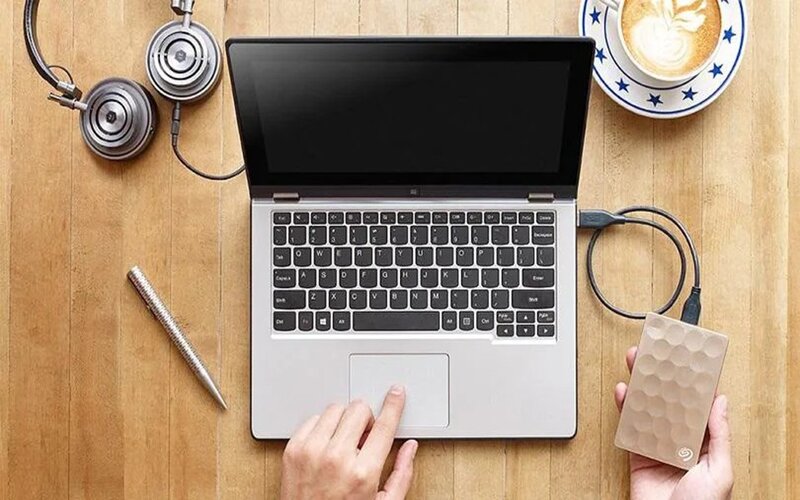
Những nguyên nhân chính dẫn đến lỗi ổ cứng laptop
Chân tiếp xúc bị bám bụi bẩn
Nếu trong quá trình sử dụng, laptop không được vệ sinh định kỳ sẽ dẫn tới tình trạng các chân tiếp xúc trên ổ cứng bị bám bụi. Và đây chính là một trong số những nguyên nhân chính dẫn tới tình trạng ổ cứng laptop bị hư hay máy tính không nhận ổ cứng.
Virus tấn công ổ cứng
Nếu như bạn không may tải về máy những phần mềm độc hại hoặc nhấp phải vào các đường link có chứa tệp tin lạ sẽ dẫn đến việc virus có cơ hội xâm nhập vào laptop. Khi virus tấn công thì chắc chắn sẽ khiến cho ổ cứng gặp phải sự cố. Trong đó có sự cố máy tính không nhận được ổ cứng.
Thiết lập sai chế độ BIOS
BIOS đóng vai trò quan trọng trong việc cho phép máy tính của bạn khởi động cũng như giao tiếp với hệ điều hành và các thiết bị kèm theo ví dụ như đĩa cứng, bộ điều hợp video, bàn phím, chuột, USB và máy in. Có thể thấy BIOS là một phần không thể thiếu của máy tính.
Vì vậy việc thiết lập chế độ BIOS đúng cách đóng vai trò rất quan trọng giúp máy hoạt động ổn định và không xảy ra sự cố. Và ngược lại nếu thiết lập sai chế độ BIOS sẽ khiến cho máy không nhận được ổ cứng.
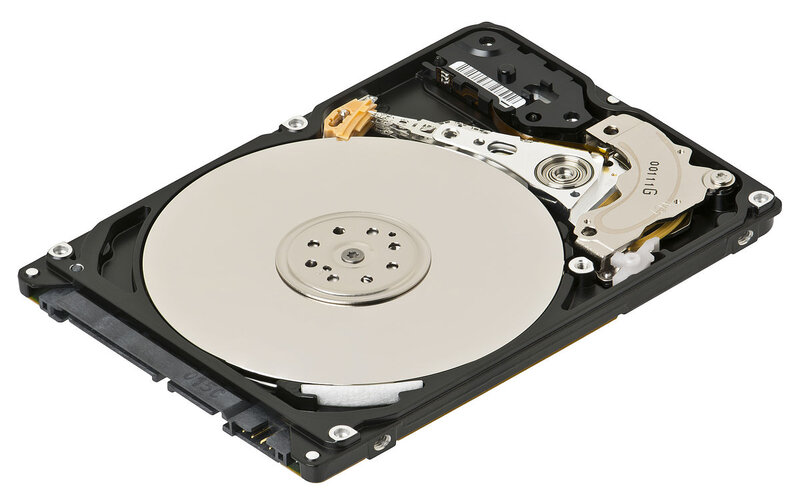
Ổ cứng bị hỏng
Ổ cứng bị hỏng có thể làm ảnh hưởng tới một vùng hoặc toàn bộ vùng trên ổ cứng. Và khi xảy ra tình trạng này, bạn sẽ không thể thao tác trên máy tính vì ổ cứng không còn khả năng ghi cũng như đọc dữ liệu nữa.
Cáp kết nối bị hỏng
Thông thường, sau khoảng thời gian dài sử dụng thì phần cáp kết nối của ổ cứng ngoài sẽ gặp phải sự cố khi gắn vào máy. Và khi cáp kết nối bị hỏng sẽ khiến cho laptop không thể nhận được ổ cứng bên ngoài.
5 cách khắc phục lỗi laptop không nhận ổ cứng
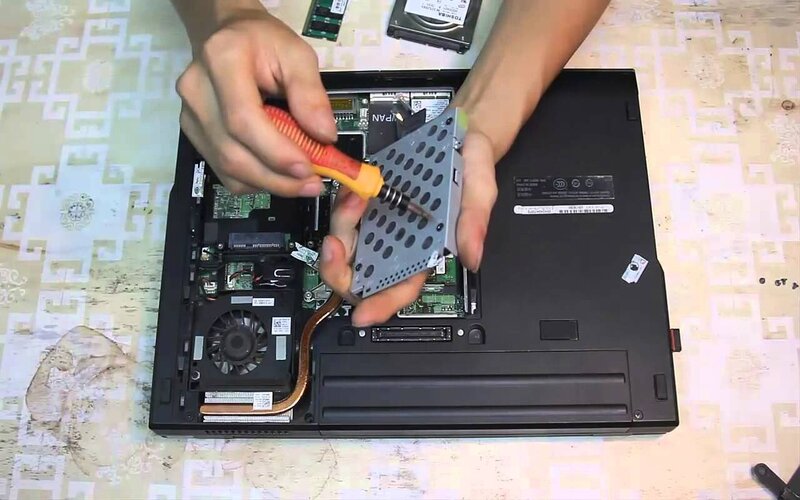
Vệ sinh chân tiếp xúc ổ cứng
Để vệ sinh chân tiếp xúc ổ cứng thì trước tiên bạn cần phải tháo ổ cứng khỏi laptop để kiểm tra. Sau đó dùng dụng cụ chuyên dụng để tiến hành vệ sinh các điểm tiếp xúc của ổ cứng.
Quét virus cho máy thường xuyên
Để tránh tình trạng virus xâm nhập vào ổ cứng laptop thì tốt nhất bạn nên cài đặt sẵn phần mềm diệt virus. Và sau đó bạn nên tiến hành quét virus cho máy tính thường xuyên để đảm bảo máy luôn ở trong tình trạng hoạt động tốt nhất.
Thiết lập lại chế độ BIOS
Bước 1: Truy cập vào BIOS bằng cách nhấn nút nguồn laptop xong thì nhấn nút phím F2.
Bước 2: Giao diện BIOS sẽ được xuất hiện ngay sau đó. Bạn dùng phím mũi tên trên bàn phím để chọn mục Storage và sau đó chọn Storage options.
Bước 3: Tại cửa sổ Storage options, mục SATA Emulation sẽ xuất hiện 2 chế độ IDE và AHCI. Theo đó IDE là chế độ tương thích laptop với phần mềm cũ. Còn AHCI là chế độ mới do Intel phát triển và chúng có tốc độ truyền tải dữ liệu cao hơn. Nếu như máy đang ở chế độ IDE thì bạn chuyển về chế độ AHDI. Sau khi đã chuyển chế độ thành công, bạn lưu lại cài đặt BIOS, rồi sau đó mới khởi động lại laptop để kiểm tra.
Reset lại ổ cứng
Để kiểm tra lại ổ cứng có hoạt động ổn định không thì bạn cần sử dụng phần mềm (như HDD Regenerator) để kiểm tra. Sau khi xác định là lỗi bad sector thì trước tiên bạn cần sao chép dữ liệu hiện đang chứa trên ổ cứng sang một thiết bị khác. Điều này có mục đích là tránh bị mất dữ liệu.
Sau đó bạn tiến hành reset lại ổ cứng và cài đặt lại các phần mềm. Nếu như tình trạng này vẫn chưa được khắc phục thì tốt hơn hết là bạn nên thay ổ cứng mới.
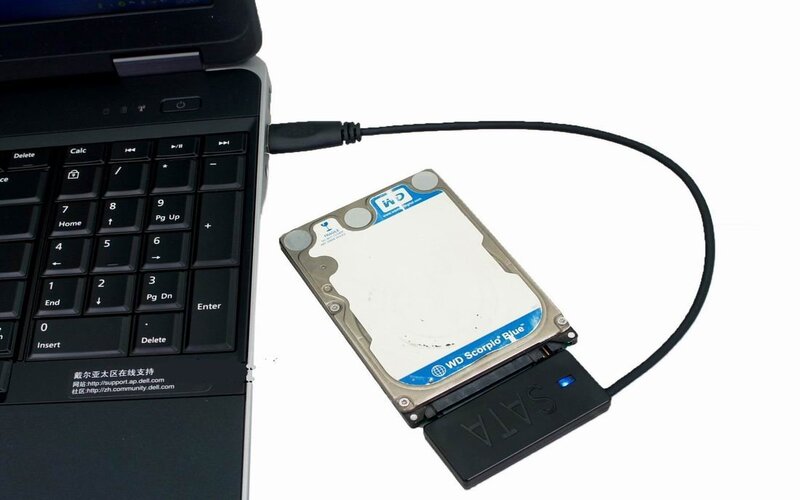
Thay cáp kết nối
Nếu như cáp kết nối bị hỏng thì bạn có thể tự thực hiện sửa chữa cáp tại nhà hoặc thay mới. Tuy nhiên nếu như tự làm ở nhà, thao tác không đúng rất có thể sẽ làm đứt cáp và dẫn tới việc chập cháy trên main. Còn đối với trường hợp cáp hỏng nặng thì bắt buộc bạn phải thay mới.
Giải đáp một số thắc mắc khác khi máy tính không nhận ổ cứng
Laptop nhận ổ cứng nhưng không hiển thị trên Windows 10 thì phải làm sao?
Tại biểu tượng “This PC” bạn nhấp nhấp chuột phải và chọn “Manage” sau đó truy cập vào “Disk Management”. Lúc này bạn sẽ nhìn thấy được ổ cứng được máy tính nhận mà không hiển thị. Bởi vì nó chưa được phân bổ không gian (unallocated space). Để sửa lỗi laptop nhận ổ cứng nhưng không hiển thị trên windows 10 thì bạn có thể thực hiện tiếp các bước dưới đây:
- Đi tới “Disk Management” và click chuột phải vào ổ cứng mà bạn thấy chưa được hiển thị trên File Explorer của bạn. Sau đó click chuột vào mục “Initialize Disk”.
- Trong hộp thoại mới, bạn lựa chọn ổ cứng và chọn phân vùng MBR hoặc GPT.
Nếu như đã thực hiện theo các bước trên nhưng ổ cứng vẫn chưa thấy xuất hiện trong File Explorer thì nguyên nhân có thể là do sự cố trình điều khiển (Driver) hoặc có thể là do cài đặt BIOS bị lỗi. Cách khắc phục tình trạng này như sau:
- Trước tiên bạn hãy kiểm tra kết nối giữa máy tính và ổ cứng. Sau đó tiến hành kết nối ổ cứng của bạn bằng cáp SATA thay vì cáp USB.
- Bên cạnh đó bạn nên thử thay đổi cổng kết nối để xem điều này có tạo ra sự khác biệt hay không.
- Một cách khác là bạn có thể kết nối ổ cứng của mình với một máy tính khác nhằm mục đích để kiểm tra xem sự cố đã được khắc phục hay chưa.
Làm cách nào để Windows 10 nhận ra được ổ cứng mới?
Khi một ổ cứng mới không được hiển thị trên Windows 10 thì bạn có thể tiến hành thực hiện theo các bước sau:
- Trước tiên là cần kiểm tra kết nối ổ cứng mới bằng cách nhấn chuột phải vào Computer > Manage> Disk Management;
- Sau đó tiến hành khởi tạo ổ cứng mới và tạo phân vùng;
- Cập nhật ký tự (tên) ổ đĩa;
- Kích hoạt ký tự ổ đĩa trong BIOS.
Laptop không nhận ổ cứng khiến cho công việc, học tập, vui chơi giải trí của người dùng gặp khá nhiều khó khăn. Chính vì vậy khi laptop gặp phải tình trạng này thì đòi hỏi bạn cần nhanh chóng khắc phục sớm nhất có thể. Chợ Tốt hy vọng qua những chia sẻ về nguyên nhân và cách khắc phục tình trạng ổ cứng laptop bị hư ở bài viết mang tới cho bạn đọc nhiều thông tin bổ ích!