


Mục lục
Trong một vài trường hợp, khi đang sử dụng mà bạn thấy MacBook của mình không kết nối được wifi sẽ khiến mọi việc trở trở nên dang dở. Hãy cùng Chợ Tốt tìm hiểu ngay các nguyên nhân và các bước để khắc phục MacBook không kết nối được wifi hiệu quả nhất nhé!
Các nguyên nhân khiến Macbook không kết nối được wifi
Trường hợp MacBook không bắt được wifi có thể là do một số nguyên nhân phổ biến sau đây, các bạn có thể tham khảo để xác định lỗi ở Macbook của mình:
- Do Macbook đang bị sai địa chỉ DNS.
- Do Macbook bị lỗi địa chỉ IP
- Macbook macbook không vào được wifi là do bạn đang kết nối Proxy không đúng
- MacBook tự tắt kết nối nên không truy cập vào wifi được
- Do có thể đang bị lỗi mật khẩu wifi
- Hoặc có thể do lỗi driver và card mạng không dây…
Ngoài ra, còn một số nguyên nhân khác khiến MacBook không kết nối được wifi cũng có thể do thiết bị của bạn đang bị hư hỏng phần cứng. Nếu như xảy ra lỗi này thì thực sự rất khó để chúng ta có thể tự sửa chữa được. Chính vì vậy cách tốt nhất là bạn nên mang Macbook tới các trung tâm bảo hành, sửa chữa uy tín gần nhất để được các kỹ thuật viên hỗ trợ tư vấn và đưa ra biện pháp khắc phục đúng nhất.
Biện pháp khắc phục tình trạng Macbook không kết nối được wifi
Không chỉ Macbook cài win 10 không có wifi thậm chí khi cài đặt các win khác cũng có thể xảy ra trường hợp này. Sau đây, hãy cùng chúng tôi tìm ra phương án khắc phục tình trạng Macbook không kết nối được wifi ngay nhé.
Kiểm tra lại hệ thống mạng wifi tại nhà bạn
Bước khắc phục đầu tiên khi có sự cố Macbook không tìm thấy wifi đó là kiểm tra lại xem mạng wifi của nhà bạn có hoạt động bình thường không. Cách đơn giản nhất để tiến hành thao tác này đó là thử kết nối với các thiết bị khác. Nếu trong trường hợp mạng wifi của nhà bạn không hoạt động một cách chính xác thì hãy thử các mẹo nhỏ sau:
- Đầu tiên, bạn chỉ cần thử khởi động lại hệ thống bộ định tuyến wifi (router). Bạn tắt nó đi và đợi một chút rồi sau đó bật lại.
- Tiếp theo đó, bạn hãy thử kết nối bộ định tuyến bằng một cáp khác, vì cũng có thể cáp hiện tại đang bị lỗi.
- Ngoài ra, bạn cũng có thể liên hệ với nhà cung cấp dịch vụ internet (ISP) để kiểm tra sự cố này bởi cũng có khả năng có một sự cố mất mạng nào đó trong khu vực của bạn.
Kiểm tra kỹ lưỡng hệ thống cáp Ethernet
Trong nhiều trường hợp, Macbook không kết nối được wifi có thể là do xảy ra tình trạng mạng bị lỗi. Nếu trường hợp này xảy ra, bạn chỉ cần đảm bảo kết nối Ethernet giữa Modem và Router đã được chính xác.
Kiểm tra lại vị trí sử dụng thiết bị có bị xa Router không
Nếu như bạn kết nối máy MacBook với hệ thống wifi thì hãy đảm bảo rằng máy tính của bạn không bị đặt quá xa bộ định tuyến. Ngoài ra, bạn cũng nên đảm bảo rằng bộ định tuyến của bạn đang hoạt động ổn định, không bị nhiễu. Bạn cũng không nên đặt nó ở quá gần cáp điện, máy quay video, điện thoại, lò vi sóng hay bất cứ thứ gì có khả năng truyền tín hiệu điện. Bởi như vậy cũng làm ảnh hưởng tới khả năng kết nối wifi của Macbook.
Kiểm tra lại wifi trên máy tính Macbook
Nếu như cách khởi động lại MacBook không được khả dụng, thì bạn có thể sử dụng cách khác để khắc phục tình trạng này là tắt wifi trên MacBook đi và chờ khoảng vài giây rồi sau đó bật lại. Để thực hiện phương án này, bạn có thể thực hiện theo các bước sau:
- Bước 1: Nhấn chọn vào biểu tượng wifi nằm ở ngay góc trên cùng bên phải màn hình rồi sau đó nhấn chọn tùy chọn Turn Wifi OFF và chờ khoảng chừng 30 giây.
- Bước 2: Tiếp đó, bạn click chọn biểu tượng wifi thêm một lần nữa và chọn tùy chọn Turn Wifi ON. Vậy là bạn đã hoàn thành việc kiểm tra hệ thống wifi trên Macbook.
Cập nhật hệ điều hành trên Macbook
Nếu như bạn đã có sẵn phiên bản macOS mới thì hãy tiến hành nâng cấp hệ điều hành cho thiết bị của bạn để thử xem điều đó có thể khắc phục được sự cố Macbook không kết nối được wifi được không nhé.
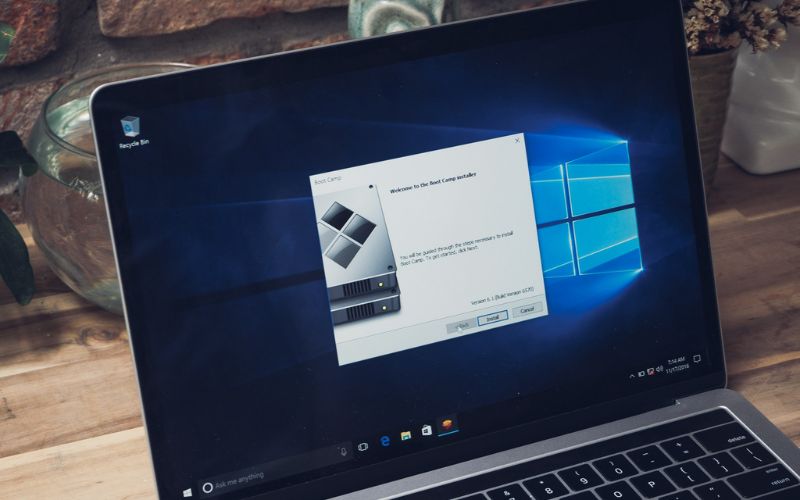
Để thực hiện cập nhật hệ điều hành trên Macbook, bạn hãy tiến hành các bước thực hiện sau:
- Bước 1: Nhấn chọn vào biểu tượng Apple ở phía góc trên cùng bên trái của màn hình và sau đó chọn About This Mac.
- Bước 2: Tiếp theo bạn nhấn nút Software Update.
- Bước 3: Tiếp tục bấm Update Now nếu Macbook của bản có phiên bản cập nhật mới.
Thực hiện nhấn quên mạng wifi
Để cải thiện tình trạng Macbook không kết nối được wifi, bạn có thể thử thực hiện thao tác nhấn quên mạng wifi trên thiết bị bằng cách thực hiện các bước sau:
- Bước 1: Nhấn chọn vào biểu tượng Apple nằm ở ngay góc trên cùng của màn hình Macbook, sau đó bạn nhấn chọn tùy chọn System Preferences từ menu của thiết bị.
- Bước 2: Trên cửa sổ System Preferences, bạn tìm kiếm và nhấn chọn tùy chọn Network.
- Bước 3: Tiếp đó, bạn click chọn wifi Network ở trong menu bên trái rồi tiếp tục nhấn chọn tùy chọn Advanced.
- Bước 4: Bạn lựa chọn kết nối wifi mà bạn đang muốn quên, sau đó click chọn biểu tượng dấu (-).
- Bước 5: Sau đó, trên màn hình của bạn sẽ hiển thị cửa sổ popup và sẽ gửi yêu cầu bạn xác nhận để xóa mạng Wifi bạn muốn quên.
- Bước 6: Cuối cùng, bạn nhấn click chọn vào mục OK để lưu các thay đổi và đóng cửa sổ Network lại là hoàn thành.
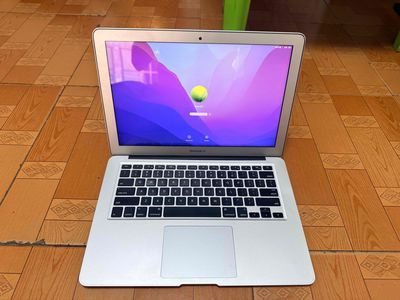
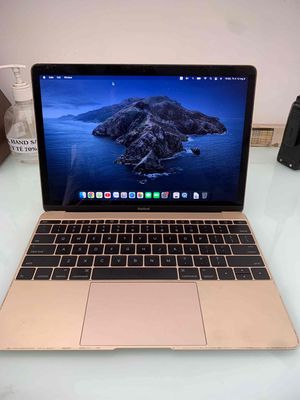
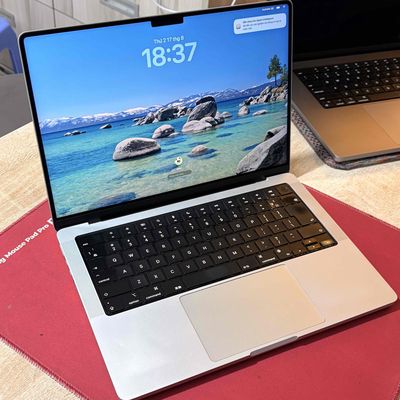
💻 Tham khảo các mẫu MacBook chính hãng, giá rẻ, uy tín đang bán tại Chợ Tốt

Thực hiện thay đổi kênh của bộ định tuyến wifi
Bộ định tuyến kết nối với internet thông qua một trong các kênh wifi. Có những trường hợp, kênh hiện tại của bộ định tuyến của bạn đang bị nhiễu hoặc bị tắc nghẽn. Chính vì vậy, việc thay đổi kênh wifi của bạn sẽ có thể giúp ích khi bạn đang gặp sự cố kết nối wifi.
Để tiến hành thay đổi kênh wifi bạn đang sử dụng, bạn chỉ cần tìm địa chỉ IP của bộ định tuyến. Sau đó, bạn sẽ sao chép và dán nó vào thanh địa chỉ trên trình duyệt để đăng nhập vào bộ định tuyến và quản lý nó. Tiếp đó, bạn vào trang cài đặt wifi và tìm danh sách các kênh và lựa chọn kênh wifi mà bạn muốn sử dụng.
Kiểm tra lại cài đặt TCP/ IP
Bước 1: Nhấn chọn vào biểu tượng logo của Apple nằm ở góc trên cùng màn hình Macbook, sau đó bạn chọn System Preferences từ menu.
Bước 2: Bạn nhấn chọn Network, rồi tiếp tục chọn nút Advanced.
Bước 4: Trên cửa sổ màn hình tiếp theo, bạn click chọn tab TCP/ IP và sau đó tìm mục IPv4 Address. Nhấn chọn nút Renew DHCP Lease và chọn OK là hoàn thành.
Thay đổi DNS
DNS là một hệ thống được sử dụng để khớp với tên miền trên trang web với địa chỉ IP. Đôi khi, thay đổi máy chủ DNS mà máy Macbook của bạn đang sử dụng có thể giúp bạn kết nối lại với wifi. Để thay đổi DNS bạn có thể tiến hành các bước sau:
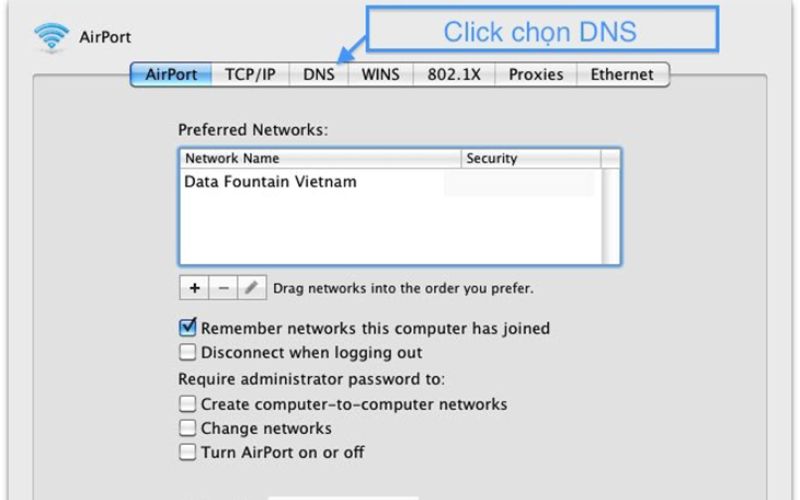
Bước 1: Bạn nhấn vào biểu tượng Apple ở phía góc trên bên trái màn hình của bạn và mở System Preferences.
Bước 2: Click chọn Network, rồi sau đó nhấn Advanced.
Bước 3: Tiếp đó, bạn nhấn vào tab DNS, rồi nhấn vào dấu plus (+) hiển thị bên dưới cột máy chủ DNS.
Bước 4: Sau đó, bạn nhập địa chỉ IP cho máy chủ DNS mà bạn muốn sử dụng rồi nhấn OK, sau đó chọn Apply để hoàn thành.
Trên đây là thông tin các bước để khắc phục tình trạng MacBook không kết nối được wifi một cách hiệu quả mà Chợ Tốt chia sẻ tới các bạn đọc. Hy vọng thông qua những chia sẻ ở bài viết này sẽ mang tới cho bạn nhiều thông tin bổ ích và giúp bạn sử dụng Macbook ít bị lỗi nhất.