


Mục lục
Macbook sạc không vào pin đến từ những nguyên nhân gì và phải xử lý ra sao? Nếu như chiếc Macbook của bạn đang gặp phải những vấn đề về pin và sạc pin thì hãy cùng tham khảo bài viết sau đây của Chợ Tốt.
Nguyên nhân gây nên tình trạng Macbook sạc không vào pin
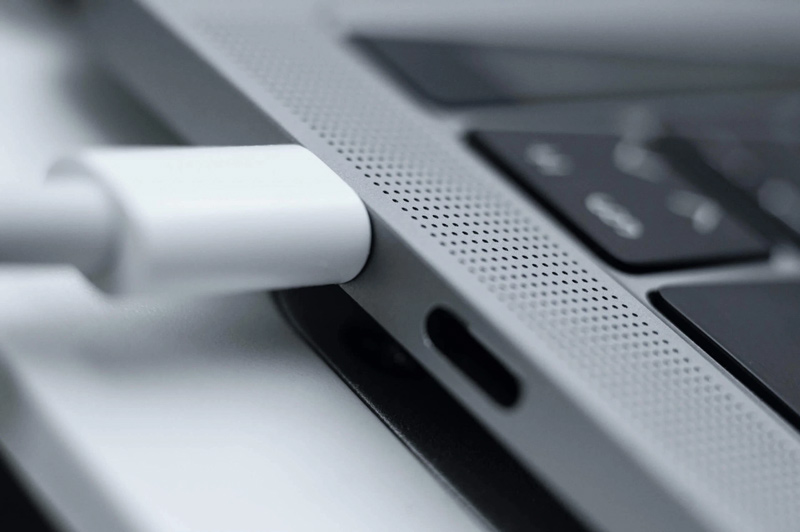
Đa số những dòng Macbook trên thị trường hiện nay đều sử dụng hai tiêu chuẩn sạc là Magsafe (Magsafe 1 đối với thế hệ trước 2012 và Magsafe 2 đối với thế hệ 2012 – 2017) và USB-C (thế hệ sau 2017). Trong đó, chất lượng hoàn thiện, độ bền cũng như độ “xịn” của những bộ sạc đến từ thương hiệu Apple luôn được đánh giá cao. Tuy nhiên, nếu trong quá trình sử dụng Macbook sạc không vào pin có thể do một số nguyên nhân sau:
- Ổ điện bị hỏng: Nếu ổ cắm điện bị hỏng thì dĩ nhiên Macbook cũng không thể nhận sạc được. Để kiểm tra, bạn hãy thử cắm sạc vào một ổ điện khác trong nhà hoặc ở một nơi khác.
- Bộ sạc bị hỏng: Bộ sạc Macbook được cấu tạo từ 2 phần là củ sạc và cáp sạc. Trong quá trình sử dụng, có thể 1 trong hai phần đã bị hư hỏng do va đập hoặc bị ngấm nước, cháy,… Từ đó gây nên tình trạng chiếc Macbook không thể kết nối đến nguồn điện được.
- Cổng sạc trên máy tính: Cổng sạc bị hỏng cũng là nguyên nhân khiến cho quá trình sạc pin của Macbook không thực hiện được. Tuy nhiên, cổng sạc là một trong những bộ phận có tuổi thọ hoạt động lâu nhất trong máy. Nếu vô tình bị hỏng thì có thể đến từ những nguyên nhân khách quan như va đập, bụi bẩn, cháy hoặc ẩm ướt,…
- Pin Macbook xuống cấp: Pin là nơi lưu trữ năng lượng từ nguồn điện trực tiếp và cung cấp cho mọi hoạt động của máy. Sau một thời gian sử dụng, pin sẽ bị xuống cấp và cần thay mới. Khi viên pin bị chai đi, thời gian sử dụng của máy cũng như khả năng sạc sẽ bị ảnh hưởng đáng kể.
- Lý do phần mềm: Ứng dụng bị xung đột, phiên bản hệ điều hành đã cũ, máy hoạt động quá nóng,… là một số nguyên nhân gây ảnh hưởng đến khả năng sạc pin của Macbook do phần mềm gây ra.
Macbook không nhận sạc và cách khắc phục đơn giản
Đối với những nguyên nhân khác nhau gây nên tình trạng Macbook không nhận sạc, chúng ta sẽ có những cách giải quyết vấn đề khác nhau. Mọi người có thể tham khảo một số cách sau để Macbook hoạt động lại bình thường.
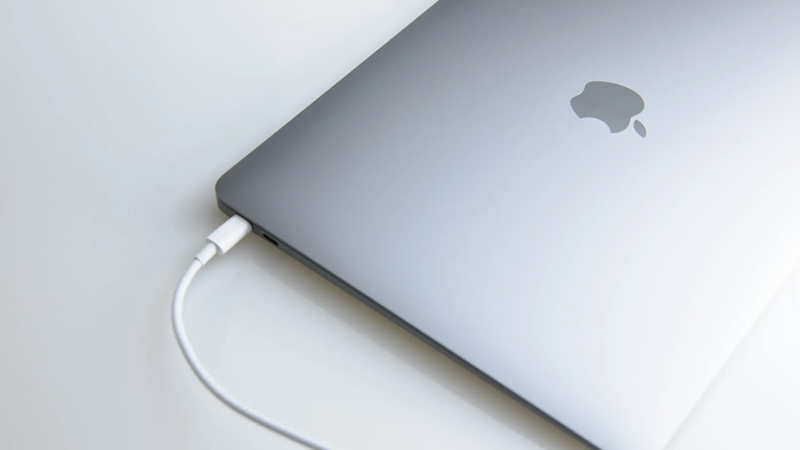
Kiểm tra và xử lý phần điện
Việc đầu tiên nên làm đó chính là kiểm tra ổ điện tại nhà bằng cách cắm thử một số thiết bị khác vào. Nếu vẫn hoạt động bình thường thì bạn tiếp tục kiểm tra bằng cách sử dụng bộ sạc của mình để sạc máy khác hoặc sử dụng một bộ sạc khác để sạc chiếc Macbook của mình. Từ đó, nếu có hư hỏng xảy ra thì bạn đã có thể nhận biết được bộ phận nào đang gặp vấn đề và tiến hành khắc phục.
Ngoài ra, bạn nên thực hiện vệ sinh 2 đầu cáp sạc (đối với Magsafe thì chỉ có 1) bằng dung dịch chuyên dụng hoặc bông tẩm nước vắt khô. Đối với máy tính, bạn cũng làm tương tự tại các cổng cắm sạc. Thao tác này sẽ đánh bay bụi bẩn ngăn cản khả năng kết nối giữa các thiết bị với nhau.
Kiểm tra tình trạng trạng pin trên Macbook
Đối với những phiên bản MacOS mới, Apple đã cho phép người dùng được biết tình trạng pin trên máy theo dạng phần trăm. Chất lượng pin lúc xuất xưởng là 100% và Apple khuyến cáo người dùng nên thay mới khi con số này xuống dưới 80%.
Để kiểm tra, bạn chọn Option >> click vào logo quả Táo >> chọn System Informations >> tại thanh thư mục bên trái chọn Hardware >> chọn Power. Tại đây, 3 dòng quan trọng mà bạn cần lưu ý đó là:
- Full Charge Capacity: Biểu thị độ chai pin, con số càng nhỏ so với lúc xuất xưởng báo hiệu độ chai pin càng lớn.
- Condition: Khuyến cáo tình trạng thay pin của máy thông qua 4 mức độ Normal (bình thường), Replace Soon (sắp hỏng), Replace Now (đã hỏng và cần thay ngay) và Service Battery (hỏng nặng và cần liên hệ đến CSKH).
- Cyclone Count: Biểu thị số lần đã sạc pin của Macbook, con số càng lớn thì chất lượng pin càng giảm.
Thông qua kiểm tra, tình trạng pin biểu thị bình thường thì chứng tỏ viên pin không phải vấn đề dẫn đến tình trạng Macbook không sạc pin được. Ngược lại, nếu pin đã hỏng thì bạn chỉ cần thay viên pin mới là khắc phục được.
Nâng cấp phần mềm của Macbook
Việc nâng cấp phiên bản hệ điều hành MacOS mới nhất đến từ Apple sẽ giúp xử lý hầu hết những lỗi thường gặp đến từ phần mềm. Các bước cập nhật thủ công khá đơn giản, bạn vào phần Options, chọn logo hình quả táo sau đó chọn vào dòng Cập nhật phần mềm và chờ đợi. Khi cài đặt hoàn tất, bạn hãy thử kiểm tra lại tình trạng sạc pin của máy đã được khắc phục hay chưa.
Vệ sinh và làm mát chiếc Macbook
Nhiệt độ máy quá nóng có thể ảnh hưởng đến chất lượng sử dụng cũng như quá trình sạc pin của Macbook. Để làm mát, bạn hãy để Macbook nghỉ 1 thời gian và sử dụng lại ở một không gian mát mẻ hơn. Trong quá trình sử dụng, bạn cũng không nên chặn kín các lối thoát khí tản nhiệt của Macbook. Đối với trường hợp máy đã sử dụng lâu năm, bạn cũng nên thực hiện vệ sinh tổng thể chiếc Macbook.
Mang máy đến cửa hàng bảo trì và sửa chữa
Trong trường hợp xác định được máy đã hỏng phần cứng hoặc không thể xử lý tại nhà, bạn hãy lựa chọn mang đến những cửa hàng sửa chữa và bảo trì uy tín. Sau vài ngày, chiếc Macbook của bạn sẽ hoạt động lại như bình thường.
Sử dụng cẩn thận để tránh lỗi Macbook không nhận sạc
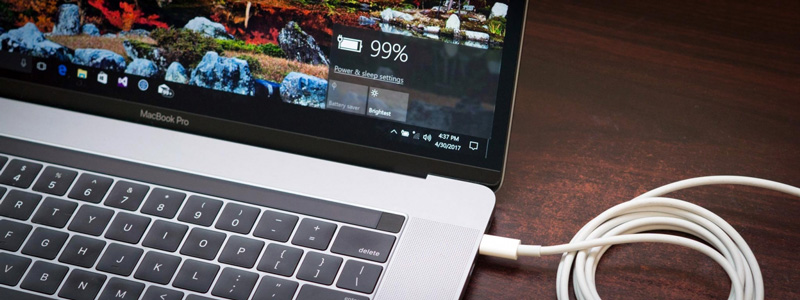
Để phòng tránh lỗi Macbook không nhận sạc, mọi người nên có quá trình sử dụng cẩn thận và lưu ý một số điều sau:
- Không nên sử dụng Macbook quá công suất ở môi trường quá nóng hoặc chặn kín lối thoát tản nhiệt. Nếu diễn ra trong một thời gian dài, viên pin bởi ảnh hưởng của nhiệt độ sẽ bị xuống cấp cực kỳ nhanh chóng.
- Nên vệ sinh Macbook ít nhất 1 lần trong năm để khả năng tiếp xúc giữa cổng sạc và cáp sạc cũng như những bộ phận khác được hoạt động trơn tru.
- Khi mua bán Macbook cũ, bạn nên kiểm tra chức năng sạc, chất lượng của bộ sạc và chất lượng của viên pin trước khi quyết định lựa chọn.
- Nên thiết lập Macbook ở chế độ “tự động cập nhật phần mềm” để nhận được những phiên bản hệ điều hành mới nhất.
- Thường xuyên theo dõi và kiểm tra thời lượng pin của Macbook. Nếu độ chai pin xuống dưới 80% thì nên thay mới để quá trình sử dụng được diễn ra liên tục.
- Trong quá trình sử dụng, nên bảo quản cẩn thận cả Macbook và bộ sạc, tránh để va đập mạnh, rớt nước, bị cháy hoặc tiếp xúc với các chất hóa học. Khi bộ sạc bị biến dạng hay vỡ thì cũng không nên sử dụng để tránh tình trạng chạm mạch.
- Khi lựa chọn mua bộ sạc mới, bạn nên xem kỹ về thông số kỹ thuật cũng như những yêu cầu về nguồn sạc của từng dòng Macbook. Đối với những dòng Macbook khác nhau, những yêu cầu này cũng sẽ rất khác nhau. Bên cạnh đó, bạn cũng nên sử dụng bộ sạc chính hãng để có sự đảm bảo tốt nhất về mặt chất lượng.
Trên đây là những chia sẻ của Chợ Tốt về lỗi Macbook sạc không vào pin và một số cách khắc phục. Hy vọng bài viết trên đã giúp bạn giải quyết thành công và có thể sử dụng Macbook một cách bình thường.