


Mục lục
Laptop không tắt được hay laptop không shutdown được là một lỗi khá thường gặp đối với người dùng laptop. Tình trạng này có thể đến từ nhiều nguyên nhân khác nhau. Bài viết dưới đây sẽ cung cấp thông tin chi tiết về nguyên nhân, dấu hiệu nhận biết cùng các biện pháp khắc phục lỗi laptop không shutdown được đơn giản mà hiệu quả.
Tại sao laptop không tắt được?
Laptop bị lỗi không tắt nguồn được nghĩa là sao? Đây là một tình huống xấu thường có biểu hiện như dù máy đã tắt, màn hình laptop không còn sáng, nhưng ổ cứng của máy và bộ phận tản nhiệt vẫn chạy bình thường. Nguyên nhân xuất phát từ một số lý do sau:
- Máy không tắt được do vẫn còn một số dịch vụ và tiến trình đang chạy ngầm.
- Các phần mềm trong máy tính bị xung đột với nhau, dẫn đến laptop bị lỗi và không tắt máy được.
- Laptop bị lỗi xung đột phần cứng.
- Laptop bị lỗi do driver của máy tính gây ra.
- Máy tính bị lỗi virus.
- Trình khởi động nhanh có trên Windows 8.1 và Windows 10 bị lỗi.
Dấu hiệu nhận biết laptop không tắt được
Thực tế, đối với những người chuyên làm việc với máy tính, lỗi laptop không tắt được chỉ là một vấn đề đơn giản và hết sức cơ bản. Tuy nhiên, đối với những “dân không chuyên” thì đây là một vấn đề khá rắc rối. Cần phải nắm rõ dấu hiệu nhận biết lỗi laptop không tắt được, từ đó mới có giải pháp sửa lỗi phù hợp.
Một số dấu hiệu nhận biết laptop đang bị lỗi không tắt được mà ai cũng có thể biết chính là dù đã ấn vào nút tắt máy (shutdown), nhưng laptop vẫn đang trong tình trạng:
- Hệ điều hành trên laptop vẫn hoạt động.
- Hệ thống tản nhiệt của máy vẫn chạy bình thường.
- Màn hình máy đã tắt sáng.
8 cách xử lý khi laptop không tắt được đơn giản
Thực tế, việc laptop không tắt được vốn không quá nghiêm trọng như nhiều người tưởng. Dù chúng có thể liên quan đến phần mềm trong máy, hệ điều hành và cả các tiến trình chạy ngầm. Khi không may gặp phải tình trạng này, hãy bình tĩnh và xử lý bằng các biện pháp sau:
Xử lý tắt máy nhanh bằng nút nguồn
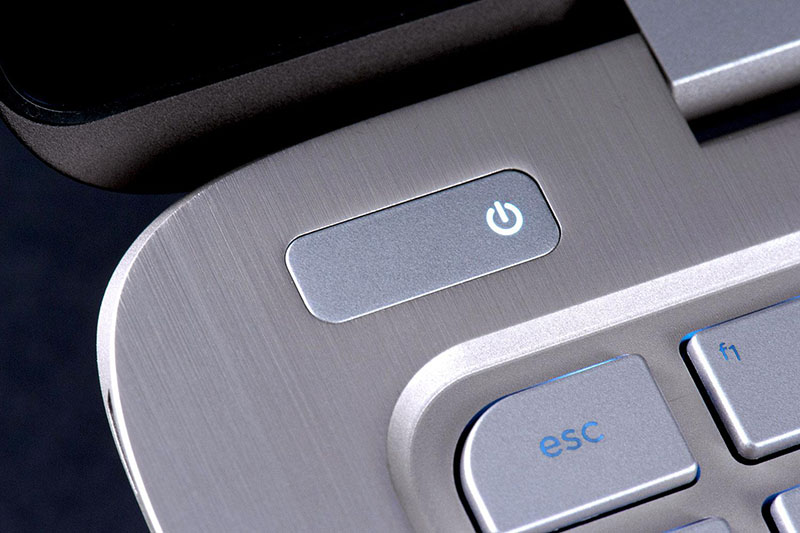
Khi không may gặp phải tình huống laptop không tắt máy được, nhiều người đã lựa chọn cách ấn giữ nút nguồn trong khoảng vài giây. Tuy nhiên, biện pháp này không nên được áp dụng thường xuyên, bởi vì sẽ làm ảnh hưởng xấu đến hệ điều hành của máy. Không những thế, còn làm cho các linh kiện bên trong máy nhanh hỏng.
Tắt máy bằng tổ hợp Nguồn + Shift
Với biện pháp này, người dùng sẽ tốn chưa tới 5 giây để khắc phục được lỗi laptop không tắt được. Để tắt laptop, hãy nhấn giữa tổ hợp phím Shift và nút Shutdown trên màn phím.
Sử dụng lệnh tắt máy tính trong cmd
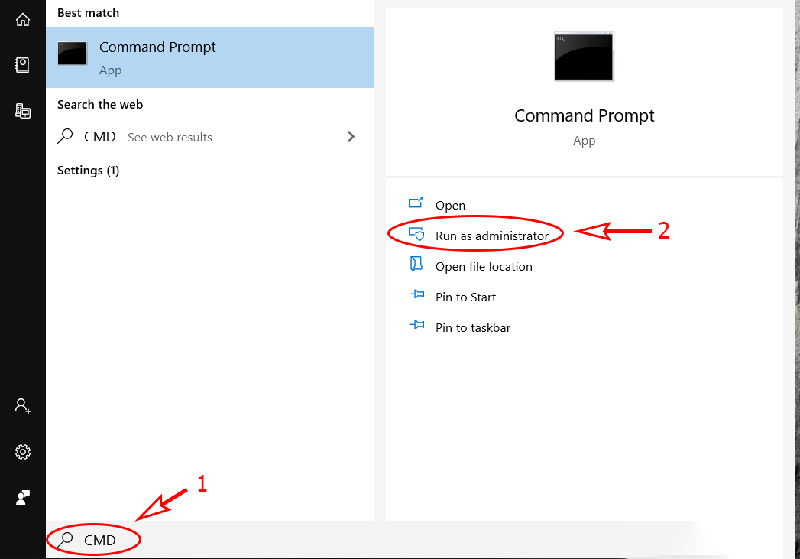
Việc tắt máy tính bằng câu lệnh trong cmd tương đương với cách hẹn giờ cho máy tự động tắt. Tuy nhiên, trong trường hợp này người dùng sẽ cần đặt thời gian bằng 0. Khi đó, máy sẽ tự động tắt ngay sau khi nhập dòng lệnh mà không phải chờ một khoảng thời gian như khi hẹn giờ.
Đầu tiên, hãy nhấn nút Start, gõ cmd và chạy bằng quyền Admin trên máy. Nhập dòng lệnh “Shutdown/ s/ f/ t 0”, sau đó nhấn Enter để tắt máy.
Xóa các phần mềm gây xung đột
Để xem các phần mềm gây xung đột làm cho laptop không thể tắt được, người dùng hãy nhớ lại xem có từng cài thêm các ứng dụng mới gần đây hay không. Nếu có thì có thể xác định được các phần mềm gây lỗi trên máy. Có thể thử xóa các phần mềm đó đi và tắt máy như bình thường để kiểm tra.
Tắt tính năng khởi động nhanh Fast Startup
Khi sử dụng hệ điều hành Windows 8.1 và Windows 10, laptop đã được bổ sung thêm tính năng khởi động nhanh, hay còn gọi là Fast Startup. Tuy nhiên, tính năng này vẫn tồn tại nhiều lỗi khi sử dụng, tiêu biểu chính là lỗi laptop không tắt máy được.
Khi đó, hãy tắt đi tính năng khởi động nhanh bằng cách thực hiện lần lượt, Windows + R, sau đó nhập “Control” và nhấn Enter.
Lúc này, cửa sổ Control Panel sẽ hiện ra, hãy chuyển qua xem bằng chế độ Category, chọn System and Security. Tại mục Power Options, chọn Change what the power buttons do. Sau đó, chọn Shutdown ở mục When I press the power button và bỏ chọn ở ổ Turn on fast startup. Nhấn Save Changes để hoàn tất thiết lập
Tắt các tiến trình, dịch vụ đang chạy ngầm
Một số tiến trình ứng dụng chạy ngầm cũng có thể là nguyên nhân làm cho laptop không thể tắt được. Khi đó, người dùng hãy tắt chúng đi bằng cách chọn tổ hợp phím Windows + R, nhập “msconfig” và nhấn Enter.
Khi đó, cửa sổ System Configuration sẽ hiện ra, lúc này chọn tab Services, chọn mục Hide all Microsoft services. Khi đó, các tiến trình và ứng dụng của laptop sẽ bị ẩn đi và chỉ hiển thị các tác vụ của bên thứ ba. Lúc này, chọn Disable các tác vụ đang chạy nhưng không cần thiết. Chọn Ok để lưu cài đặt.
Các phần mềm nếu không dùng đến có thể Disable đi. Điều này sẽ giúp tiết kiệm được một phần dung lượng chạy cho máy. Đồng thời cũng hạn chế các rủi ro do xung đột ứng dụng có thể xảy ra. Nếu có bất kỳ ứng dụng nào có điều phân vân, có thể thử tắt đi, nếu laptop bị ảnh hưởng thì có thể bật lại.
Ngoài ra, có một số ứng dụng chạy ngầm trên máy để tắt nhanh, người dùng có thể vào Task Manager, chọn Process hoặc Detail, sau đó sắp xếp lại tùy theo mức độ chiếm CPU, Memory hoặc Disk của ứng dụng. Đối với các phần mềm ở thư mục lạ có thể End Task để tắt đi và tăng tốc cho máy.
Sau khi hoàn tất các bước trên, hãy Restart lại máy và thử tắt máy thêm một lần nữa.
Diệt virus xâm nhập trong máy
Virus xâm nhập vào laptop cũng có thể là nguyên nhân làm cho laptop không thể tắt máy được. Do đó, người dùng nên sử dụng công cụ diệt virus chuyên dụng trong máy để quét toàn bộ laptop và tiêu diệt các virus gây hại.
Để phòng ngừa laptop bị virus xâm nhập bất kỳ lúc nào, hãy luôn cài đặt sẵn phần mềm chống virus uy tín. Ngoài ra, có thể bật tường lửa để ngăn chặn các xâm nhập xấu từ bên ngoài, không click vào các đường link lạ hoặc tải phần mềm lạ vào máy để bảo vệ máy luôn sạch sẽ và an toàn.

Cài Driver mới cho máy tính
Driver không tương thích cũng có thể là một trong những nguyên nhân làm cho laptop không thể tắt nguồn được. Do đó, người dùng có thể giải quyết vấn đề này bằng một số cách dưới đây:
Thực hiện gỡ bỏ Driver bị lỗi trong máy, có thể cài đặt phiên bản cũ hơn hoặc tìm phiên bản tương thích với máy.
Backup lại Driver trong máy. Tiến hành nâng cấp lên phiên bản Driver mới hơn để kiểm tra.
Disable Driver Intel(R) Management Engine Interface theo các bước: vào My Computer, chọn mục Manage, chọn Device Manager, tìm mục System devices, nhấn chuột phải vào Intel(R) Management Engine Interface, chọn Disable để vô hiệu hóa tạm thời. Cuối cùng hãy thử tắt máy và kiểm tra.
Trên đây Chợ Tốt đã chia sẻ về nguyên nhân, dấu hiệu nhận biết, cùng các biện pháp đơn giản người dùng có thể áp dụng khi không may gặp lỗi laptop không tắt được. Hy vọng, những thông tin này sẽ hữu ích với bạn trong tương lai, có thể dễ dàng khắc phục sự cố tại nhà, tiết kiệm chi phí.
Nếu bạn quan tâm đến việc mua bán laptop chính hãng, giá tốt đảm bảo chất lượng, hãy truy cập Chợ Tốt để tham khảo nhiều tin đăng bán sản phẩm hấp dẫn và chọn được cho mình chiếc laptop ưng ý.