


Mục lục
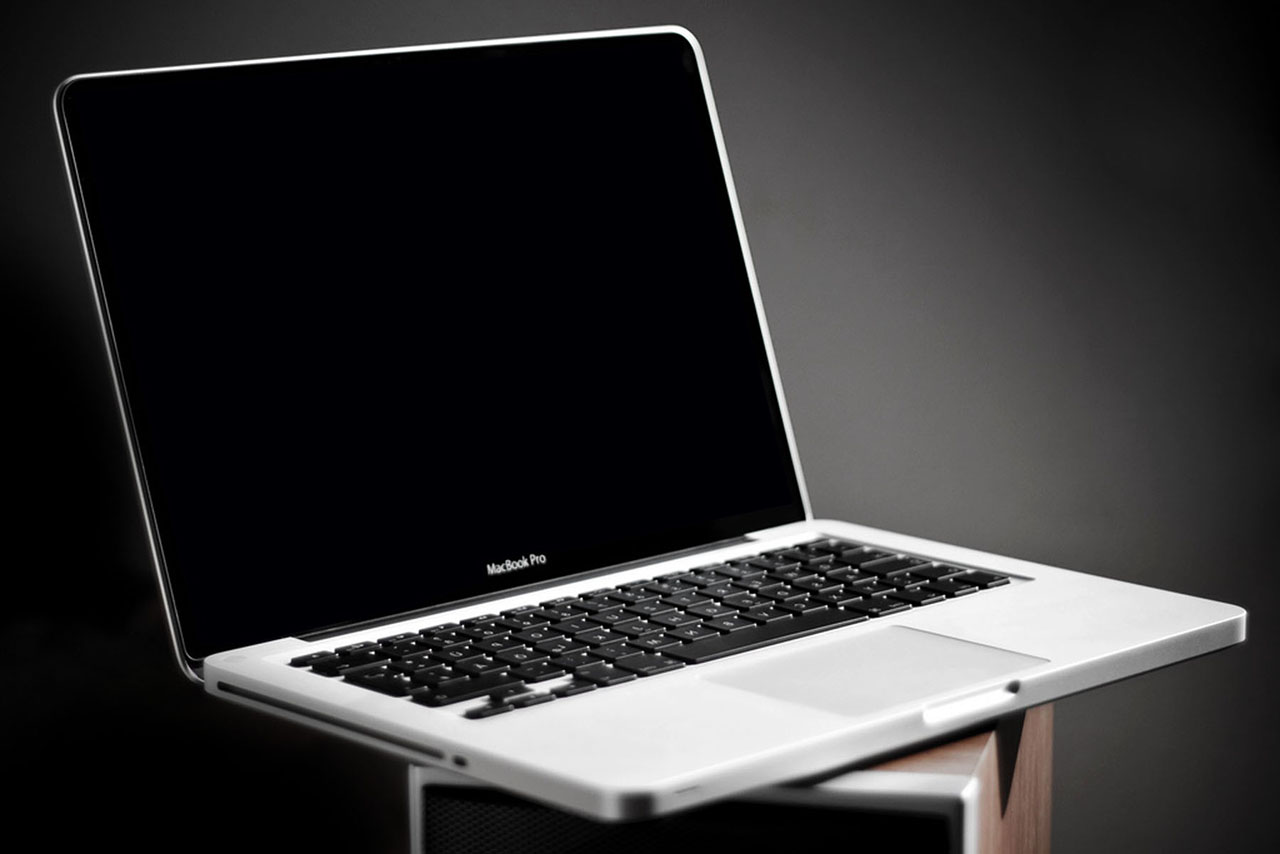
Macbook bị đen màn hình là một lỗi khá khó chịu vì ảnh hưởng đến việc sử dụng của người dùng. Đây là lỗi khiến người dùng phải lo lắng vì có thể phải bỏ ra một số tiền lớn để sửa chữa. Cùng Chợ Tốt khám phá ra nguyên nhân và cách phục lỗi Macbook bị đen màn hình ở bài viết dưới đây.
Dấu hiệu Macbook bị đen màn hình
Macbook bị đen màn hình là một lỗi phổ biến. Khi Macbook bị đen màn hình sẽ có những lỗi kèm theo. Đây chính là dấu hiệu để nhận biết lỗi mà Macbook mắc phải, cụ thể như sau:
- Không thể chỉnh âm lượng to nhỏ của Macbook.
- Màn hình không thay đổi độ phân giải được và không hiển thị thông tin được.
- Bàn phím không thể hoạt động như bình thường được.
- Ngày tháng, thời gian trên Macbook bị sai.
- Mất nhiều thời gian để tắt Macbook.
Nguyên nhân Macbook bị đen màn hình
Xung đột phần cứng
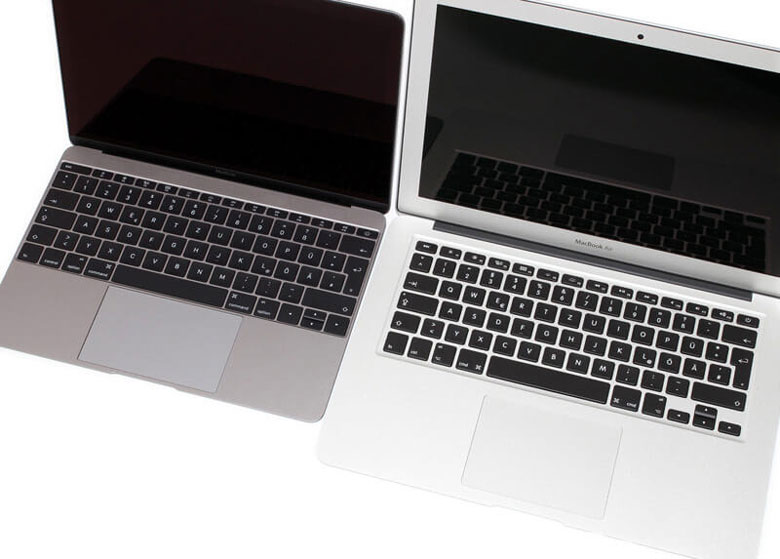
Đây là nguyên nhân khiến Macbook Pro bị đen màn hình thường xuyên. Tác nhân gây ra sự xung đột phần cứng có thể do các linh kiện bên trong và bên ngoài. Các linh kiện đó có thể là RAM, chuột, bàn phím, Card màn hình, Card mạng, máy in…
Xung đột phần mềm
Một trong những nguyên nhân khiến Macbook bị tốt màn hình là do xung đột phần mềm. Xung đột phần mềm xảy ra khi bạn tải thêm phần mềm, ứng dụng mới vào Macbook. Điều này rất dễ xảy ra với các phần mềm diệt virus và trình điều khiển Driver.
Các phần mềm, ứng dụng khi tải về rất khó để xác định xem chúng có đảm bảo an toàn với Macbook hay không. Những phần mềm được lập trình một cách cẩu thả không chỉ khiến máy bị đen màn hình mà còn có thể gây ra những vấn đề nghiêm trọng khác nữa. Vì vậy, sau khi tải về bạn hãy kiểm tra ứng dụng, phần mềm ấy thật kĩ càng.
Lỗi các phím tắt
Trên bàn phím Macbook có tích hợp đầy đủ các phím tắt như: Shutdown, Sleep, Restart. Vì vậy, trong quá trình sử dụng nếu bạn vô tình nhấn vào các phím tắt trên màn hình thì cũng có thể khiến Macbook Air bị đen màn hình.
Nút nguồn bị hỏng
Đối với những chiếc Macbook cũ, được sử dụng trong thời gian dài rất dễ bị liệt, đơ, hỏng nút nguồn. Điều này là một trong những nguyên nhân dẫn đến việc Macbook bị đen màn hình.
Cao áp của Macbook bị hỏng
Nếu như sử dụng Macbook liên tục trong một gian dài có thể làm tăng khả năng khiến đèn cao áp của máy tính bị chát và vỉ cao áp sẽ không cung cấp đủ năng lượng để vận hành đèn cao áp. Vì lý do này mà bạn sẽ thấy Macbook bị tối màn hình. Để kiểm tra lỗi này bạn có thể sử dụng đèn pin và chiếc vào màn hình máy.
Màn hình Macbook bị hư
Trong khi sử dụng, bạn vô tình làm rơi Macbook hoặc va đập mạnh thì có thể khiến Macbook bị hỏng màn. Bạn có thể nhận ra lỗi này khi thấy máy khởi động vẫn có âm thanh vang lên nhưng trên màn hình thì chỉ toàn là màu đen.

Main bị lỗi
Do tác động của môi trường làm việc có nhiệt độ quá cao hoặc có độ ẩm không khí quá cao sẽ làm gia tăng quá trình oxi hóa của máy. Đây chính là tác nhân khiến main bị hư hỏng hoặc chipset bị lỗi trên main và làm cho Macbook bị hỏng màn hình.
Lỗi do VGA
Khi VGA bị lỗi hoặc bị chết sẽ khiến Macbook không thể xuất được hình ảnh ra bên ngoài. Lỗi này thường xảy ra với các Macbook sử dụng đồ họa quá nặng trong một thời gian dài khiến máy bị nóng và làm cho chip VGA bị cháy.
Các cách khắc phục lỗi Macbook bị đen màn hình
Khởi động lại Macbook
Đây là cách đơn giản và hiệu quả để khắc phục lỗi Macbook bị đen màn hình. Để khởi động lại Macbook bạn có thể thực hiện các cách sau đây:
- Khởi động thủ công: Bạn tìm bấm và giữ nút nguồn. Sau khi máy tắt, bạn đợi từ 1 – 2 phút rồi bấm nút nguồn nhằm khởi động lại máy tính.
- Khởi động lại máy ở chế độ an toàn: Bạn chọn Menu Apple để tắt máy. Sau đó, ấn giữ nút nguồn để máy hiện lên Đang tải và chọn ổ đĩa cùng với phím Shift. Cuối cùng, bạn chọn Tiếp tục chế độ an toàn rồi truy cập cửa sổ và khởi động lại máy.
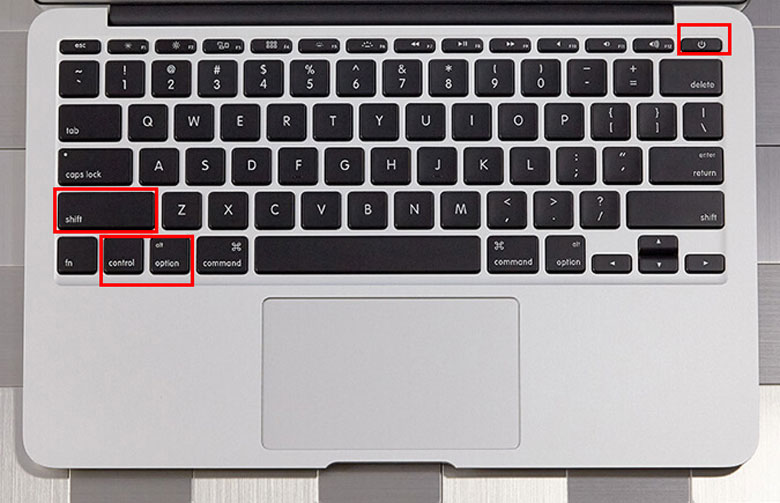
- Sử dụng tổ hợp phím: Bạn hãy nhấn và giữ đồng thời tổ hợp phím Control + Command + Power để khởi động lại Macbook của bạn.
- Sử dụng Terminal: Bạn ấn tổ hợp phím Command + Space rồi chọn Terminal và bấm Enter. Sau đó bạn chọn câu lệnh Sudo shutdown –r time và thay đổi thời gian khởi động.
Reset lại trình điều khiển quản lý Macbook
- Bước 1: Bạn thực hiện thao tác tắt nguồn Macbook đồng thời kết nối máy với adapter MagSafe và nguồn điện.
- Bước 2: Nhấn và giữ tổ hợp phím Option + Command + P + R hoặc Shift + Control + Option.
- Bước 3: Bạn nhấn tổ hợp phím trên và chọn phím Power để khởi động lại máy.
- Bước 4: Macbook sáng màn hình và lúc này trình điều khiển quản lý của máy đã được reset lại.
Thiết lập lại System Management Controller (SMC)
Bạn có thể giải quyết lỗi Macbook Pro bị đen màn hình bằng cách thiết lập lại SMC. Việc thiết lập này không chỉ giải quyết lỗi màn hình mà còn khắc phục các lỗi liên quan đến quạt tản nhiệt, nhiệt độ và hiển thị của Macbook. Để có thể thiết lập lại SMC bạn thực hiện theo các bước sau:
- Bước 1: Nhấn và giữ nút nguồn để tắt máy và chờ 1 – 2 phút rồi khởi động lại.
- Bước 2: Tắt các ứng dụng chạy ngầm bằng cách nhấn tổ hợp phím Command + Option + Escape.
- Bước 3: Truy cập Apple menu rồi chọn Sleep và sau đó bật lại Macbook.
- Bước 4: Chọn Apple menu và Restart để khởi động lại máy tính.
- Bước 5: Tắt máy bằng cách truy cập Apple menu và chọn Shutdown rồi khởi động lại Macbook. Như vậy, bạn đã thiết lập lại System Management Controller (SMC) thành công.
Mang máy đến cửa hàng sửa chữa
Nếu thực hiện các cách trên mà màn hình Macbook của bạn vẫn không hoạt động bình thường trở lại thì bạn nên mang máy tới cửa hàng sửa chữa.
Nếu Macbook vẫn còn trong thời gian bảo hành thì bạn nên mang máy tới cửa hàng của Apple để được tư vấn hỗ trợ nhiệt tình và có thể tiết kiệm được chi phí gần nhất. Nếu máy đã hết thời gian bảo hành thì bạn hãy mang Macbook tới cửa hàng gần nhất để được khắc phục lỗi một cách nhanh chóng.
Tại các cửa hàng, trung tâm sửa chữa sẽ có các chuyên viên kỹ thuật tư vấn và đưa ra cho bạn cách giải quyết an toàn, hiệu quả và tiết kiệm chi phí nhất. Vì vậy, bạn không cần phải quá lo lắng khi quyết định mang Macbook đi sửa.
Các cách bảo vệ Macbook
Macbook bị tối màn hình có thể do trong quá trình sử dụng bạn không bảo vệ máy kỹ càng khiến máy dễ bị hư hỏng cả phần cứng và phần mềm. Bạn hãy tham khảo các cách dưới đây để đảm bảo an toàn cho Macbook.
- Sử dụng miếng dán màn hình để ngăn trầy xước.
- Dùng ốp máy để bảo vệ Macbook tránh bị va chạm.
- Sử dụng túi chống sốc mỗi khi di chuyển.
- Sử dụng phím phủ để bảo vệ bàn phím khỏi bụi và nước.
Trên đây là nguyên nhân và cách khắc phục lỗi Macbook bị đen màn hình. Hy vọng bài viết này sẽ giúp bạn giải quyết được vấn đề của mình nhanh chóng và hiệu quả.
Nếu bạn muốn mua một chiếc laptop thể phục vụ nhu cầu học tập và giải trí của bản thân thì hãy đến với Chợ Tốt. Đây là nơi mua bán laptop với nhiều phiên bản, thiết kế và giá cả khác nhau. Bạn sẽ dễ dàng lựa chọn được chiếc laptop phù hợp với nhu cầu và thu nhập của bản thân.
Đến với Chợ Tốt chắc chắn bạn sẽ có được những trải nghiệm tuyệt vời nhất. Chúc bạn có một ngày vui vẻ và hẹn bạn ở những bài viết sau.