


Mục lục
Màn hình máy tính bị tắt mở liên tục khiến quá trình làm việc, học tập hoặc chơi game bị gián đoạn? Đây là lỗi khá phổ biến, có thể xảy ra trên cả laptop lẫn máy tính để bàn. Nguyên nhân có thể đơn giản như lỏng cáp, sai tần số quét, driver lỗi, nhưng cũng có thể nghiêm trọng hơn như nguồn yếu, card đồ họa lỗi hoặc màn hình đã xuống cấp. Bài viết dưới đây sẽ giúp bạn xác định nguyên nhân và chọn cách xử lý màn hình máy tính bị tắt mở liên tục trước khi mang máy đi sửa.
Màn hình máy tính bị tắt mở liên tục là lỗi gì?
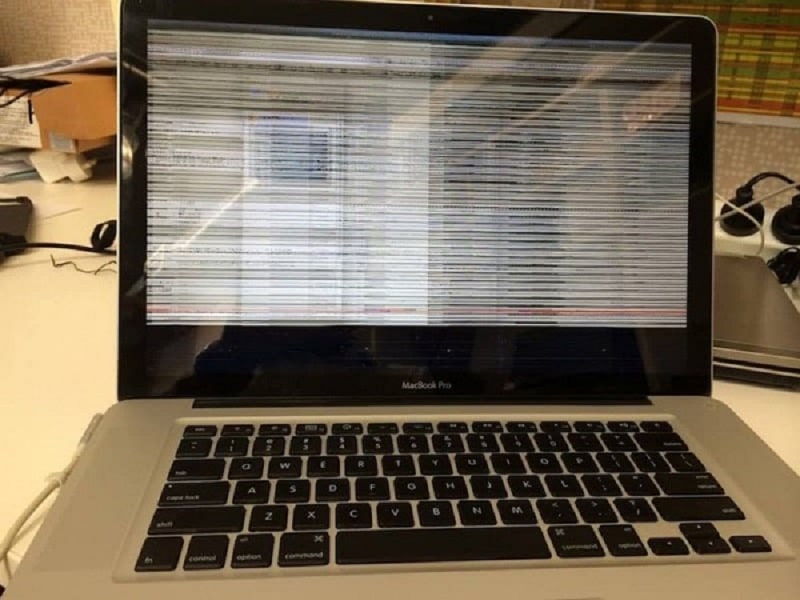
Màn hình máy tính bị tắt mở liên tục là tình trạng màn hình đang hiển thị bình thường nhưng đột ngột nháy, tắt, mất hình vài giây rồi bật lại. Lỗi này có thể xuất hiện khi dùng máy bình thường, mở ứng dụng nặng, xem video trên trình duyệt hoặc kết nối với màn hình rời. Nếu chỉ xảy ra trong một ứng dụng, nguyên nhân thường liên quan đến phần mềm hoặc cài đặt hiển thị; nếu màn hình vẫn chớp tắt dù không mở gì, bạn nên kiểm tra cáp, nguồn điện, driver và phần cứng.
Nguyên nhân khiến màn hình máy tính bị tắt mở liên tục là gì?
Màn hình bị tắt mở liên tục có thể đến từ phần mềm, kết nối hoặc phần cứng. Với laptop, lỗi thường liên quan đến driver, tần số quét, phần mềm xung đột hoặc cáp màn hình bên trong. Với PC để bàn, nguyên nhân phổ biến hơn là cáp tín hiệu, nguồn điện, màn hình rời hoặc card đồ họa. Một số nguyên nhân thường gặp gồm:
- Cáp kết nối lỏng hoặc hỏng: Cáp HDMI, VGA, DisplayPort hoặc cáp màn hình bên trong laptop tiếp xúc kém, khiến tín hiệu hình ảnh bị ngắt quãng.
- Nguồn điện không ổn định: Ổ cắm, dây nguồn, adapter hoặc bộ nguồn PC cấp điện chập chờn, làm màn hình tắt mở bất thường.
- Driver hoặc hệ điều hành bị lỗi: Driver card đồ họa cũ, lỗi hoặc không tương thích với Windows có thể gây nháy, chớp màn hình.
- Cài đặt hiển thị chưa phù hợp: Tần số quét hoặc độ phân giải không đúng với thông số màn hình, đặc biệt khi dùng màn hình rời hoặc chơi game toàn màn hình.
- Xung đột phần mềm/trình duyệt: Ứng dụng mới cài, phần mềm overlay, hình nền động hoặc tính năng tăng tốc phần cứng trên trình duyệt có thể gây lỗi hiển thị.
- Card đồ họa gặp vấn đề: GPU quá nóng, thiếu điện hoặc lỗi phần cứng có thể khiến màn hình đen, nháy hoặc tắt mở liên tục.
- Màn hình xuống cấp: Tấm nền cũ, bo mạch màn hình lỗi hoặc linh kiện bên trong hư hỏng sau thời gian dài sử dụng.
Muốn xử lý đúng, bạn không nên thay linh kiện ngay từ đầu. Hãy bắt đầu từ các bước kiểm tra đơn giản như cáp, nguồn, driver và thiết lập hiển thị.
10 cách sửa màn hình máy tính bị tắt mở liên tục
Có nhiều cách sửa màn hình máy tính bị tắt mở liên tục, nhưng bạn nên kiểm tra theo thứ tự từ đơn giản đến phức tạp. Trước tiên hãy kiểm tra cáp, nguồn điện và cài đặt hiển thị; sau đó mới xử lý driver, phần mềm xung đột, card đồ họa hoặc màn hình hỏng.
Kiểm tra và thay cáp màn hình
Cáp tín hiệu là nguyên nhân dễ gặp nhất, đặc biệt khi bạn dùng màn hình rời. Khi cáp bị lỏng, gãy ngầm hoặc tiếp xúc kém, tín hiệu hình ảnh sẽ bị ngắt quãng, khiến màn hình chớp tắt liên tục. Bạn nên làm như sau:
- Cắm lại cáp: Rút cáp ra rồi cắm chắc lại cả hai đầu, gồm đầu trên màn hình và đầu trên máy tính.
- Quan sát dây cáp: Kiểm tra xem dây có bị gập, nứt, đứt, lỏng đầu cắm hoặc bị oxy hóa không.
- Thử cáp khác: Dùng một dây HDMI, DisplayPort hoặc VGA khác để kiểm tra.
- Đổi cổng kết nối: Nếu máy có nhiều cổng, hãy thử chuyển sang cổng khác.
- Hạn chế đầu chuyển rẻ: Hub, dock hoặc đầu chuyển kém chất lượng có thể làm tín hiệu không ổn định.
Với laptop bị nháy màn hình ngay cả khi không cắm màn hình ngoài, lỗi có thể nằm ở cáp màn hình bên trong. Trường hợp này nên mang máy đi kiểm tra thay vì tự tháo.
Kiểm tra nguồn điện và cài đặt nguồn
Nguồn điện chập chờn có thể khiến màn hình mất điện trong chốc lát rồi bật lại, nhất là với PC để bàn hoặc màn hình rời. Bạn nên thử đổi ổ cắm, kiểm tra dây nguồn, adapter laptop và tránh cắm chung màn hình với quá nhiều thiết bị công suất lớn.
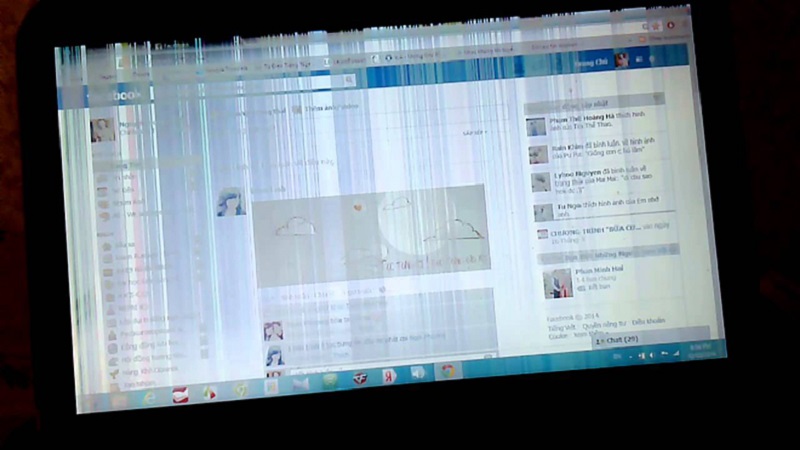
Với PC, nếu lỗi thường xuất hiện khi chơi game hoặc chạy tác vụ nặng, bộ nguồn có thể không cấp đủ điện cho card đồ họa. Khi đó, bạn nên kiểm tra lại PSU, dây nguồn GPU và tình trạng nhiệt độ máy.
Ngoài ra, nếu màn hình chỉ tự tắt sau một thời gian không thao tác rồi bật lại khi bạn di chuột, nguyên nhân có thể đến từ cài đặt nguồn trong Windows. Để đặt cấu hình cho máy tính không bị tắt màn hình, cần thực hiện theo các bước sau:
- Nhấn phím Windows + R để mở Run.
- Nhập powercfg.cpl để mở tùy chọn Nguồn
- Trên gói nguồn đã chọn, hãy nhấp vào Thay đổi cài đặt gói.
- Tại đây đặt Tắt thời gian hiển thị ở mức mong muốn.
- Nhấp vào Lưu thay đổi.
Kiểm tra phần mềm xung đột bằng Task Manager
Task Manager giúp bạn phân biệt lỗi do ứng dụng hay do driver màn hình. Nhấn Ctrl + Shift + Esc để mở Task Manager, sau đó quan sát cửa sổ này có nhấp nháy theo màn hình hay không.
Nếu Task Manager không nhấp nháy trong khi phần còn lại của màn hình vẫn nháy, lỗi thường đến từ một ứng dụng đang chạy. Khi đó, hãy thử gỡ hoặc cập nhật các app mới cài, phần mềm diệt virus, hình nền động, công cụ ghi màn hình, overlay game hoặc phần mềm chỉnh màu.
Nếu Task Manager cũng nhấp nháy theo màn hình, nguyên nhân có thể nằm ở driver card đồ họa hoặc hệ thống hiển thị. Lúc này, bạn nên chuyển sang bước cập nhật driver màn hình.
Cập nhật driver màn hình và card đồ họa
Driver màn hình lỗi thời hoặc không tương thích có thể khiến màn hình bị tắt mở liên tục. Cập nhật driver giúp Windows giao tiếp ổn định hơn với card đồ họa và màn hình.
Cách thực hiện: Nhấn Windows + X và chọn Device Manager. Mở mục Display adapters, nhấp chuột phải vào card đồ họa đang dùng, chọn Update driver, sau đó chọn Search automatically for drivers. Sau khi cập nhật, hãy khởi động lại máy.
Nếu dùng card NVIDIA, AMD hoặc Intel, bạn có thể tải driver từ trang chính thức của hãng. Với laptop, nên ưu tiên driver từ trang hỗ trợ của Dell, HP, Asus, Acer, Lenovo hoặc MSI để đảm bảo tương thích tốt hơn.
Chỉnh lại tần số quét và độ phân giải màn hình
Tần số quét hoặc độ phân giải không phù hợp có thể khiến màn hình nháy, chớp hoặc tắt mở liên tục, đặc biệt khi dùng màn hình rời, màn hình gaming hoặc chơi game toàn màn hình.
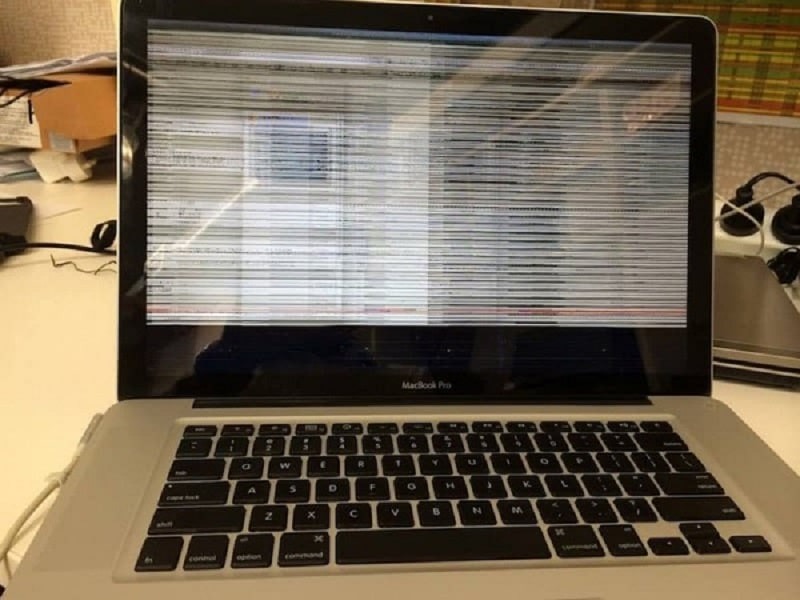
Để chỉnh tần số quét, bạn nhấp chuột phải trên desktop, chọn Display settings, vào Advanced display, sau đó chọn tần số quét phù hợp như 60Hz, 75Hz, 120Hz hoặc 144Hz. Nếu không chắc nên chọn mức nào, hãy dùng mức được Windows khuyến nghị.
Tiếp theo, quay lại mục Display resolution và chọn độ phân giải có chữ Recommended. Nếu lỗi chỉ xảy ra khi chơi game, hãy đặt độ phân giải trong game trùng với Windows hoặc chuyển từ Fullscreen sang Borderless Window để hạn chế màn hình nháy khi chuyển cảnh.
Tắt tăng tốc phần cứng trên trình duyệt
Nếu màn hình chỉ chớp tắt khi dùng Chrome, Edge hoặc xem video online, nguyên nhân có thể là tính năng tăng tốc phần cứng. Tính năng này dùng GPU để xử lý nội dung web, nhưng đôi khi lại xung đột với driver đồ họa.
Với Chrome, bạn vào Settings > System, sau đó tắt Use hardware acceleration when available và khởi động lại trình duyệt. Với Microsoft Edge, bạn vào Settings > System and performance rồi tắt tùy chọn tương tự.
Chạy máy tính ở chế độ Safe Mode
Safe Mode giúp Windows khởi động với các driver và dịch vụ cơ bản. Nếu màn hình không còn chớp tắt trong Safe Mode, lỗi nhiều khả năng đến từ phần mềm bên thứ ba hoặc driver bị xung đột.
Bạn có thể dùng Safe Mode để gỡ app mới cài, cập nhật hoặc gỡ driver lỗi, quét virus và sao lưu dữ liệu quan trọng nếu màn hình chớp tắt nặng. Đây là bước chẩn đoán hữu ích khi bạn chưa biết lỗi đến từ phần mềm hay hệ thống.
Cập nhật Windows
Windows lỗi thời hoặc bản cập nhật bị lỗi có thể gây xung đột driver, khiến màn hình hoạt động không ổn định. Bạn nên kiểm tra Windows Update nếu lỗi xuất hiện thường xuyên.
Cách thực hiện: Nhấn Windows + I để mở Settings, chọn Windows Update, nhấn Check for updates, cài đặt bản cập nhật nếu có rồi khởi động lại máy tính.
Nếu lỗi bắt đầu ngay sau một bản cập nhật Windows, bạn có thể kiểm tra lịch sử cập nhật và cân nhắc gỡ bản cập nhật gần nhất. Chỉ nên làm bước này khi bạn chắc chắn lỗi xuất hiện sau khi update.
Kiểm tra card đồ họa, nhiệt độ và bộ nguồn
Card đồ họa lỗi, quá nóng hoặc thiếu điện có thể khiến màn hình tắt mở liên tục, nhất là khi chơi game, dựng video hoặc dùng phần mềm đồ họa. Với PC, lỗi có thể đến từ GPU rời, khe cắm PCIe, dây nguồn GPU hoặc bộ nguồn yếu.
Một số dấu hiệu cần chú ý gồm màn hình nháy khi chơi game, hình ảnh méo màu, máy tự restart, quạt GPU kêu lớn hoặc màn hình đen nhưng máy vẫn chạy. Bạn nên vệ sinh bụi, kiểm tra quạt tản nhiệt, đảm bảo dây nguồn GPU được cắm chắc và theo dõi nhiệt độ khi máy chạy tác vụ nặng.
Nếu không có kinh nghiệm phần cứng, bạn nên mang máy đến nơi sửa chữa uy tín để kiểm tra GPU, PSU và mainboard.
Thay màn hình mới khi phần cứng đã hỏng
Nếu đã thử các cách trên nhưng màn hình vẫn tắt mở liên tục, khả năng cao màn hình, tấm nền hoặc cáp bên trong đã hỏng. Với màn hình rời, hãy thử kết nối với máy khác. Với laptop, hãy thử cắm ra màn hình ngoài để kiểm tra.
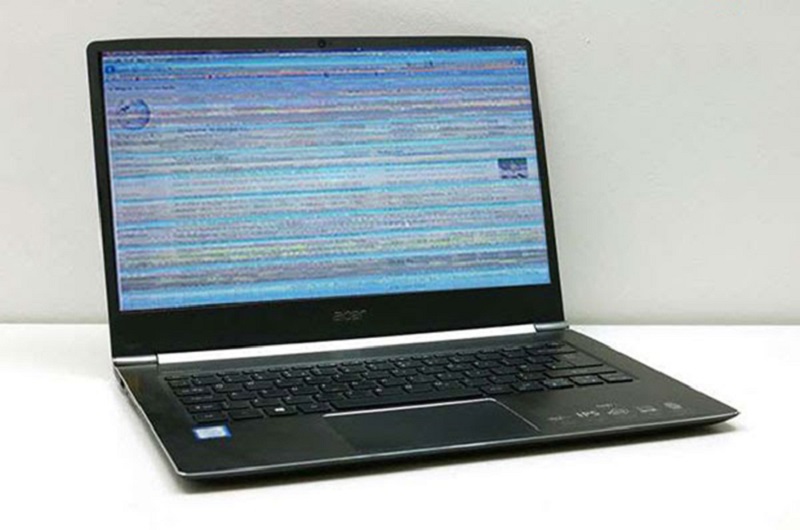
Một số dấu hiệu nên sửa hoặc thay màn hình gồm: màn hình vẫn nháy trong BIOS, cắm màn hình ngoài vẫn bình thường, màn hình rời nháy với nhiều máy khác, xuất hiện sọc/loang màu/ám màu hoặc lỗi xuất hiện sau va đập.
Nếu màn hình đã quá cũ hoặc chi phí sửa gần bằng mua mới, thay màn hình mới sẽ hợp lý hơn.
Khi nào nên mang máy đi sửa?
Bạn nên mang máy đi kiểm tra nếu đã thử các bước cơ bản nhưng lỗi vẫn lặp lại. Đặc biệt, không nên tự tháo laptop hoặc PC nếu bạn không có dụng cụ và kinh nghiệm.
Nên mang máy đi sửa khi:
- Màn hình tắt mở ngay khi vừa bật máy: Có thể liên quan đến màn hình, cáp, GPU hoặc mainboard.
- Màn hình vẫn nháy trong BIOS hoặc Safe Mode: Lỗi nhiều khả năng nằm ở phần cứng hoặc driver cấp thấp.
- Đã đổi cáp, đổi ổ cắm nhưng lỗi không hết: Cần kiểm tra sâu hơn màn hình, GPU hoặc nguồn.
- Màn hình có sọc, loang màu hoặc đen từng vùng: Có thể tấm nền đã hỏng.
- Máy nóng bất thường hoặc tự tắt: Cần kiểm tra tản nhiệt, GPU và nguồn.
- Laptop từng rơi, va đập hoặc vào nước: Cáp màn hình, panel hoặc mainboard có thể bị ảnh hưởng.
Kỹ thuật viên có thể test màn hình, cáp, GPU, adapter, PSU và mainboard để xác định đúng linh kiện lỗi. Cách này giúp tránh thay nhầm và tiết kiệm chi phí hơn.
Lời kết
Màn hình máy tính bị tắt mở liên tục có thể xuất phát từ nhiều nguyên nhân như lỏng cáp, nguồn điện không ổn định, driver lỗi, sai tần số quét, phần mềm xung đột, card đồ họa gặp vấn đề hoặc màn hình đã xuống cấp. Bạn nên kiểm tra từ các bước đơn giản như cắm lại cáp, đổi ổ điện, cập nhật driver, chỉnh độ phân giải và tần số quét trước khi nghĩ đến thay linh kiện.
Nếu đã thử nhiều cách nhưng lỗi vẫn không hết, hãy mang máy đến nơi sửa chữa uy tín để kiểm tra phần cứng. Trường hợp màn hình hoặc laptop đã quá cũ, chi phí sửa cao, bạn có thể cân nhắc tham khảo các mẫu laptop, màn hình máy tính và thiết bị điện tử đang được mua bán trên Chợ Tốt để chọn phương án phù hợp hơn.