


Mục lục
Trong quá trình làm việc bỗng nhiên bạn gặp tình trạng laptop không đánh được chữ. Vậy phải làm sao để khắc phục vấn đề này để làm việc lại bình thường? Hãy tham khảo những cách xử lý trong bài viết dưới đây.
Cách 1: Thử khởi động lại máy tính của bạn
Lỗi laptop không đánh được chữ hay bàn phím không nhập được xảy ra có thể chỉ là do bàn phím laptop hoặc hệ thống máy tính bị kẹt lại khi đang chạy. Khi bàn phím của bạn không hoạt động, điều đầu tiên bạn cần làm là thử khởi động lại máy tính.
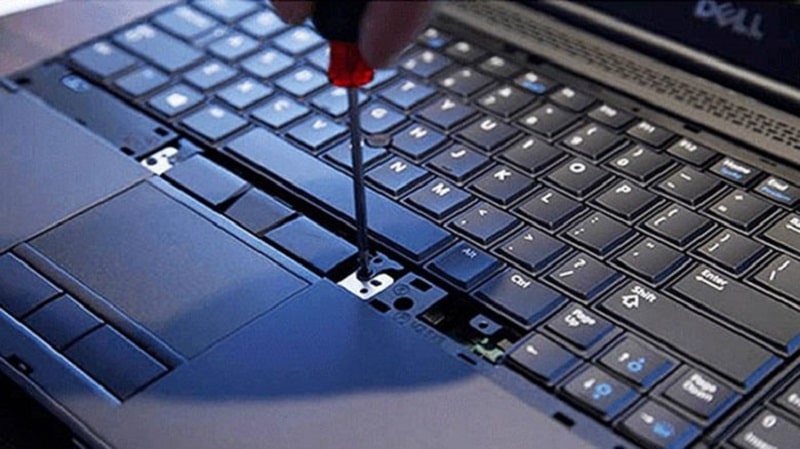
Khởi động lại laptop luôn là cách đầu tiên đơn giản, dễ thực hiện mà khả năng cao có thể giải quyết các vấn đề của máy tính. Nếu không có bàn phím, bạn có thể sử dụng chuột để khởi động lại máy tính của mình. Cách thực hiện như sau:
- Nếu máy tính của bạn đang chạy hệ điều hành Windows 10, hãy sử dụng chuột để nhấp vào nút Start, sau đó nhấp vào biểu tượng nguồn và chọn Restart để khởi động lại.
- Nếu máy tính của bạn đang chạy Windows 7, hãy sử dụng chuột để nhấp vào nút Start, sau đó nhấp vào biểu tượng tùy chọn khác để chọn Restart.
Cách 2: Điều chỉnh cài đặt bàn phím laptop
Trong máy tính có một số tính năng phím truy cập dễ dàng, chẳng hạn như Phím cố định Sticky keys, giúp bạn kiểm soát bàn phím của mình tốt hơn. Nhưng bạn có thể gặp một số vấn đề bao gồm laptop không đánh được chữ khi bạn bật một hoặc nhiều tính năng bàn phím này.
Vì vậy, khi bàn phím của bạn không hoạt động, hãy đảm bảo rằng bạn đã tắt các phím truy cập dễ dàng vì phương pháp này đã giúp ích cho nhiều người dùng. Các bước để kiểm tra và điều chỉnh như sau:
Điều chỉnh cài đặt bàn phím với laptop dùng hệ điều hành Windows 10
Nếu máy tính của bạn đang chạy hệ điều hành Win 10, bạn cần thực hiện những công việc sau để điều chỉnh cài đặt bàn phím:
- Trên thanh tác vụ của màn hình, hãy nhấp vào nút Start. Sau đó nhấp vào biểu tượng Settings – Cài đặt để xuất hiện cửa sổ Cài đặt.
- Nhấp vào Ease of access.
- Nhấp vào Keyboard.
- Sau đó, xem trạng thái Use Sticky Keys (Sử dụng Phím cố định), Use Toggle Keys (Sử dụng Phím chuyển đổi), Use Filter Keys (Sử dụng Phím lọc).
- Nếu bất kỳ cái nào trong số chúng đang ở chế độ On (Bật), hãy chuyển sang Off để tắt.
- Sau đó, kiểm tra lại trạng thái hoạt động xem bàn phím đã đánh được chữ như bình thường chưa.
Điều chỉnh cài đặt bàn phím với laptop dùng hệ điều hành Windows 7
Nếu laptop của bạn đang chạy hệ điều hành Win 7, hãy thực hiện các bước sau để điều chỉnh:
- Trên thanh tác vụ của màn hình, hãy nhấp vào nút Srart, sau đó chọn Bảng điều khiển Control Panel.
- Nhấp vào Ease of access.
- Nhấp vào Change how your keyboard works.
- Đảm bảo bỏ chọn ba mục Turn on Sticky Keys, Turn on Toggle Keys, và Turn on Filter Keys are unchecked.
- Sau đó, thử gõ lại xem bàn phím đã hoạt động bình thường chưa. Nếu vẫn chưa được, bạn có thể tham khảo thêm các cách tiếp theo.
Cách 3: Cài đặt lại trình điều khiển bàn phím của bạn
Trình điều khiển bàn phím sai, bị thiếu hoặc bị hỏng cũng có thể gây ra sự cố bàn phím không đánh được chữ. Bạn có thể thử gỡ cài đặt trình điều khiển bàn phím trên máy tính của mình, sau đó để Windows tự động cài đặt lại. Cách thực hiện như sau:
Mở Trình quản lý thiết bị Device Manager:
- Nếu bạn đang sử dụng Windows 10, trên thanh tác vụ của màn hình, hãy nhấp chuột phải vào nút Start để chọn Trình quản lý thiết bị;
- Nếu bạn đang sử dụng Windows 7, trên thanh tác vụ của màn hình, hãy nhấp vào nút Start, sau đó nhấp vào Bảng điều khiển Control Panel. Trên cửa sổ đang mở, nhấp vào Device Manager khi chọn để xem theo Large icons.
Sau đó, bạn bấm đúp vào Keyboard, sau đó bấm chuột phải vào phần mềm trình điều khiển bàn phím của bạn để chọn Uninstall device để gỡ cài đặt thiết bị.
Sau khi thực hiện, hãy khởi động lại máy tính của bạn. Sau đó, Windows sẽ tự động cài đặt lại trình điều khiển cho bàn phím của bạn. Hãy thử gõ một số từ bằng bàn phím của bạn để xem bàn phím đã hoạt động bình thường chưa.
Cách 4: Cập nhật trình điều khiển bàn phím của bạn
Nếu việc cài đặt lại trình điều khiển bàn phím không khắc phục được sự cố bàn phím, bạn nên cập nhật trình điều khiển bàn phím của mình để đảm bảo bạn đang dùng trình điều khiển bàn phím mới nhất trên máy tính của mình.
Bạn có thể cập nhật trình điều khiển bàn phím của laptop theo cách thủ công bằng cách truy cập trang web của nhà sản xuất laptop của bạn và tìm kiếm trình điều khiển chính xác mới nhất. Đồng thời cần đảm bảo chọn trình điều khiển duy nhất tương thích với phiên bản Windows của bạn.

Hoặc một cách khác để cập nhật trình điều khiển bàn phím là sử dụng Driver Easy. Chức năng này sẽ tự động nhận ra hệ thống của bạn và tìm các trình điều khiển chính xác cho hệ thống. Bạn không cần biết chính xác hệ thống máy tính của mình đang chạy, bạn không cần phải mạo hiểm tải xuống và cài đặt sai trình điều khiển cũng như không cần lo lắng về việc mắc lỗi khi cài đặt.
Bạn có thể tự động cập nhật trình điều khiển của mình với phiên bản miễn phí hoặc Pro của Driver Easy. Nhưng với phiên bản Pro, chỉ cần 2 cú nhấp chuột nhanh chóng:
- Tải xuống và cài đặt Driver Easy.
- Chạy Driver Easy và nhấp vào nút Scan Now. Driver Easy sau đó sẽ quét máy tính của bạn và phát hiện bất kỳ trình điều khiển nào có vấn đề.
- Nhấp vào Update All để tự động tải xuống và cài đặt phiên bản chính xác của tất cả các trình điều khiển bị thiếu hoặc lỗi thời trên hệ thống của bạn (điều này yêu cầu phiên bản Pro – bạn sẽ được nhắc nâng cấp khi nhấp vào Update All).
Lưu ý rằng bạn cũng có thể chọn phiên bản miễn phí, nhưng sẽ phải thực hiện thủ công các việc cập nhật.
Cách 5: Kiểm tra cổng USB nếu bạn đang sử dụng bàn phím USB
Nếu tất cả các cách sửa lỗi ở trên không giúp được bạn và bạn đang sử dụng bàn phím USB, bạn có thể thử kết nối bàn phím với một cổng USB khác để kiểm tra xem liệu có phải do cổng USB cũ là nguyên nhân khiến Bàn phím của bạn không hoạt động và laptop không đánh được chữ hay không.

Cách 6: Sửa lỗi laptop không đánh được chữ nếu bạn đang sử dụng bàn phím không dây
Nếu bạn đang sử dụng bàn phím không dây, hãy thử kết nối lại bàn phím với máy tính Windows của bạn và thực hiện những công việc sau:
- Tháo bộ thu USB khỏi máy tính.
- Trên thanh tác vụ của màn hình máy tính của bạn, nhấp vào nút Bắt đầu để chọn biểu tượng nguồn. Sau đó chọn Tắt máy.
- Tháo pin khỏi bàn phím của bạn.
- Cắm đầu thu USB vào cổng USB.
- Bật máy tính của bạn lên. Nếu mật khẩu là bắt buộc, hãy nhấp vào biểu tượng Ease of Access để chọn Bàn phím ảo On-screen Keyboard.
- Đặt lại pin vào bàn phím của bạn. (Hoặc bạn có thể thử thay pin mới).
- Đảm bảo rằng công tắc nguồn của bàn phím của bạn đang Bật.
- Chờ bàn phím ghép nối với máy tính của bạn.
Hãy thử gõ một số từ bằng bàn phím của bạn để xem bàn phím đã hoạt động bình thường chưa.
Trên đây là những cách giúp bạn tự khắc phục khi gặp lỗi laptop không đánh được chữ. Nếu vẫn không khắc phục được, bạn có thể cần đem laptop của mình đến những cơ sở sửa chữa, bảo hành uy tín để sửa laptop.
Nếu bạn đang có nhu cầu mua bán laptop hoặc tìm mua các thiết bị điện tử, có thể tham khảo website của Chợ Tốt, chúng tôi cung cấp cho khách hàng đa dạng mẫu mã với nhiều mức giá phải chăng.