


Mục lục
iPad là một trong những chiếc máy tính bảng có màn hình hiển thị đẹp nhất trên thế giới, cùng với đó là tốc độ xử lý mạnh mẽ và cảm ứng mượt mà. Tuy nhiên, nếu iPad bị liệt cảm ứng bất thường và chính bạn cũng không hiểu nguyên nhân vì sao thì hãy cùng tham khảo những chia sẻ sau đây của Chợ Tốt Điện Tử.
Nguyên nhân iPad bị liệt cảm ứng

iPad bị liệt cảm ứng không phải là một tình trạng hiếm gặp trong suốt quá trình sử dụng của người dùng. Đây có thể là một lỗi phần cứng hoặc đơn giản chỉ là những xung đột phần mềm. Chúng ta có thể xác định một số nguyên nhân khiến cảm ứng của iPad gặp vấn đề như sau.
Nguyên nhân khách quan
- iPad bị lỗi sản xuất: Có thể chiếc iPad của bạn đã gặp phải một số lỗi trong công đoạn lắp ráp và kiểm định chất lượng. Thực tế cho thấy, có khá nhiều trường hợp cảm ứng trên iPad bị đơ chỉ sau vài ngày được mua về từ cửa hàng. Lúc này bạn có thể mang iPad đến cửa hàng bán lẻ để bảo hành.
- iPad bị thay màn hình: Trong trường hợp mua bán iPad cũ, có thể chiếc máy tính bảng đã bị thay màn hình kém chất lượng dẫn đến cảm ứng kém hoặc đơ cảm ứng.
- iPad đã quá lâu không sử dụng: Đối với những chiếc iPad không được sử dụng trong 1 thời gian dài, linh kiện màn hình màn hình bên trong có thể bị ảnh hưởng bởi oxi hóa và khiến cảm ứng bị liệt.
- Chế độ Tìm kiếm iPad đang bật: Tìm kiếm iPad là chế độ bảo vệ có khả năng khóa mọi hoạt động, thậm chí là khóa cảm ứng. Thông qua tài khoản iCloud được nhập trên máy, người dùng có thể bật tắt tính năng này trên bất kỳ thiết bị nào khác.
Nguyên nhân chủ quan
- iPad bị vô nước: iPad bị vô nước khiến cho lớp keo giữa những lớp màn hình bị bong ra, từ đó gây nên tình trạng liệt cảm ứng hoặc loang màu.
- iPad bị va đập: Những va đập trực tiếp có thể khiến lớp màn cảm ứng bị hư hỏng trực tiếp hoặc gây lỏng những cáp kết nối.
- Sử dụng sạc kém chất lượng: Những bộ sạc kém chất lượng có thể khiến iPad bị nóng lên và gây ảnh hưởng đến phần màn hình.
- iPad bị lỗi phần mềm: Trong quá trình hoạt động, một số xung đột phần mềm cũng có thể khiến iPad bị đứng và chậm. Từ đó tạo nên cảm giác iPad bị đơ cảm ứng đối với người dùng.
Cách khắc phục tình trạng iPad bị liệt cảm ứng

Để khắc phục tình trạng iPad bị liệt cảm ứng, bạn nên xác định nguyên nhân lỗi đến từ phần cứng hay phần mềm. Đối với những lỗi phần mềm, bạn có thể khắc phục tại nhà bằng một số cách đơn giản. Tuy nhiên đối với những lỗi phần cứng, bạn dường như chỉ có thể đến cửa hàng để thay thế.
Tắt nguồn iPad và mở lại
Tại thời điểm iPad bị đơ cảm ứng và không thể thao tác được nữa, bạn hãy ấn và giữ nút nguồn của chiếc máy tính bảng để hiện bảng thông báo và kéo thanh trượt. Trong trường hợp không thể kéo được thanh trượt, bạn hãy ấn và giữ cùng lúc nút nguồn và nút home. Đối với những dòng máy không có nút home, bạn hãy ấn và giữ cùng lúc nút nguồn và 1 trong 2 nút âm lượng.
Khôi phục cài đặt gốc iPad
Sau khi đã tắt nguồn và mở lại, nếu chức năng cảm ứng trên chiếc iPad chỉ hoạt động bình thường trong thời gian ngắn và thường xuyên bị đơ trở lại thì có thể máy đã bị xung đột phần mềm.
Đến bước này, bạn có thể thực hiện khôi phục cài đặt gốc của chiếc iPad để giải quyết vấn đề. Tuy nhiên, thao tác này sẽ xóa toàn bộ cài đặt, tệp tin, hình ảnh, video, tài khoản,… có trên máy. Bạn nên thực hiện sao lưu dữ liệu trước khi thực hiện. Các bước làm: Cài đặt => Cài đặt chung => Chuyển hoặc đặt lại iPad => Xóa tất cả nội dung và cài đặt.
Mang iPad đến cửa hàng sửa chữa
Nếu có thể xác định iPad bị liệt cảm ứng do lỗi của phần cứng thì bạn hãy mang máy đến những trung tâm bảo trì hoặc cửa hàng uy tín để sửa chữa. Một số thành phần linh kiện có thể được kiểm tra và thay thế bao gồm cụm màn hình, cáp màn hình, bo mạch chủ và pin.
Một số lưu ý để tránh bị liệt cảm ứng iPad trong quá trình sử dụng
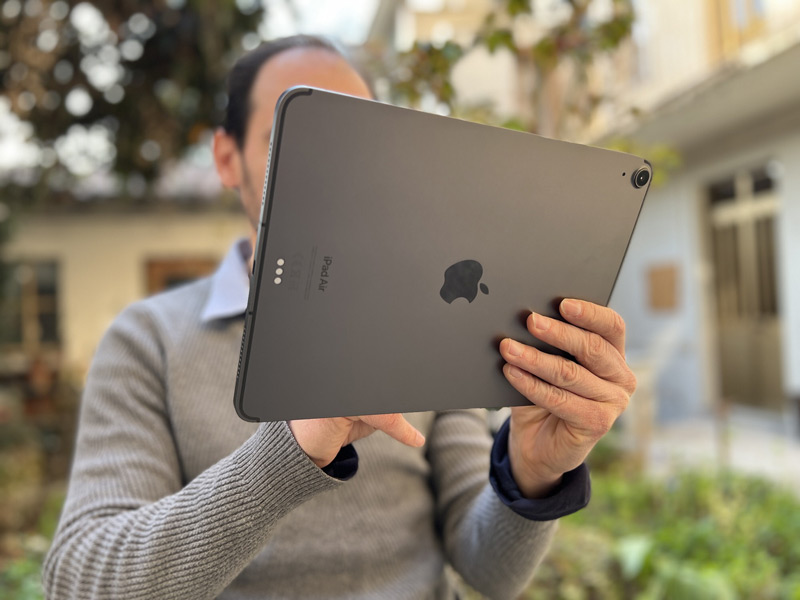
- Không để iPad bị thấm nước: Bị thấm nước chính là nguyên nhân gây nên rất nhiều lỗi trên những thiết bị điện tử, trong đó có không tình trạng liên quan đến màn hình và cảm ứng. Tuy những dòng iPad thế hệ mới sở hữu tiêu chuẩn chống nước tiên tiến (IP67, IP68) nhưng việc hoạt động quá lâu trong môi trường ẩm ướt cũng có thể khiến màn hình bị hư hỏng.
- Không sử dụng khi máy quá nóng hoặc lạnh: Việc sử dụng iPad trong tình trạng quá nóng hoặc quá lạnh sẽ có thể làm ảnh hưởng nghiêm trọng đến bo mạch chủ và cụm màn hình. Vì thế bạn nên hạn chế sử dụng khi nhiệt độ iPad bất thường.
- Sử dụng phụ kiện chính hãng: Sử dụng một số loại phụ kiện kém chất lượng như sạc, bao da, ốp lưng, dán màn hình,… kém chất lượng đều có thể khiến iPad bị đơ cảm ứng.
- Kiểm tra màn hình cẩn thận: Khi mua iPad, bạn nên kiểm tra cẩn thận những phần quan trọng của màn hình như hở sáng hay mức độ hiển thị. Mọi người có thể sử dụng IMEI của máy để kiểm tra tình trạng phần cứng tại website chính chủ của Apple.
Một số mẹo giúp cảm ứng iPad mượt hơn
- Vệ sinh màn hình: Lau sạch màn hình sẽ giúp cảm ứng trên iPad hoạt động ổn định hơn, tránh bị giật lag và loạn cảm ứng. Bạn nên dùng khăn khô và hạn chế sử dụng khăn ướt cũng như những loại hóa chất có tính tẩy rửa.
- Giữ tay khô ráo và không mang bao tay: Công nghệ cảm ứng điện dung đa điểm trên màn hình iPad cần sự tiếp xúc tốt giữa da tay và màn hình. Nếu bạn mang bao tay quá dày hoặc tay quá ướt sẽ khó thao tác cảm ứng hơn lúc bình thường.
- Thay miếng dán màn hình: Thay miếng dán màn hình cũ sẽ giúp iPad tháo bỏ được những rào cản trên màn hình và cảm ứng được tốt hơn.
- Xóa bớt ứng dụng: Bạn nên xóa bớt những ứng dụng không thật sự cần thiết để giải phóng bộ nhớ cũng như ngăn chúng chạy ngầm. Việc này sẽ giúp cho iPad trở nên nhẹ nhàng hơn và tránh tình trạng bị đơ cảm ứng.
- Cập nhật phiên bản phần mềm mới: Bạn nên thường xuyên cập nhật phiên bản phần mềm mới cho iPad để tối ưu hiệu năng hoạt động.
- Tắt Spotlight: Spotlight là một tính năng tìm kiếm khá hữu dụng nhưng cũng không kém phần nặng nề. Trong thực tế, iPad thường xuyên phải bị giật, lag hoặc thậm chí bị đơ khi người dùng lướt vào vùng này. Để tắt đi, bạn hãy vào Cài đặt => Siri & Tìm kiếm => Tắt tất cả 4 mục trong khung Gợi ý Siri.
- Tắt Siri: Siri là trợ lý ảo được tích hợp trên điện thoại iPhone, máy tính Macbook và máy tính bảng iPad của Apple. Khi gọi Siri, thiết bị sẽ tốn kha khá tài nguyên để hiển thị hình ảnh chuyển động và hệ thống tìm kiếm. Bạn có thể tắt chúng đi tại Cài đặt => Siri & Tìm kiếm => Tắt Nhấn Home để bật Siri và Lắng nghe “Hey Siri”.
iPad bị liệt cảm ứng là một tình trạng khá phổ biến và gây không ít phiền toái cho người sử dụng. Hy vọng những chia sẻ trên của Chợ Tốt Điện Tử có thể giúp ích cho bạn trong việc xử lý và phòng tránh tình trạng này.