


Mục lục
Laptop bị locking là một mỗi không thường xuất hiện đối với nhiều người dùng. Tuy nhiên điều này cũng dễ gây ra nhiều bối rối cho người dùng nếu laptop không may bị khóa đột ngột. Cùng Chợ Tốt tìm hiểu một số cách mở khóa máy tính bị khóa tại bài viết dưới đây.
Tại sao laptop bị locking?
Có rất nhiều nguyên nhân dẫn đến việc laptop đang sử dụng mà bị khóa. Tuy nhiên, có 2 nguyên nhân thường gặp và dễ xảy ra nhất đó là:
- Trình bảo vệ màn hình mặc định được cài đặt thành chương trình điều khiển màn hình không tồn tại.
- Người dùng sử dụng trình bảo vệ màn hình bị hỏng được bảo vệ bằng mật khẩu.

Dấu hiệu cho thấy laptop bị locking
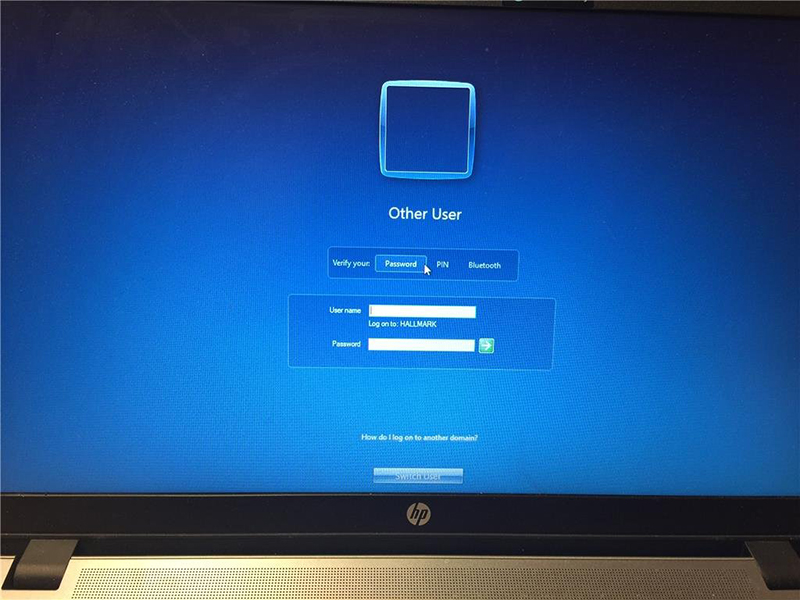
Khi người dùng đăng nhập laptop nhưng không được và được báo một số lỗi dưới đây: “Máy tính này đang được sử dụng và đã bị khóa. Chỉ hoặc quản trị viên có thể mở khóa máy tính này. Nhấn Ctrl + Alt + Del để mở khóa máy tính này.”
Sau đó, nếu người dùng cố gắng mở khóa máy tính thì sẽ được gặp thông báo: “Máy tính này đã bị khoá. Chỉ hoặc quản trị viên có thể mở khóa máy tính này.”
Nếu người dùng sau khi đăng xuất và đăng nhập lại vào máy tính nhưng không được, màn hình sẽ hiển thị thông báo lỗi sau: “Máy tính này đang được sử dụng và đã bị khoá. Chỉ miền\tên người dùng hoặc quản trị viên có thể mở khóa máy tính này. Nhấn Ctrl + Alt + Del để mở khóa máy tính này.”
Với những thông báo trên, nghĩa là laptop của người dùng đang trong tình dạng bị khóa hay laptop bị locking, khi đó người dùng sẽ không thể đăng nhập vào máy và xử lý tác vụ được nữa.
Giải pháp xử lý lỗi laptop bị locking tại nhà
Khi laptop không may bị khóa, người dùng sẽ không thể sử dụng được bất kỳ tính năng nào trên máy tính. Để có được quyền truy cập vào các tập tin trên máy của mình, người dùng bắt buộc phải mở được khóa laptop. Có một số biện pháp đơn giản người dùng có thể tự thao tác tại nhà để mở khóa laptop.
Dưới đây là một số biện pháp mở khóa máy tính tại nhà dành cho người dùng:
Mở khóa laptop bị locking bằng tài khoản quản trị viên khác
Thông thường, người dùng sẽ có nhiều tài khoản người dùng quản trị trên laptop. Vì vậy, người dùng máy có thể thực hiện được nhiều tác vụ yêu cầu đặc quyền quản trị bằng các tài khoản khác nhau.
Nếu người dùng có nhiều tài khoản quản trị trên máy, thì lúc này có thể sử dụng tài khoản không bị khóa đặt lại mật khẩu cho tài khoản bị khóa và đăng nhập lại bình thường. Sau đây là các bước giúp người dùng lấy lại tài khoản thường dùng bằng quyền quản trị của một tài khoản khác.
- Bước 1: Đăng nhập vào laptop bằng tài khoản quản trị khác đang được mở khóa.
- Bước 2: Nhấp chuột phải vào My Computer, chọn Manage. Lúc này laptop sẽ khởi chạy tiện ích Computer Management.
- Bước 3: Nhấp vào mục Local Users and Groups ở thanh bên trái ngay khi tiện ích được mở ra.
- Bước 4: Tìm tài khoản đang bị khóa, nhấp chuột phải vào tài khoản đó và chọn Set password để tạo lại mật khẩu.
Sau khi xác định được mật khẩu mới cho tài khoản bị khóa. Người dùng có thể đăng xuất ra khỏi tài khoản đang sử dụng. Sau đó đăng nhập laptop bằng tài khoản bị khóa với mật khẩu mới. Nếu đăng nhập thành công nghĩa là laptop đã được mở khóa thành công và người dùng sử dụng bình thường.
Mở khóa mật khẩu laptop bằng đĩa đặt lại mật khẩu đã tạo
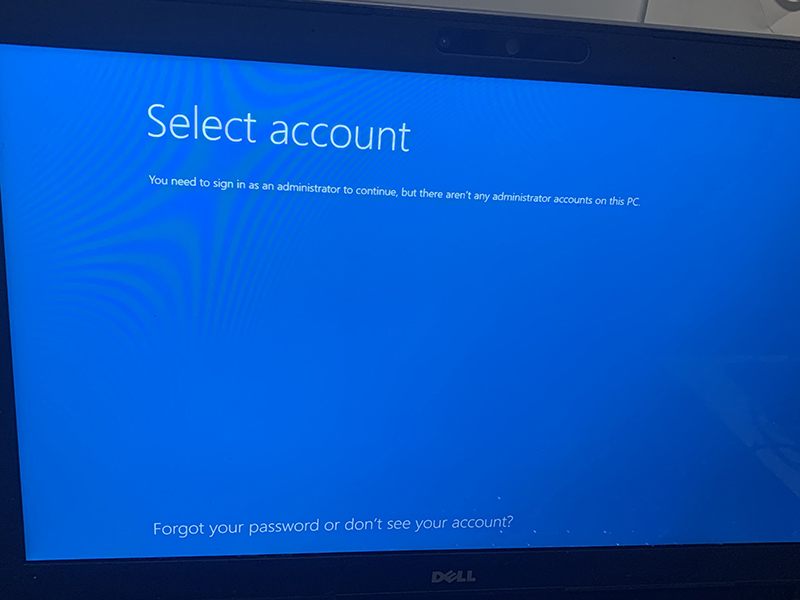
Cách này sẽ áp dụng cho người laptop đã được tạo đĩa đặt lại mật khẩu Windows trước khi laptop bị khóa. Lúc này người dùng có thể sử dụng đĩa đặt lại mật khẩu để tạo mật khẩu mới cho tài khoản người dùng đã khóa. Sau khi đặt lại mật khẩu, người dùng sẽ có thể truy cập vào bình thường.
Sau đây là các bước mở khóa bằng đĩa đặt lại mật khẩu laptop:
- Bước 1: Cắm đĩa khôi phục mật khẩu vào laptop và khởi động lại máy từ đó. Nhấn phím F12 trên màn hình BIOS để thực hiện tác vụ:
- Bước 2: Sau đi đặt đĩa thành công, hãy tìm và nhấp vào mục tùy chọn Reset password để tiến hành quy trình đặt mật khẩu mới cho laptop của mình.
- Bước 3: Tiếp theo, nhấp vào nút Next trên màn hình để tiếp tục trình hướng dẫn đặt lại mật khẩu laptop.
- Bước 4: Sau đó, một menu thả xuống sẽ cho phép người dùng chọn đĩa đặt lại mật khẩu của mình từ các đĩa có sẵn. Người dùng chọn một đĩa và sau đó nhấp vào nút Next để tiếp tục tiến trình.
- Bước 5: Tại màn hình tiếp theo, người dùng sẽ đặt lại mật khẩu mới cho tài khoản người dùng của mình. Lúc này hãy nhập vào mật khẩu mới mà người dùng muốn sử dụng cho tài khoản. Cuối cùng nhấn Next để xác nhận.
Lúc này, mật khẩu mới mà người dùng đã nhập sẽ được áp dụng cho tài khoản người dùng. Hãy đăng xuất và đăng nhập lại vào máy với mật khẩu mới đã tạo.
Với cách này, người dùng sẽ không cần phải truy cập máy bằng quyền quản trị, mà có thể sử dụng trực tiếp bằng tài khoản người dùng đã khóa.
Mở khóa laptop bằng phần mềm Professional PC Unlocker
Nếu người dùng cảm thấy khá khó khi sử dụng các tùy chọn tích hợp trong quá trình mở khóa laptop. Người dùng có thể sử dụng một phần mềm chuyên nghiệp và dễ sử dụng hơn. Cho phép người dùng dễ dàng mở khóa máy tính chỉ với vài cú nhấp chuột.
Windows Password Key là một phần mềm cho phép người dùng đặt lại mật khẩu laptop và mở khóa nếu không may bị locking laptop một cách dễ dàng. Phần mềm này được cài đặt sẵn một số tính năng, có tác dụng giúp người dùng lấy lại quyền truy cập vào laptop của mình.
Sau đây là một số tính năng cơ bản trong phần mềm mà người dùng có thể quan tâm:
- Mở khóa mật khẩu cho tài khoản người dùng và tài khoản quản trị trên laptop.
- Tạo USB đặt lại mật khẩu Windows chuyên nghiệp, thiết lập lại tài khoản đã bị khóa của người dùng.
- Mở khóa mật khẩu các tài khoản Microsoft ngoại tuyến.
- Tạo thêm tài khoản quản trị viên khác để hỗ trợ mở khóa máy tính cho người dùng.
- Hoàn toàn tương thích với các hệ Windows từ Windows Vista/ XP/ 7/ 8/ 8.1/ 10, cùng tất cả thương hiệu máy tính phổ biến như HP, Dell, Lenovo.
Tất cả những tính năng được đề cập bên trên đều được đóng gói thành các công cụ nhỏ gọn, hỗ trợ người dùng thao tác dễ hơn trên laptop. Dưới đây là các bước mở khóa laptop dành cho người dùng với phần mềm Professional PC Unlocker:
- Bước 1: Tải về và cài đặt phần mềm lên máy tính.
- Bước 2: Chạy Windows Password Key và chèn một phương tiện di động khác như ổ đĩa flash CD/ DVD/ USB trống vào laptop của người dùng, chọn trong phần mềm và nhấn vào nút Burn.
- Bước 3: Chèn phương tiện di động vào laptop đã bị khóa. Khởi động lại laptop từ đó. Người dùng có thể nhấn phím F12 để thao tác dễ dàng hơn.
- Bước 4: Sau khi phần mềm đã được tải thành công, chọn cài đặt Windows và nhấp vào nút Next.
- Bước 5: Chọn tài khoản người dùng đã bị khóa trên màn hình, đánh dấu vào Remove Windows Password và nhấn vào nút Next.
Sau khi hoàn tất, mật khẩu của tài khoản bị khóa sẽ được xóa. Từ đó người dùng có thể đăng nhập trực tiếp vào và cài đặt lại mật khẩu trên máy.
Bài viết trên là những thông tin về lỗi laptop bị locking mà Chợ Tốt tổng hợp cho người dùng. Trong trường hợp người dùng có nhu cầu mua laptop, hãy truy cập ngay Chợ Tốt Điện Tử để tham khảo thêm nhiều dòng máy tính xách tay đa dạng mẫu mã với mức giá phải chăng.