


Mục lục
Màn hình Galaxy tab bị nhòe màu khiến việc sử dụng máy tính bảng của bạn bị ảnh hưởng. Vậy làm thế nào để khắc phục tình trạng trên? Hãy tham khảo top 6 cách khắc phục lỗi màn hình Galaxy tab bị nhòe màu hiệu quả qua bài viết dưới đây!
Cách 1: Thử điều chỉnh độ sáng của Galaxy tab
Màn hình bị nhòe có nghĩa là màn hình tablet của bạn có độ sáng không rõ ràng và không thể hiển thị. Điều này đồng nghĩa với việc tablet của bạn đang ở chế độ quá tối hoặc quá sáng.
Hãy thử tăng độ sáng màn hình bằng cách vào Cài đặt -> Màn hình -> Độ sáng và kéo thanh trượt để tăng độ sáng.
Trong một số trường hợp, màn hình Galaxy Tab có thể bị chuyển sang chế độ màu sắc khác. Để kiểm tra và thay đổi chế độ màu sắc, vào mục Cài đặt -> Màn hình -> Chế độ màu sắc và chọn một chế độ phù hợp
Cách 2: Vệ sinh màn hình
Màn hình bám bụi có thể dẫn đến hiện tượng màn hình bị mờ.
Trước khi lau màn hình, hãy đảm bảo rằng bạn đã tắt thiết bị. Sau đó, dùng khăn mềm thấm một ít nước hoặc nước lau chuyên dụng và nhẹ nhàng lau sạch bề mặt màn hình. Bằng cách này, bụi bẩn trên màn hình sẽ được loại bỏ. Sau khi thực hiện vệ sinh màn hình, hãy thử kiểm tra xem lỗi màn hình bị mờ đã được khắc phục chưa.
Tuy nhiên, nếu màn hình tablet của bạn bị nứt thì chỉ nên lau khô thôi nhé!
Cách 3: Khởi động lại Galaxy tab
Thực hiện khởi động lại có thể giúp bạn giải quyết vấn đề màn hình Galaxy tab bị nhòe màu.
Đây là một cách không phức tạp và dễ thực hiện nhất.
Để khởi động lại Galaxy Tab, bạn có thể làm theo 3 bước sau đây:
- Nhấn và giữ nút nguồn ở mặt bên hoặc phía trên của thiết bị cho đến khi xuất hiện các tùy chọn trên màn hình.
- Trên màn hình sẽ hiển thị các tùy chọn, bao gồm “Tắt máy”, “Chế độ máy bay” và “Khởi động lại”. Chọn “Khởi động lại” bằng cách chạm vào nút tương ứng trên màn hình.
- Chờ thiết bị khởi động lại.
Cách 4: Thử thoát ứng dụng đang dùng
Trong trường hợp màn hình Galaxy tab của bạn bị mờ khi bạn đang sử dụng một ứng dụng cụ thể, bạn nên thử đóng ứng dụng đó. Để làm được điều này, bạn cần mở thẻ ứng dụng bằng cách vuốt từ cuối màn hình lên.
Sử dụng các ngón tay để di chuyển sang trái hoặc phải để xem các ứng dụng và tìm ứng dụng bạn muốn đóng. Sau đó, vuốt thẻ lên để buộc thoát khỏi ứng dụng. Sau đó, mở lại ứng dụng để kiểm tra xem sự cố mờ màn hình Galaxy tab có còn xảy ra hay không.
Cách 5: Khôi phục cài đặt gốc
Phương pháp này có thể giúp loại bỏ hoàn toàn khả năng xảy ra sự cố phần mềm trên Samsung Galaxy Tab.
Một lưu ý trước khi thực hiện khôi phục cài đặt gốc cho Galaxy tab là hãy đảm bảo tạo bản sao lưu để bạn không bị mất bất kỳ dữ liệu hoặc thông tin cá nhân quan trọng nào.
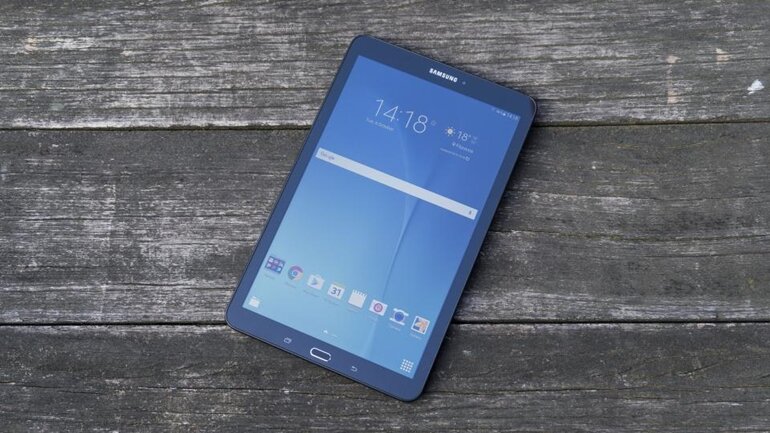
Để khôi phục cài đặt gốc trên Galaxy Tab, bạn có thể làm theo các bước sau:
- Tắt thiết bị: Nhấn và giữ nút nguồn cho đến khi xuất hiện tùy chọn Tắt, sau đó chọn Tắt.
- Chế độ khôi phục: Nhấn và giữ nút nguồn và nút tăng âm lượng cùng một lúc, sau đó khi xuất hiện biểu tượng Samsung trên màn hình, hãy thả nút nguồn và giữ nút tăng âm lượng. Bạn sẽ vào chế độ khôi phục.
- Điều hướng và chọn: Sử dụng nút tăng và giảm âm lượng để điều hướng và chọn các tùy chọn trong chế độ khôi phục. Để khôi phục cài đặt gốc, hãy chọn tùy chọn “Wipe data/factory reset” hoặc “Xóa dữ liệu/Đặt lại cài đặt nhà máy”.
- Xác nhận và khởi động lại: Xác nhận hành động của bạn và chờ đợi quá trình khôi phục hoàn tất. Sau đó, hãy chọn tùy chọn “Reboot system now” hoặc “Khởi động lại hệ thống” để khởi động lại thiết bị.
Nếu bạn đã thử hết 6 cách trên mà không khắc phục được lỗi và màn hình Galaxy tab của bạn vẫn bị nhòe màu thì chỉ còn một cách là bạn cần mang thiết bị của mình đến các trung tâm sửa chữa, cơ sở bảo hành uy tín để chuyên gia hỗ trợ.
Trên đây là thông tin về lỗi màn hình Galaxy tab bị nhòe màu. Hi vọng những chia sẻ trên của Chợ Tốt sẽ phần nào giúp bạn khắc phục được tình trạng trên để có những trải nghiệm tốt hơn khi sử dụng chiếc Samsung Galaxy tab của mình.
Ngoài ra, nếu bạn có nhu cầu mua bán Galaxy tab chính hãng Samsung với chất lượng tốt, có thể tham khảo trang Chợ Tốt Điện Tử của chúng tôi. Tại đây chúng tôi có rất nhiều loại sản phẩm chính hãng, chất lượng với đa dạng mẫu mã, mức giá cùng sự uy tín được khách hàng tin tưởng. Bạn có thể dễ dàng lựa chọn được sản phẩm phù hợp với mình tại Chợ Tốt.