


Mục lục
Bạn đang muốn biết cách để tắt ứng dụng chạy ngầm Win 10? Nhưng bạn chưa biết làm thế nào cho đúng, tránh ảnh hưởng đến dữ liệu và những phần mềm ứng dụng khác. Vậy trong bài viết này Chợ Tốt sẽ giúp bạn tham khảo các cách tắt ứng dụng chạy ngầm nhanh chóng, hiệu quả.
Vì sao nên tắt ứng dụng chạy ngầm Win 10?
Trên máy tính cài Win 10 hay Windows khác đều có các phần mềm khởi động khi mở máy ngay cả khi chúng ta không dùng đến. Những ứng dụng này chạy ngầm trên máy là để giúp người dùng truy cập dễ dàng hơn khi cần thiết. Tuy nhiên chúng tiêu hao tài nguyên khiến máy tính hoạt động kém hiệu quả.
Vậy nên, việc tắt các ứng dụng chạy ngầm Win 10 là điều cần thiết khi bạn muốn máy chạy nhanh hơn, tiết kiệm pin. Hoặc muốn tận dụng tài nguyên trên máy để chạy những phần mềm, ứng dụng nặng mà mình mong muốn.
Những nguyên nhân khiến Win 10 chạy ngầm ứng dụng
Những ứng dụng chạy ngầm trên Win 10 sẽ không hiển thị ra màn hình hay xuất hiện ký hiệu trên thanh Taskbar khi chúng ta khởi động máy tính. Đặc biệt với Windows 10 có nhiều ứng dụng sẽ luôn hoạt động để tận dụng các tính năng bổ sung có lợi cho người dùng như: Download dữ liệu, hiển thị qua thông báo, cập nhật Live Tiles,…
Tuy hữu ích, nhưng các ứng dụng chạy ngầm này sẽ khiến máy tính tiêu hao năng lượng pin, tài nguyên lưu trữ và gây lãng phí băng thông. Thậm chí chúng có thể dẫn đến tình trạng giật, lag, đơ, khiến máy hoạt động xử lý thông tin chậm.
Nguyên nhân các ứng dụng chạy ngầm xuất hiện ở máy tính Win 10 phổ biến gồm:
- Do cài đặt cho máy tính nhiều phần mềm: Điều này có thể khiến máy bị quá tải. Khi chúng ta sử dụng phần mềm sau đó tắt bằng dấu “x” thì dữ liệu của phần mềm trong máy tính vẫn đang hoạt động ngầm. Nếu để lâu thì các ứng dụng ngầm này có thể sẽ tiêu tốn nhiều tài nguyên khiến máy không xử lý tốt được những phần mềm khác.
- Sử dụng nhiều tác vụ trên máy tính cùng lúc: Điều này sẽ khiến CPU hoạt động với công suất lớn, dẫn đến tốn nhiều tài nguyên, tiêu hao điện năng nhiều hơn và dễ gây nóng máy. Tình trạng này lâu dần có thể gây tràn bộ nhớ, đơ máy, treo ứng dụng.
- Không thường xuyên dọn file rác trong máy: Khi sử dụng máy tính để lướt web, mở phần mềm, giải nén thư mục,… đều có khả năng sinh ra rác (các tập tin dư thừa). Điều này khiến máy tính chứa quá nhiều rác dẫn đến tình trạng hoạt động không tốt, xử lý phần mềm chậm, giảm không gian lưu trữ của hệ điều hành.
Hướng dẫn các cách tắt ứng dụng chạy ngầm trên Windows 10
Dưới đây chúng tôi sẽ giúp bạn biết được các cách tắt ứng dụng chạy ngầm Win 10 đơn giản. Để từ đó bạn có thể giải phóng bộ nhớ, giúp máy tính hoạt động tốt, mượt mà trở lại.
Tắt phần mềm chạy ngầm bằng Windows Settings
Đây là cách tắt ứng dụng ngầm Win 10 đơn giản và phổ biến nhất với các bước đơn giản như sau:
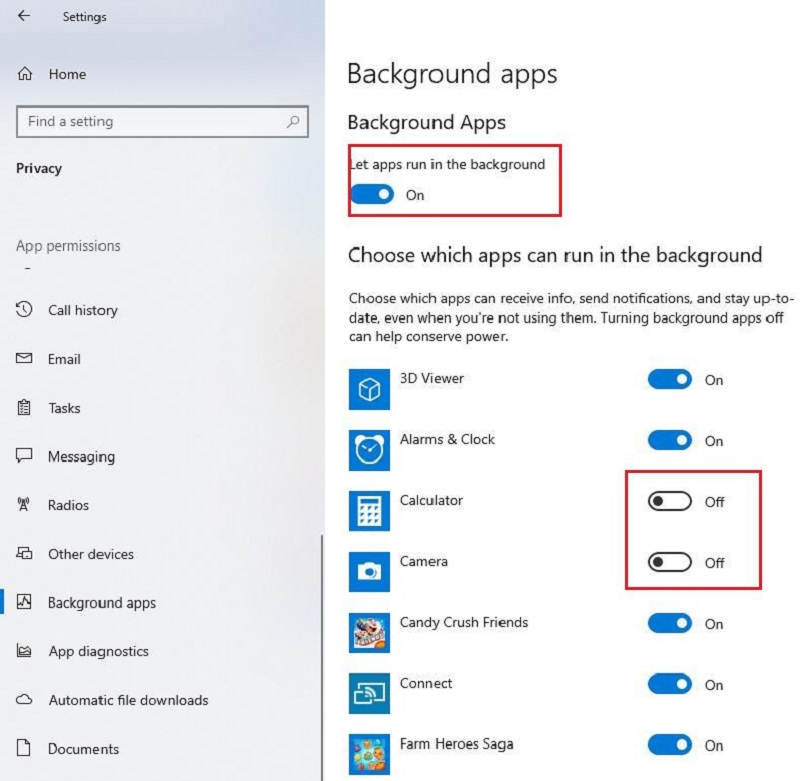
- Bước 1: Bạn mở máy tính lên, tại thanh tìm kiếm nhập từ khóa “background apps”. Sau đó bấm chọn vào Background apps.
- Bước 2: Lựa chọn những ứng dụng mà bạn muốn tắt bằng cách bấm vào trạng thái on/off.
Sau khi đã thực hiện xong 2 bước này thì bạn có thể sử dụng ứng dụng bình thường. Tuy nhiên, đây chỉ là cách tạm thời, vì phần mềm chạy ngầm chỉ tắt cho đến khi bạn khởi động lại máy.
Tắt Startup để tắt phần mềm chạy ngầm
Bạn có thể chọn cách tắt Startup để tắt đi phần phềm đang chạy ngầm trên máy bằng cách:
- Bước 1: Từ giao diện bảo mật Windows Security Screen bạn mở Task Manager bằng cách chọn tổ hợp phím tắt ALT + CTRL + DEL.
- Bước 2: Chọn mở Task Manager, sau đó chọn vào Startup.
- Bước 3: Xem xét những ứng dụng bạn không dùng và bấm chuột vào lệnh Disable để thoát hoàn toàn ứng dụng đó.
Sử dụng Task Manager để tắt ứng dụng chạy ngầm
Khi máy tính hoạt động kém hiệu quả do ứng dụng chạy ngầm bạn có thể sử dụng Task Manager để tắt. Cụ thể như sau:
- Bước 1: Mở Task Manager bằng các cách sau:
- Bấm tổ hợp phím Ctrl + Shift + Esc
- Bấm chuột phải vào Taskbar, sau đón chọn vào Task Manager.
- Vào Run trên máy tính bằng cách bấm tổ hợp phím Win+R. Sau đó gõ taskmgr để mở Task Manager.
- Bước 2: Chọn vào Task manager để mở chương trình lên. Nếu là lần đầu mở thì bạn nên chọn More details để có thể mở toàn bộ Task Manager.
- Bước 3: Chọn mục Background Processes sau đó bạn tìm những ứng dụng chạy ngầm mình không cần dùng và bấm Delete hoặc bấm chuột phải vào process cử ứng dụng và chọn End task để tắt nó đi.
Lưu ý: Bạn có thể tắt bất kỳ ứng dụng nào đang hoạt động ngầm mà mình không dùng đến. Tuy nhiên với cách này bạn không nên dừng các process của hệ thống Windows.
Dùng Registry Editor để tắt phần mềm chạy ngầm trên Win 10
Bạn có thể chọn cách tắt ứng dụng chạy ngầm bằng registry Editor như sau:
- Bước 1: Mở thanh tìm kiếm trên máy tính và nhập “registry Editor”. Sau đó chọn Run as administrator để cho ứng dụng chạy bằng quyền admin.
- Bước 2: nhập link “Computer\HKEY_LOCAL_MACHINE\SOFTWARE\Policies\Microsoft\Windows\Appx” vào thanh địa chỉ rồi bấm Enter.
- Bước 3: Bấm chuột phải chọn New => Chọn DWORD (32-BIT) Value để tại file tên “LetApps RunInBackground” (nếu trên máy chưa có).
- Bước 4: Mở file “LetApps RunInBackground” lên rồi tiến hành đổi Value data bằng 2. Sau đó bấm chọn OK nếu bạn muốn dừng tất cả các ứng dụng chạy ngầm.
Dùng Command Prompt để tắt ứng dụng chạy ngầm
Cách sử dụng Command Prompt để tắt ứng dụng chạy ngầm thực hiện đơn giản như sau:
- Bước 1: Bạn mở thanh tìm kiếm và gõ “cmd”. Sau đó chọn Run as Administrator để cho ứng dụng chạy bằng quyền admin.
- Bước 2: Nhập vào đoạn lệnh “Reg Add HKCU\Software\Microsoft\Windows\CurrentVersion\BackgroundAccessApplications /v GlobalUserDisabled /t REG_DWORD /d 1 /f”. Sau đó bấm chọn Enter để máy thực thi đóng các ứng dụng chạy ngầm là xong.
Cách tắt phần mềm chạy ngầm Win 10 bằng PowerShell
Cách sử dụng PowerShell để tắt phần mềm chạy ngầm như sau:
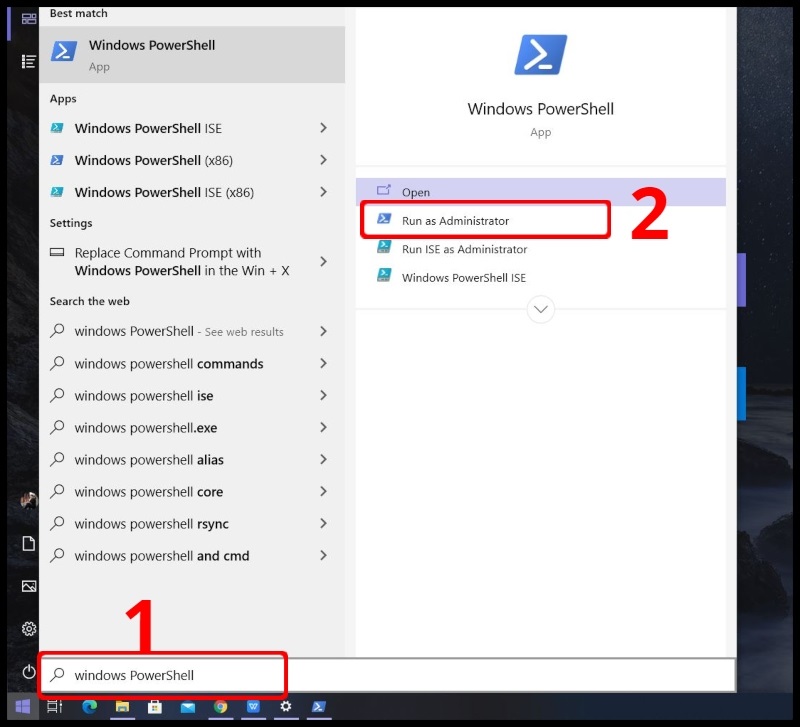
- Bước 1: Bạn mở thanh tìm kiếm trên máy tính sau đó nhập “Windows PowerShell”. Tiếp theo chọn Run as Administrator để ứng dụng chạy bằng quyền admin.
- Bước 2: Nhập vào cửa sổ Windows PowerShell đoạn lệnh “Reg Add HKCU\Software\Microsoft\Windows\CurrentVersion\BackgroundAccessApplications /v GlobalUserDisabled /t REG_DWORD /d 1 /f”.
- Bước 3: Bấm chọn Enter để thực thi lệnh tắt phần mềm chạy ngầm trên máy.
Khi bạn muốn bật lại những ứng dụng đang chạy ngầm mình đã tắt trước đó thì chỉ cần vào cửa sổ Windows PowerShell và nhập đoạn lệnh “Reg Add HKCU\Software\Microsoft\Windows\CurrentVersion\BackgroundAccessApplications /v GlobalUserDisabled /t REG_DWORD /d 0 /f” rồi bấm Enter là được.
Kích hoạt chế độ tiết kiệm pin
Bạn có thể kích hoạt chế độ tiết kiệm pin trên Win 10 để máy tự ngưng các ứng dụng chạy ngầm như sau:
- Bước 1: Bạn mở máy vào thanh tìm kiếm và nhập “battery saver settings”.
- Bước 2: Chọn vào mục Battery saver settings.
- Bước 3: Bấm chọn chuyển trạng thái của Battery saver từ Off sang On bằng cách nhấn vào thanh trạng thái là xong.
Hy vọng Chợ Tốt đã giúp bạn biết được cách tắt ứng dụng chạy ngầm Win 10 hiệu quả. Chúc bạn áp dụng thành công để giúp máy tính của mình hoạt động tốt và bền hơn. Nếu bạn có bất kỳ thắc mắc nào liên quan hoặc đang tìm địa chỉ mua bán laptop chất lượng, giá rẻ thì hãy tham khảo ngay tại Chợ Tốt nhé!