


Mục lục
Cách chụp màn hình điện thoại Samsung trên những phiên bản sản phẩm khác nhau sẽ có sự khác nhau nho nhỏ. Trong nội dung bài viết dưới đây, Chợ Tốt sẽ cung cấp đến bạn những chế độ chụp màn hình hiện có trên thiết bị smartphone của Samsung. Đồng thời, Chợ Tốt cũng giới thiệu đến bạn 6 cách để chụp ảnh màn hình điện thoại Samsung nhanh chóng, đơn giản nhất.
Các chế độ trong cách chụp màn hình điện thoại Samsung
Tính năng chụp màn hình điện thoại – screenshot, screen capture hoặc screen grab được tích hợp trong mọi thiết bị điện thoại thông minh hiện nay. Bạn có thể nhanh chóng thu lại toàn bộ đối tượng hiển thị trên màn hình hay thiết bị xuất khác chỉ bằng những thao tác đơn giản. Hình ảnh tạo thành là một ảnh kỹ thuật số có chất lượng hiển thị cao, thu phóng tốt.
Những chế độ chụp màn hình điện thoại Samsung được cung cấp hiện nay là chụp màn hình tiêu chuẩn (chụp trang hiện tại) và chụp cuộn (chụp dài). Chế độ chụp màn hình tiêu chuẩn sẽ ghi lại toàn bộ thông tin hiện đang hiển thị trên màn hình. Kích thước của ảnh sẽ giống với kích thước màn hình hiển thị.
Bên cạnh chế độ chụp tiêu chuẩn, người dùng còn có thể chụp cuộn màn hình. Chụp cuộn cho phép bạn chụp toàn bộ thông tin trên trang tài liệu. Điều này có nghĩa ngoài những thông tin đang hiển thị trên màn hình, bạn có thể kéo xuống để chụp cả nội dung ở màn hình tiếp theo.
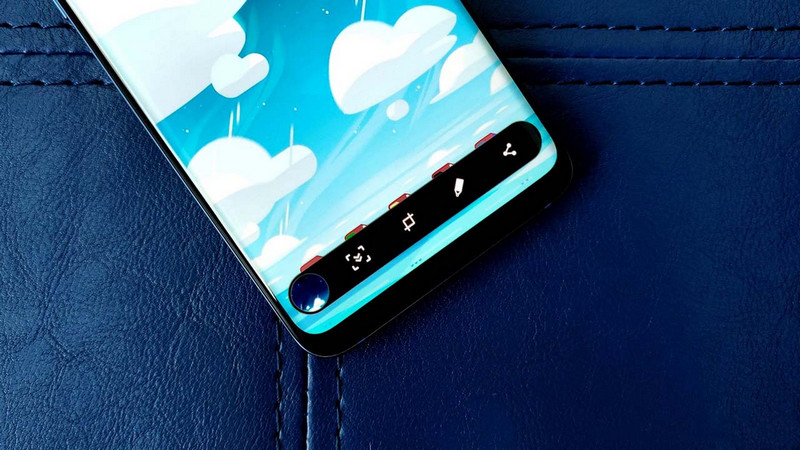
Hình ảnh tạo thành có độ phân giải cao, bạn có thể thu phóng để nhìn được rõ nội dung trong đó. Sau khi chụp cuộn, Samsung sẽ hiển thị thông báo hình ảnh trên thanh thông báo phía trên màn hình. Đồng thời, thanh chỉnh sửa ảnh chụp màn hình ở phía dưới ngay lập tức được hiển thị. Bạn có thể xem nhanh hình ảnh và thực hiện chỉnh sửa như cắt, phóng to, thêm ghi chú cho ảnh.
Tính năng chụp màn hình điện thoại Samsung mang đến những lợi ích gì?
Những lợi ích hàng đầu của việc sử dụng tính năng chụp màn hình điện thoại Samsung:
- Chụp ảnh màn hình giúp bạn ghi lại thông tin hiển thị một cách nhanh chóng và chính xác nhất. Thông thường, bạn chỉ cần mất 1 – 2 giây để ghi lại màn hình. Hình ảnh tạo thành được tự động lưu trong mục Ảnh chụp màn hình của hệ thống. Bạn có thể xem lại ảnh bất kỳ lúc nào.
- Chụp ảnh màn hình giúp bạn ghi lại thông tin mà không cần các phương tiện như giấy bút.
- Bạn có thể thực hiện chỉnh sửa, cắt, thu phóng, ghi chú trên ảnh tạo thành.
- Bạn có thể gửi, chia sẻ nhanh ảnh chụp đến những người xung quanh.
Chia sẻ 6 cách chụp màn hình điện thoại Samsung nhanh chóng, đơn giản
Samsung hiện nay có tới hàng chục phiên bản từ loại bình dân đến cao cấp trên thị trường. Tùy từng phiên bản sẽ có cách chụp màn hình khác nhau. Ở phiên bản càng cao, thao tác để chụp màn hình càng trở nên thông minh và công nghệ. Dưới đây là những cách chụp màn hình điện thoại Samsung mà bạn nên biết.
Cách chụp màn hình điện thoại Samsung sử dụng nhóm phím vật lý
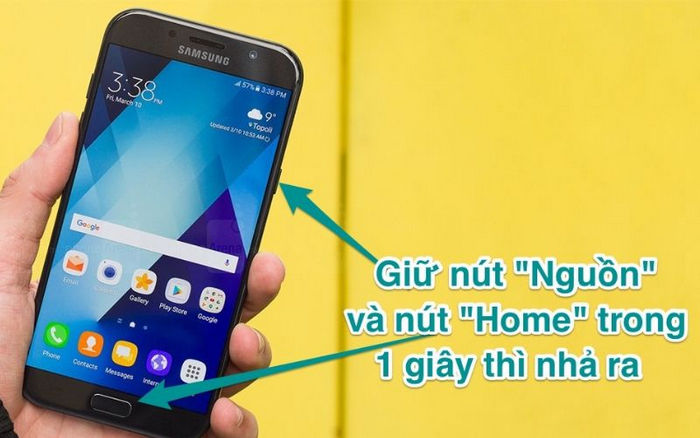
Thực hiện chụp màn hình điện thoại Samsung sử dụng phím vật lý được áp dụng cho cả thiết bị có và không có phím Home vật lý. Phím Home cứng chỉ xuất hiện trên những thiết bị smartphone Samsung phiên bản cũ. Để thực hiện chụp, bạn chỉ cần nhấn giữ đồng thời nút nguồn và nút Home. Một số dòng điện thoại sử dụng được cách chụp này là Samsung Galaxy Note 7, Galaxy S7, Galaxy A7 (2017) trở xuống,
Những phiên bản điện thoại thông minh Samsung phiên bản mới, nút Home đã được thiết kế ảo. Để chụp màn hình sử dụng phím cứng, bạn chỉ cần giữ đồng thời nút nguồn và nút giảm âm lượng. Các dòng điện thoại sử dụng được cách chụp màn hình này là Samsung Galaxy Note 8, Galaxy S8, Galaxy A7 (2018), Galaxy Z, Samsung Galaxy M trở lên.
Cách chụp màn hình điện thoại Samsung bằng cách vuốt bàn tay
Thao tác vuốt bàn tay để chụp màn hình được Samsung áp dụng vào nhiều phiên bản điện thoại thông minh. Cách cách vuốt bàn tay đã được tích hợp là vuốt lòng bàn tay và vuốt 3 ngón tay.
Thao tác vuốt lòng bàn tay được thực hiện bằng cách vuốt cạnh bàn tay ngang qua màn hình điện thoại. Tính năng này được tích hợp trên các phiên bản điện thoại là Samsung Galaxy A12, Galaxy A52, Galaxy A02… Để thiết lập tính năng, bạn thực hiện như sau:
Truy cập Cài đặt → Tính năng nâng cao → Chuyển động và thao tác → Bật tính năng Vuốt lòng bàn tay để chụp. Sau khi hoàn thành, bạn có thể thực hiện để kiểm tra trạng thái hoạt động của tính năng.
Cách chụp màn hình cuộn trang
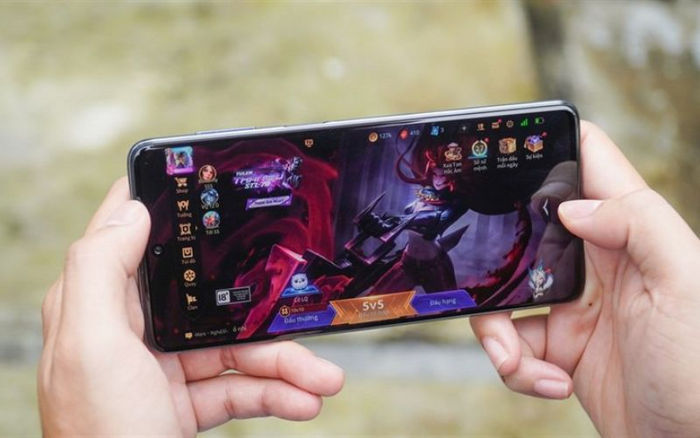
Trong trường hợp bạn muốn chụp toàn bộ thông tin của một trang dài, tính năng chụp cuộn là sự lựa chọn thông minh và đơn giản nhất. Để chụp màn hình dài, bạn chỉ cần giữ nút nguồn và nút giảm âm lượng đồng thời.
Khi thanh công cụ sau khi chụp hiển thị, bạn chọn chụp cuộn để cuộn trang. Bạn chỉ thực hiện thả tay khi phần nội dung muốn chụp đã kết thúc. Bạn có thể áp dụng cách này cho mọi phiên bản có tính năng chụp cuộn.
Cách chụp màn hình điện thoại Samsung bằng phím Home ảo
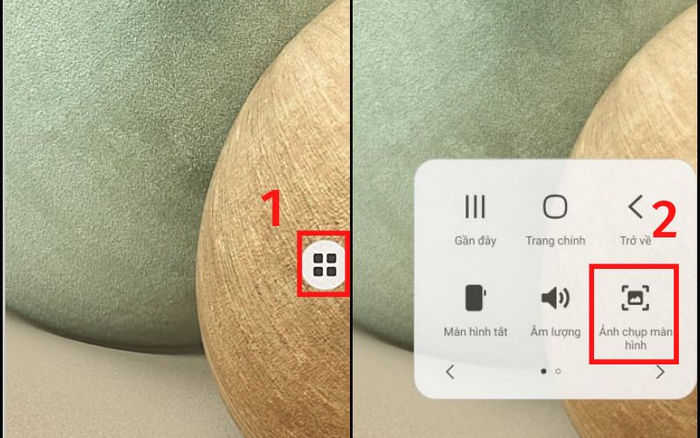
Bên cạnh sử dụng phím Home vật lý, Samsung còn cung cấp tính năng chụp ảnh bằng phím Home ảo. Phím này còn được gọi là Menu hỗ trợ hay Assistant Menu trên smartphone Samsung thế hệ mới. Phím Home ảo có trên nhiều phiên bản của điện thoại Samsung như Galaxy Note 10, Galaxy A23, Galaxy A23 5G… Để kích hoạt tính năng, bạn thực hiện như sau:
Vào Cài đặt → Hỗ trợ → Tương tác và thao tác → Trượt thanh ngang ở mục Menu hỗ trợ sang phải để bật tính năng. Lúc này, bạn có thể kiểm tra tính năng đã hoạt động hay chưa bằng cách đến một màn hình muốn chụp bất kỳ → Nhấn vào phím Home nổi trên màn hình → chọn Ảnh chụp màn hình.
Cách chụp màn hình điện thoại Samsung sử dụng bút S Pen
Bút S Pen là công cụ quen thuộc đi liên với dòng Galaxy Note cao cấp của Samsung. Bạn có thể sử dụng bút để thực hiện chụp màn hình điện thoại. Những phiên bản có thể chụp bằng cách này là Galaxy Note 20, Galaxy Note 20 Plus, Galaxy Note 20 Ultra, Galaxy Note 20 Ultra 5G, Galaxy S21, Galaxy S21 Plus, Galaxy S21 Ultra, Galaxy Note 10, Note 8 và Note 7, Galaxy Z Fold 3…
Cách kích hoạt tính năng chụp bằng bút:
Bạn lấy bút S Pen và mở phần thông tin muốn chụp → Khởi động Air Command → chọn Screen Write. Lúc này, màn hình mới chụp xuất hiện và bạn có thể thực hiện chỉnh sửa ngay lập tức trước khi nhấn Save để lưu.
Cách chụp màn hình điện thoại Samsung sử dụng Bixby Voice
Bixby Voice là trợ lý AI của Samsung. Tính năng hỗ trợ bằng giọng nói thông minh được thiết kế độc quyền bởi Samsung này được giới thiệu lần đầu tiên trên thiết bị Galaxy S8 và S8 Plus. Với Bixby Voice, bạn có thể tương tác với thiết bị Galaxy bằng giọng nói.
Cách chụp màn hình Samsung sử dụng Bixby Voice:
- Bạn mở phần nội dung màn hình cần chụp.
- Nhấn giữ nút nguồn điện thoại để mở trợ lý AI thông minh Bixby Voice nếu đã cài đặt. Một cách khác để gọi Bixby là bạn nói “Hey Bixby”.
- Khi Bixby Voice đã khởi động, bạn chỉ cần nói yêu cầu “take a screenshot”. Thiết bị sẽ tự động chụp màn hình hiện tại và lưu vào thư viện.
Chợ Tốt đã chia sẻ với bạn 6 cách chụp màn hình điện thoại Samsung đã được tích hợp trên các dòng điện thoại thuộc thương hiệu hiện nay. Hy vọng qua bài viết, bạn có thể tìm hiểu và chọn được phương pháp chụp nhanh, hiệu quả, tiện dụng nhất. Nếu bạn có nhu cầu mua bán điện thoại Samsung giá tốt, hãy đến với Chợ Tốt để chọn được sản phẩm ưng ý nhất.