


Mục lục
Google Photo là một dịch vụ lưu trữ ảnh miễn phí và tiện lợi của Google. Bạn có thể chuyển ảnh từ Google Photo sang bộ sưu tập để sắp xếp và quản lý ảnh theo ý muốn. Bạn cũng có thể lưu ảnh từ Google Photo về điện thoại hoặc máy tính để sử dụng khi không có kết nối internet. Bài viết này sẽ hướng dẫn bạn cách chuyển ảnh từ Google Photo sang bộ sưu tập đơn giản và nhanh chóng.
Giới thiệu về ứng dụng Google Photo
Google Photo là dịch vụ ứng dụng lưu trữ ảnh trực tuyến miễn phí và không giới hạn dung lượng của Google. Bạn có thể tải ảnh lên Google Photo từ điện thoại, máy tính hoặc web và truy cập ảnh từ bất kỳ thiết bị nào có kết nối internet.
Google Photo cũng có nhiều tính năng thông minh như: Nhận diện khuôn mặt, địa điểm, sự kiện, động vật và tạo ra các bộ sưu tập, video, gif, album và collage tự động từ ảnh của người dùng. Ngoài ra, bạn cũng có thể chỉnh sửa, chia sẻ và sao lưu ảnh dễ dàng với Google Photo.
Lợi ích khi sử dụng Google Photo để lưu trữ ảnh
Việc sử dụng Google Photo để lưu trữ ảnh có nhiều lợi ích như:
- Tiết kiệm không gian lưu trữ trên điện thoại và máy tính:
Bạn không cần lo lắng về việc hết bộ nhớ khi chụp ảnh hay quay video. Cũng không cần phải mua thêm ổ cứng ngoài hay đĩa CD để sao lưu ảnh. Ứng dụng Google Photo sẽ giúp bạn lưu trữ ảnh một cách an toàn và tiện lợi trên đám mây.
- Bảo vệ ảnh khỏi mất mát do hỏng hóc hoặc đánh cắp thiết bị:
Sử dụng Google Photo bạn sẽ không cần lo sợ mất ảnh quý giá do thiết bị bị hỏng, rơi vỡ, bị nước vào hoặc bị đánh cắp. Bạn chỉ cần đăng nhập vào tài khoản Google trên thiết bị mới để xem lại ảnh của mình. Bạn cũng có thể xóa ảnh từ xa nếu thiết bị của mình bị mất.
- Tìm kiếm và sắp xếp ảnh theo nhiều tiêu chí khác nhau:
Với Google Photo bạn không cần phải nhớ tên hoặc ngày tháng của ảnh để tìm kiếm. Chỉ cần nhập vào từ khóa liên quan đến khuôn mặt, địa điểm, sự kiện, động vật hoặc bất kỳ thứ gì xuất hiện trong ảnh. Như vậy Google Photo sẽ tự động nhận diện và hiển thị cho bạn kết quả phù hợp.
Ngoài ra, bạn cũng có thể sắp xếp ảnh theo thời gian, địa điểm hoặc album để dễ dàng quản lý.
- Tận hưởng các tính năng thông minh và sáng tạo của Google Photo:
Bạn có thể để Google Photo tự động tạo ra các bộ sưu tập, video, gif, album và collage từ ảnh của mình. Bạn cũng có thể chỉnh sửa ảnh với các công cụ hiệu quả có sẵn như: Cắt, xoay, lọc màu, điều chỉnh ánh sáng và màu sắc. Ngoài ra, bạn cũng có thể thêm chú thích, nhãn dán hoặc vẽ tay lên ảnh để làm cho chúng sinh động hơn.
- Chia sẻ ảnh với người thân và bạn bè một cách an toàn và dễ dàng:
Sử dụng Google Photo bạn có thể chia sẻ ảnh với người khác qua email, tin nhắn, mạng xã hội hoặc liên kết. Bạn cũng có thể tạo ra các album chung để mời người khác tham gia và đóng góp ảnh. Đồng thời bạn cũng có thể quyết định ai có thể xem, bình luận hoặc chỉnh sửa ảnh của mình.
Hướng dẫn chi tiết cách chuyển ảnh từ Google Photo sang bộ sưu tập trên điện thoại và máy tính
Bộ sưu tập là một tính năng của Google Photo cho phép người dùng tạo ra các nhóm ảnh theo chủ đề hoặc mục đích của mình. Bạn có thể chuyển ảnh từ Google Photo sang bộ sưu tập để sắp xếp và quản lý ảnh theo ý muốn.
Ngoài ra, bạn cũng có thể đặt tên cho bộ sưu tập theo ý thích hay mục đích sử dụng. Bạn cũng có thể thêm hoặc xóa ảnh trong bộ sưu tập bất cứ lúc nào. Và có thể chia sẻ bộ sưu tập với người khác qua liên kết hoặc email.
Dưới đây chúng tôi sẽ hướng dẫn chi tiết cho bạn các cách chuyển ảnh từ Google Photo sang bộ sưu tập trên điện thoại và máy tính.
Cách chuyển ảnh từ Google Photo sang bộ sưu tập trên điện
Cách chuyển ảnh từ Google Photo sang bộ sưu tập trên điện thoại khá đơn giản. Bạn chỉ cần thực hiện chuyển đổi ảnh theo các bước sau:
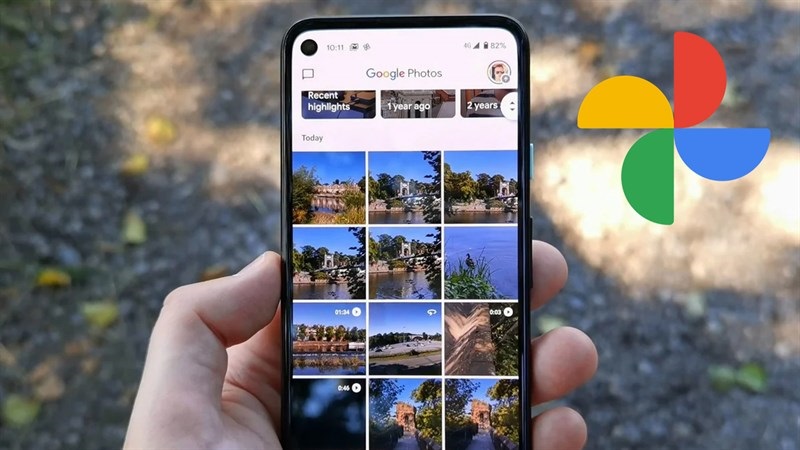
- Bước 1: Bạn hãy mở ứng dụng Google Photo trên điện thoại.
- Bước 2: Chọn ảnh mà bạn muốn chuyển sang bộ sưu tập.
- Bước 3: Nhấn chọn vào biểu tượng ba chấm ở góc trên bên phải màn hình điện thoại.
- Bước 4: Chọn Add to album.
- Bước 5: Bạn chọn bộ sưu tập mình muốn thêm ảnh vào hoặc nhấn vào New album để tạo một bộ sưu tập mới.
- Bước 6: Thực hiện nhập tên cho bộ sưu tập mới (nếu có) và nhấn vào Create.
Cách chuyển ảnh từ Google Photo sang bộ sưu tập trên máy tính
Để chuyển ảnh từ Google Photo sang bộ sưu tập trên máy tính, bạn làm theo các bước sau:
- Bước 1: Bạn mở máy tính truy cập trang web https://photos.google.com/ trên trình duyệt.
- Bước 2: Đăng nhập vào tài khoản Google của bạn (nếu máy chưa lưu sẵn mật khẩu đăng nhập).
- Bước 3: Bạn chọn những ảnh mà mình muốn chuyển sang bộ sưu tập.
- Bước 4: Nhấn vào biểu tượng cộng (+) ở góc trên bên phải màn hình.
- Bước 5: Bấm chọn Album.
- Bước 6: Bạn chọn bộ sưu tập mình muốn thêm ảnh vào. Hoặc bạn chọn vào New album để tạo một bộ sưu tập ảnh mới.
- Bước 7: Nhập tên cho bộ sưu tập mới (nếu có) sau đó nhấn vào Create là xong.
Hướng dẫn chi tiết cách lưu ảnh từ Google Photo về điện thoại và máy tính
Bạn có thể lưu ảnh từ Google Photo về điện thoại hoặc máy tính để sử dụng khi không có kết nối internet hoặc để sao chép, in ấn hoặc chuyển cho thiết bị khác. Dưới đây Chợ Tốt sẽ hướng dẫn chi tiết từng bước để tải ảnh từ Google Photo về máy tính, điện thoại nhanh chóng, hiệu quả.
Cách lưu ảnh từ Google Photo về điện thoại
Để lưu ảnh từ Google Photo về điện thoại, bạn chi cần làm theo các bước sau:
- Bước 1: Bạn mở ứng dụng Google Photo trên điện thoại.
- Bước 2: Chọn vào những ảnh bạn muốn lưu về điện thoại.
- Bước 3: Tiếp theo nhấn vào biểu tượng ba chấm ở góc trên bên phải màn hình.
- Bước 4: Chọn Download.
- Bước 5: Sau đó hình ảnh đã chọn sẽ được lưu vào thư mục “Bộ sưu tập” trên điện thoại của bạn.
Cách lưu ảnh từ Google Photo về máy tính
Cách để lưu ảnh từ Google Photo về máy tính cũng đơn giản tương tự như khi lưu về điện thoại. Bạn chỉ cần làm theo các bước sau để lưu ảnh về máy tính:

- Bước 1: Bạn truy cập trang web https://photos.google.com/ trên trình duyệt
- Bước 2: Tiếp theo đăng nhập vào tài khoản Google của bạn.
- Bước 3: Chọn các hình ảnh bạn muốn lưu về máy tính
- Bước 4: Nhấn vào biểu tượng ba chấm ở góc trên bên phải màn hình.
- Bước 5: Sau đó chọn vào mục Download
- Bước 6: Lúc này các hình ảnh đã chọn sẽ được lưu vào thư mục Downloads trên máy tính của bạn. Bạn cũng có thể tạo một file với tên riêng phù hợp để tải những hình ảnh mình muốn trên Google Photo về máy tính.
Kết bài
Qua bài viết này Chợ Tốt hy vọng đã giúp bạn biết cách chuyển ảnh từ Google Photo sang bộ sưu tập và lưu ảnh về điện thoại hoặc máy tính. Đây là những cách giúp bạn tận dụng tối đa dịch vụ Google Photo để lưu trữ và quản lý hình ảnh của mình. Hãy thử nghiệm ngay các cách trên và chia sẻ kinh nghiệm của bạn với chúng tôi nhé!
Ngoài ra, nếu bạn có nhu cầu mua bán điện thoại chính hãng, chất lượng giá rẻ thì hãy truy cập ngay Chợ Tốt Điện tử để tham khảo nhiều tin đăng với các sản phẩm smartphone giá cả hấp dẫn nhé!