


Mục lục
Trong quá trình sử dụng điện thoại iPhone, chắc hẳn bạn sẽ phải thực hiện thao tác đổi cài đặt ngôn ngữ để thuận tiện hơn trong quá trình sử dụng. Nếu bạn vẫn chưa biết cách đổi ngôn ngữ trên iPhone iOS 16 thì hãy theo dõi nội dung sau đây để được Chợ Tốt hướng dẫn chi tiết nhất!
Vì sao nên biết cách đổi ngôn ngữ trên iPhone iOS 16?
Trong thời đại công nghệ như hiện nay, mỗi người dùng đều sở hữu một thiết bị điện thoại thông minh để trao đổi công việc, liên lạc, giải trí,… Tuy nhiên, thông thường các thiết bị điện thoại thông minh sẽ được cài đặt ngôn ngữ mặc định là tiếng Anh. Điều này có thể ảnh hưởng đến trải nghiệm sử dụng, thao tác trên điện thoại của bạn bị ảnh hưởng.
Cụ thể, sau đây là những lý do bạn nên biết cách đổi ngôn ngữ trên iPhone iOS 16:
- Thay đổi cài đặt ngôn ngữ của điện thoại sang ngôn ngữ bạn quen thuộc sẽ thuận tiện hơn trong quá trình sử dụng thiết bị.
- Bạn có thể thiết lập cài đặt ngôn ngữ của từng ứng dụng được tải về điện thoại của mình, từ đó phục vụ mục đích sử dụng khác nhau. Chẳng hạn bạn tải một ứng dụng di động về máy để học ngôn ngữ mới, vậy thì bạn có thể thiết lập ngôn ngữ của ứng dụng đó là ngôn ngữ bạn đang học để hỗ trợ quá trình học tập của mình.
Hướng dẫn 3 cách đổi ngôn ngữ trên iPhone iOS 16 đơn giản
Như đã chia sẻ ở nội dung trên, để thuận tiện hơn trong quá trình sử dụng điện thoại, bạn nên biết cách đổi ngôn ngữ trên iPhone iOS 16. Vậy cụ thể, làm sao để đổi ngôn ngữ trên chiếc smartphone mà mình đang sử dụng?
Theo dõi ngay nội dung sau đây để được hướng dẫn chi tiết 3 cách thực hiện đơn giản nhất!
Hướng dẫn cách đổi ngôn ngữ trên điện thoại iPhone iOS 16 đơn giản
Để đổi ngôn ngữ trên iPhone iOS 16, bạn thực hiện theo 3 bước hướng dẫn sau đây của Chợ Tốt:
- Bước 1: Đầu tiên, trên giao diện màn hình chính của điện thoại, bạn điều hướng đến mục Cài đặt > Sau đó tìm và nhấn chọn vào Cài đặt Chung.
- Bước 2: Trong các mục tùy chọn mà hệ thống hiển thị trên màn hình, bạn vào Cài đặt > Click để chọn Ngôn ngữ G Khu vực > Sau đó nhấn chọn mục Ngôn ngữ iPhone.
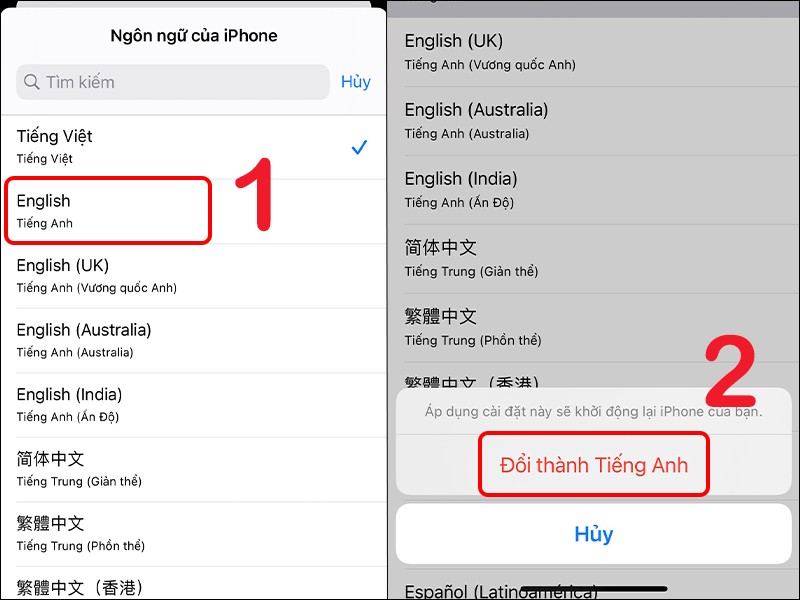
- Bước 3: Tại đây, bạn sẽ nhìn thấy danh sách các ngôn ngữ mà iPhone cung cấp cho người dùng. Bạn chọn ngôn ngữ mà mình muốn sửa đổi trên smartphone. Chẳng bạn bạn trong trường hợp này, Chợ Tốt chọn ngôn ngữ là English (Tiếng Anh).
- Bước 4: Để xác nhận thiết lập cài đặt cho điện thoại, bạn nhấn Change to English (Đổi thành tiếng Anh) là xong.
Sau đó bạn chờ khoảng vài giây để hệ thống điện thoại sẽ tự động bắt đầu thiết lập lại toàn bộ ngôn ngữ của thiết bị sang tiếng Anh.
Có một lưu ý mà bạn cần quan tâm đó là khi thực hiện các thao tác cài đặt ngôn ngữ trên điện thoại iPhone, hệ thống sẽ chỉ thay đổi ngôn ngữ của các ứng dụng, chương trình do Apple tích hợp sẵn trong điện thoại. Có nghĩa là, những ứng dụng di động mà bạn tải về điện thoại của mình như Facebook, Zalo, Messenger, Instagram, các tựa game Mobile,… sẽ không bị thay đổi ngôn ngữ.
Hướng dẫn cách đổi ngôn ngữ trên iPhone iOS 16 dành cho từng ứng dụng cụ thể
Cách đổi ngôn ngữ trên iPhone iOS 16 của từng ứng dụng di động cụ thể vô cùng đơn giản, chỉ bao gồm 3 bước như sau:
- Bước 1: Đầu tiên, trên màn hình chính của điện thoại iPhone, bạn điều hướng đến Cài đặt > Sau đó bạn cuộn màn hình xuống để tìm chọn ứng dụng mà bạn đang muốn thay đổi cài đặt ngôn ngữ.
- Bước 2: Sau khi click để chọn ứng dụng, bạn nhấn chọn Ngôn ngữ > Sau đó chọn ngôn ngữ bạn muốn để thay đổi cài đặt, ví dụ như chuyển sang ngôn ngữ tiếng Anh.
- Bước 3: Sau khi đã thực hiện xong 2 bước trên, bạn thoát ra lại màn hình chính của điện thoại rồi rồi truy cập vào ứng dụng để kiểm tra kết quả trong ứng dụng mà mình vừa cài đặt.
Hướng dẫn cách chèn thêm ngôn ngữ mới trên bàn phím iPhone
Ngoài việc tìm hiểu cách đổi ngôn ngữ trên iPhone iOS 16, bạn cũng có thể cài đặt thêm ngôn ngữ khác mà hệ thống bàn phím của Apple không có sẵn. Cụ thể, trong quá trình nhắn tin, trao đổi thông tin với bạn bè, bạn sẽ muốn sử dụng những ngôn ngữ khác để tạo sự mới mẻ cho cuộc trò chuyện.
Vậy nếu ngôn ngữ trên bàn phím của iPhone không có sẵn ngôn ngữ đó thì phải làm sao?
Đừng lo lắng, bạn hoàn toàn có thể chèn thêm ngôn ngữ mới trên bàn phím của điện thoại iPhone bằng các thao tác cụ thể như sau:
- Bước 1: Đầu tiên, bạn cũng phải truy cập vào ứng dụng Cài đặt trên màn hình chính điện thoại iPhone của mình > Sau đó tìm và điều hướng đến mục Chung.
- Bước 2: Tiếp tục tìm để click chọn vào Bàn phím > Sau đó hệ thống sẽ hiển thị cho bạn các mục chọn, bạn tìm nhấn chọn vào biểu tượng mũi tên “>” đang nằm ở vị trí góc bên phải phải màn hình.
- Bước 3: Bấm chọn Thêm bàn phím mới > Hệ thống sẽ hiển thị các ngôn ngữ để bạn chọn. Hãy tìm kiếm và chọn ngôn ngữ mà bạn đang muốn chèn thêm vào bàn phím điện thoại iPhone của mình.
- Bước 4: Sau khi chọn xong ngôn ngữ mà bạn cần chuyển đổi, điện thoại sẽ hiển thị bảng với các loại bàn phím khác nhau, bạn chỉ cần chọn một và nhấn Xong để hoàn tất các thao tác cách đổi ngôn ngữ trên iPhone iOS 16.
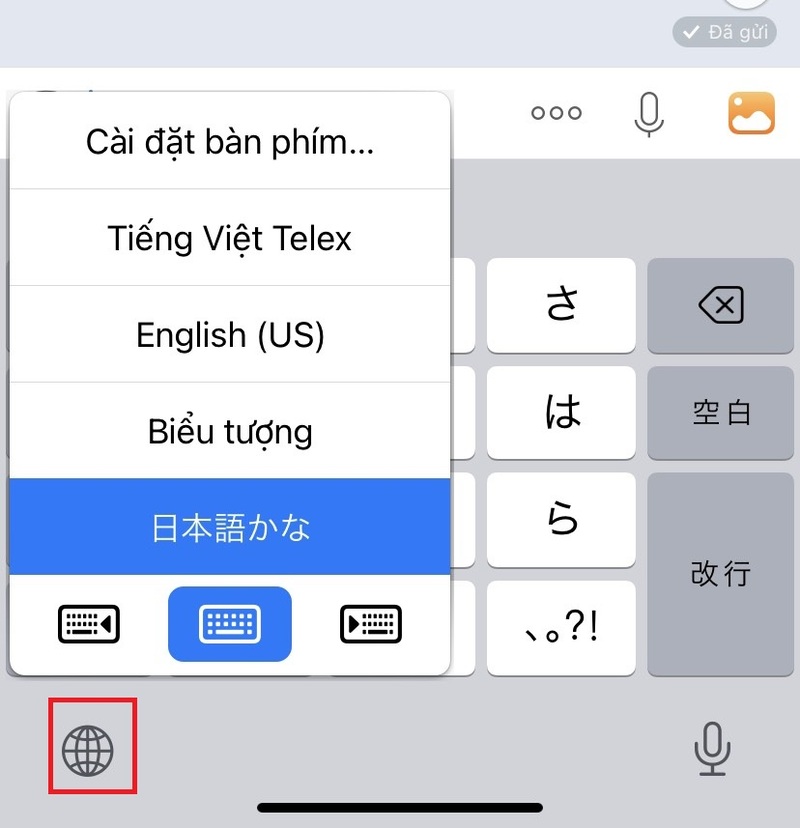
Sau khi đã thiết lập cài đặt xong, bạn hãy quay trở lại màn hình chính của điện thoại, sử dụng điện thoại như thông thường vì hệ thống của Táo khuyết sẽ tự động thiết lập ngôn ngữ mới mà bạn chọn. Sau đó, trong quá trình sử dụng bàn phím điện thoại để nhắn tin, bạn chỉ cần nhấn vào biểu tượng quả cầu nằm ở góc dưới bên trái màn hình để chuyển đổi giữa các ngôn ngữ khác nhau.
Giải đáp một số câu hỏi thường gặp liên quan đến ngôn ngữ trên iPhone
Sau đây là một số thắc mắc mà Chợ Tốt thường nhận được liên quan đến cách đổi ngôn ngữ trên iPhone iOS 16. Nếu bạn cũng có những thắc mắc tương tự thì hãy tham khảo ngay nội dung dưới đây để được giải đáp chi tiết.
Làm thế nào để cài đặt ngôn ngữ tiếng Việt cho điện thoại iPhone?
Để có thể cài đặt ngôn ngữ tiếng Việt cho điện thoại iPhone của bạn, hãy thực hiện các thao tác tương tự như cách đổi ngôn ngữ trên iPhone iOS 16 mà Chợ Tốt vừa hướng dẫn ở trên.
Tuy nhiên, nếu bạn muốn cài đặt ngôn ngữ tiếng Việt cho điện thoại, có nghĩa là điện thoại hiện đang sử dụng ngôn ngữ khác, có thể là tiếng Anh. Vậy nên hãy thực hiện theo các bước sau: Truy cập vào mục Settings > Nhấn chọn General > Sau đó tiếp tục click để chọn Language & Region > Nhấn chọn mục iPhone Language trong danh sách các mục trên màn hình > Cuối cùng chọn ngôn ngữ là Tiếng Việt (Vietnamese).
Làm sao để có thể cài đặt ngôn ngữ bàn phím tiếng Việt trên iPhone?
Sau khi đã biết cách đổi ngôn ngữ trên iPhone iOS 16 sang tiếng Việt, bạn hoàn toàn có thể thiết lập cài đặt ngôn ngữ tiếng Việt trên bàn phím của điện thoại iPhone.
Cụ thể, bạn thực hiện theo các thao tác như sau: Đầu tiên bạn truy cập vào mục Cài đặt chung > Tìm và nhấn chọn Bàn Phím > Nhấn chọn vào mục Thêm bàn phím mới > Chọn ngôn ngữ Tiếng Việt.
Trên đây là tất cả thông tin chia sẻ mà Chợ Tốt muốn hướng dẫn bạn cách đổi ngôn ngữ trên iPhone iOS 16. Hi vọng những chia sẻ trên đây sẽ có ích cho bạn!