


Mục lục
Qua mỗi thế hệ iPhone khác nhau, Apple lại có những cải tiến mới dành cho những “đứa con” của mình để đáp ứng tốt hơn nhu cầu của người dùng. Trong đó, phiên bản iOS 16 mới nhất đã được Apple cải thiện chủ đề màn hình khóa và đồng hồ trở nên sống động hơn bằng cách cung cấp tùy chọn sử dụng hiệu ứng chiều sâu. Để có thể sử dụng và trải nghiệm tính năng này ngay hôm nay, hãy theo dõi nội dung sau để được Chợ Tốt hướng dẫn cách đổi màu giờ trên iPhone iOS 16.
Giới thiệu vài nét về hiệu ứng độ sâu màn hình trên iPhone iOS 16
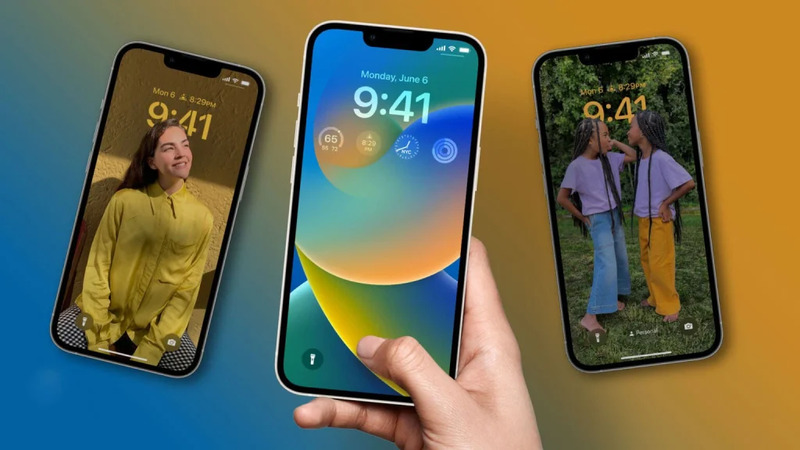
Có thể nói, hiệu ứng độ sâu trường ảnh trên màn hình khóa iOS 16 là một tính năng mới hấp dẫn mà bạn không thể bỏ qua khi sử dụng iPhone. Đây là hiệu ứng máy ảnh mạnh mẽ mà Apple cung cấp cho người dùng, không chỉ cho phép chủ thể chiếm ưu thế mà còn cho phép bạn điều chỉnh sao cho chủ thể nổi bật nhất.
Cụ thể, hiệu ứng này được Táo khuyết thiết kế để đối tượng chủ thể chính được đưa ra phía trước còn các thông tin về thành phần đồng hồ sẽ được đẩy về phía sau một cách thông minh. Khi mới được công bố trên thị trường, nhiều người lo ngại rằng nếu sử dụng hiệu ứng này thì chế độ xem đồng hồ sẽ bị hình ảnh che khuất. Nhưng thực tế, bạn hoàn toàn có thể đảo ngược hiệu ứng và đưa đồng hồ của bạn lên phía trước nếu muốn.
Vậy cụ thể, làm sao để điều chỉnh đồng hồ trên iPhone iOS 16? Cùng theo dõi nội dung dưới đây của Chợ Tốt để được hướng dẫn chi tiết nhất!
Cách thay đổi cài đặt đồng hồ trên màn hình khóa điện thoại iPhone iOS 16
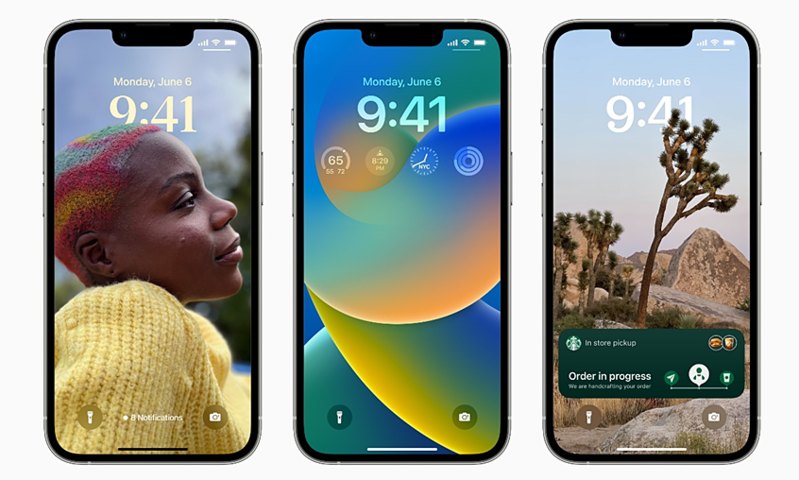
Khả năng tùy biến màn hình khóa của điện thoại trên phiên bản iOS 16 vô cùng phong phú và đây cũng là một trong những nâng cấp đáng kể mà Apple dành cho người dùng của mình. Thông qua nâng cấp này, bạn có thể điều chỉnh mẫu màn hình khóa theo sở thích cá nhân, cá nhân hóa chiếc điện thoại của mình.
Cụ thể, hãy theo dõi nội dung dưới đây để được hướng dẫn cách đổi màu giờ trên iPhone iOS 16, đổi kiểu chữ,…
Hướng dẫn cách đổi kiểu chữ trên đồng hồ màn hình điện thoại iPhone
Để có thể thay đổi kiểu chữ trên đồng hồ màn hình điện thoại iPhone của bạn, hãy thực hiện theo các bước hướng dẫn sau đây của Chợ Tốt:
- Bước 1: Đầu tiên, bạn phải mở khóa điện thoại của mình nhưng phải giữ màn hình thiết bị ở trạng thái màn hình khóa.
- Bước 2: Sau đó bạn thực hiện thao tác nhấn giữ ở bất kỳ vị trí nào trên màn hình khóa điện thoại trong thời gian khoảng vài giây. Cho đến khi hệ thống hiển thị menu tùy chỉnh dưới màn hình thì bạn mới thả tay ra để tiến hành nhấp tùy chọn vào menu.
- Bước 3: Lúc này, hệ thống sẽ nhắc bạn tiến hành đặt màn hình khóa iOS 16 lần đầu tiên. Sau khi bạn đã đặt màn hình khóa thì hãy thực hiện bước tiếp theo như hướng dẫn sau đây.
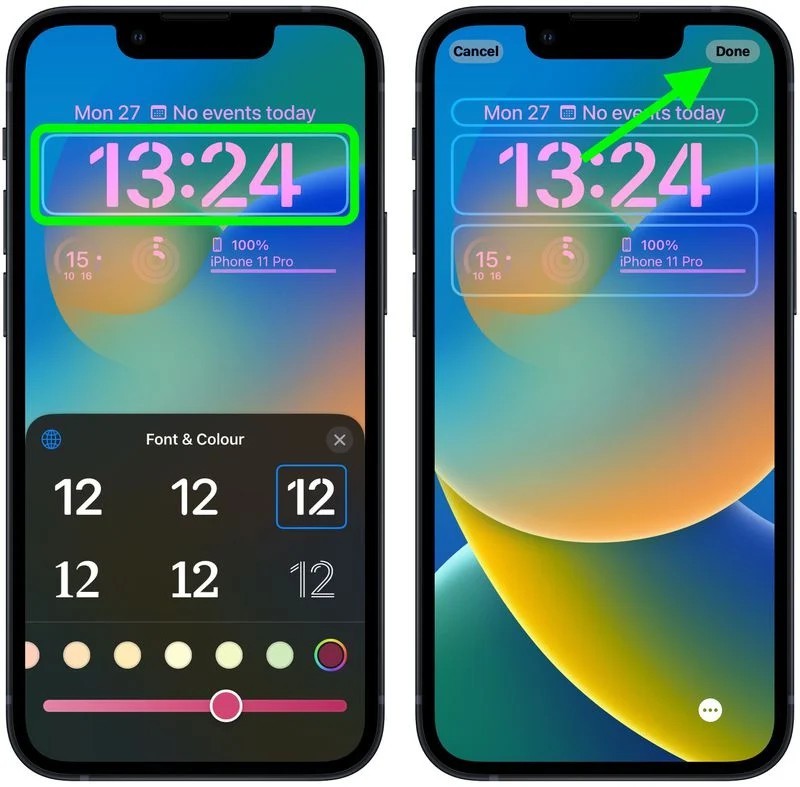
- Bước 4: Trên điện thoại iPhone của bạn, hãy nhấn vào tiện ích ngày và giờ ở đầu màn hình khóa.
- Bước 5: Sau đó để đổi kiểu chữ, tại mục Phông chữ và Màu sắc, bạn hãy nhấp vào bất kỳ phông chữ có sẵn nào để chọn nó làm kiểu chữ cho đồng hồ trên màn hình điện thoại.
- Bước 6: Nếu bạn hài lòng với kiểu chữ mà mình vừa chọn thì hãy click chọn vào mục Xong ở trên cùng để lưu các thay đổi của bạn; Nếu bạn không hài lòng với kiểu chữ mà mình vừa đổi và muốn thay đổi sang kiểu chữ khác thì hãy nhấn chọn Cancel. Sau đó bạn quay lại bước 5 để thực hiện chọn kiểu chữ đồng hồ phù hợp với mình.
Có một lưu ý mà bạn nên quan tâm đó là kiểu phông chữ mà bạn lựa chọn chỉ có tác dụng áp dụng cho “thời gian” của tiện ích ngày giờ, ngoài ra không áp dụng cho bất kỳ phần tử nào khác của điện thoại.
Hướng dẫn cách đổi màu giờ trên iPhone iOS 16 đơn giản
Thực hiện theo những hướng dẫn sau đây để biết cách đổi màu giờ trên iOS 16 cho điện thoại của bạn ngay hôm nay! Nhìn chung, cách đổi màu màu giờ trên iPhone iOS 16 cũng tương tự như cách đổi kiểu chữ đã hướng dẫn ở trên.
- Bước 1: Đầu tiên, bạn cũng cần phải mở khóa màn hình điện thoại iPhone nhưng vẫn phải giữ màn hình ở trạng thái màn hình khóa.
- Bước 2: Sau đó bạn thực hiện thao tác nhấn giữ vào vị trí bất kỳ nào trên màn hình khóa trong thời gian khoảng vài giây, cho đến khi hệ thống hiển thị menu tùy chỉnh dưới màn hình thì bạn thả ra để nhấp chọn tùy chỉnh.
- Bước 3: Sau đó bạn nhấn để chọn vào tiện ích Ngày và giờ ở vị trí trên cùng của màn hình khóa điện thoại.
- Bước 4: Sau đó, trong Phông chữ và Màu sắc, bạn có thể chọn bất kỳ màu sắc nào mà hệ thống cung cấp để áp dụng cho đồng hồ trên màn hình chính điện thoại.
- Bước 5: Để điều chỉnh màu sắc của đồng hồ sao cho hài hòa với màu ảnh nền của màn hình khóa, bạn hãy kéo thanh trượt dưới cùng về phía bên phải hoặc về phía bên trái để tăng hoặc giảm độ bão hòa.
- Bước 6: Nếu đã hài lòng với các thay đổi vừa thực hiện, bạn nhấn Xong để lưu thay đổi; Nếu bạn vẫn không hài lòng với cài đặt màu sắc của mình, hãy nhấn Cancel để hủy sửa đổi.
Hướng dẫn cách đổi font chữ trên điện thoại iPhone iOS 16 dễ dàng
Để có thể thay đổi font chữ trên điện thoại iPhone, hãy thực hiện theo các bước cụ thể như sau:
- Bước 1: Cũng tương tự như các hướng dẫn ở trên, bước đầu tiên khi muốn tiến hành thay đổi thông tin trên màn hình khóa, bạn cần mở khóa thiết bị nhưng phải giữ nguyên thiết bị ở trạng thái màn hình khóa.
- Bước 2: Sau đó hãy nhấn giữ màn hình khoảng vài giây vào bất kỳ vị trí nào để truy cập vào chế độ chỉnh sửa. Hệ thống sẽ hiển thị một menu với các mục để bạn chọn, nhấn vào Tùy chỉnh trên màn hình điện thoại để thực hiện các thao tác tiếp theo.
- Bước 3: Bấm vào biểu tượng đồng hồ đang nằm ở vị trí trên cùng của màn hình khóa điện thoại.
- Bước 4: Sau đó bạn sẽ nhìn thấy biểu tượng quả địa cầu, hãy bấm vào biểu tượng đó để thực hiện các bước đổi font chữ.
- Bước 5: Tiến hành nhấn và chọn tập lệnh phù hợp để sử dụng cho đồng hồ màn hình khóa iOS 16 sao cho thuận tiện cho quá trình sử dụng sau này như tiếng Ả Rập, Tiếng Hindi, Devanagari,…
- Bước 6: Sau khi đã lựa chọn được font chữ phù hợp nhất với giao diện màn hình chính của điện thoại, bạn hãy bấm vào X để đóng phần mềm chỉnh sửa đồng hồ.
- Bước 7: Cuối cùng, để kết thúc các thao tác chỉnh sửa font chữ, bạn hãy nhấn Hoàn thành để lưu lại các thay đổi vừa thực hiện.
Hướng dẫn cách thêm các tiện ích bổ sung trên màn hình khóa đồng hồ của điện thoại iPhone
- Bước 1: Để thêm tiện ích vào màn hình khóa, bạn vẫn phải thực hiện thao tác nhấn và giữ vào màn hình khóa điện thoại.
- Bước 2: Sau đó nhấn chọn vào mục Tùy chỉnh trên màn hình khóa điện thoại để thực hiện thao tác tiếp theo.
- Bước 3: Trên giao diện, để thêm tiện ích trên màn hình khóa, bạn hãy nhấn vào biểu tượng hình chữ nhật ở góc trên hoặc góc dưới.
- Bước 4: Chọn widget mà bạn yêu thích trong phần Add Widget của điện thoại iPhone iOS 16.
- Bước 5: Sau khi đã hoàn tất, nhấn X hoặc chạm vào bất kỳ chỗ trống nào để thoát khỏi thiết lập cài đặt. Bấm vào nút Kết thúc để hoàn tất quá trình thêm tiện ích vào màn hình khóa đồng hồ.
Hi vọng những chia sẻ liên quan đến cách đổi màu giờ trên iPhone iOS 16 mà Chợ Tốt vừa chia sẻ ở trên sẽ có ích cho bạn!