



Mục lục
Bạn muốn biết cách chỉnh độ nhạy iPhone để sử dụng điện thoại được hiệu quả và tiết kiệm pin hơn? Hãy đọc bài viết này của Chợ Tốt để biết được các cách chỉnh độ nhạy màn hình và cảm ứng của máy một cách dễ dàng và nhanh chóng nhé!
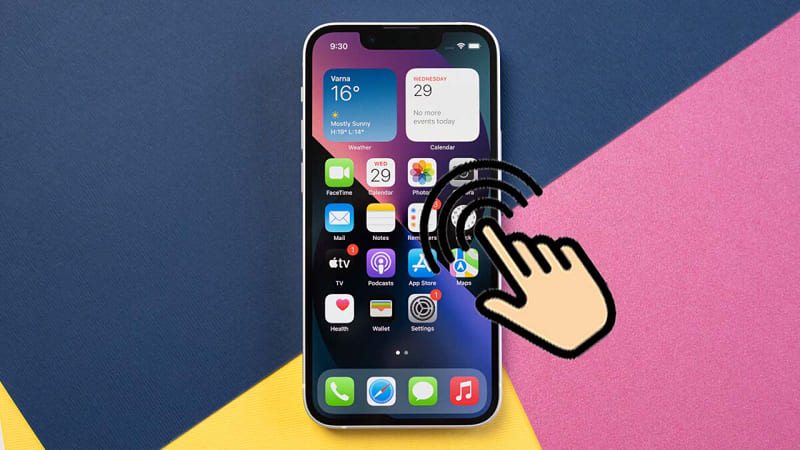
Vì sao nên chỉnh độ nhạy màn hình và cảm ứng trên iPhone?
Độ nhạy của màn hình và cảm ứng là mức độ phản hồi của iPhone khi bạn chạm vào màn hình hoặc các tính năng trên điện thoại. Độ nhạy cao có nghĩa là iPhone sẽ phản ứng nhanh và nhạy khi bạn thao tác trên thiết bị. Độ nhạy thấp có nghĩa là iPhone sẽ phản ứng chậm và kém khi bạn thao tác trên thiết bị.
Việc chỉnh độ nhạy của màn hình và cảm ứng trên iPhone có thể mang đến cho bạn những lợi ích sau:
- Tăng hiệu suất sử dụng: Khi chỉnh độ nhạy phù hợp với nhu cầu và thói quen, bạn sẽ có thể sử dụng iPhone một cách dễ dàng và thuận tiện hơn. Bạn sẽ không bị khó chịu khi màn hình quá sáng hoặc quá tối, khi cảm ứng quá nhạy hoặc quá chậm, khi các ứng dụng không hoạt động trơn tru,…
- Tiết kiệm pin: Điện thoại iPhone được chỉnh độ nhạy hợp lý cho màn hình và cảm ứng, sẽ giúp giảm được lượng pin tiêu hao.
- Bảo vệ mắt: Khi chỉnh độ nhạy cho màn hình, bạn sẽ có thể điều chỉnh độ sáng, tương phản, kích thước chữ,… cho phù hợp với ánh sáng xung quanh và mắt của mình. Điều này giúp bạn chế tình trạng bị mỏi mắt hoặc tổn thương mắt khi nhìn vào màn hình quá lâu.
Hướng dẫn chi tiết cách chỉnh độ nhạy iPhone hiệu quả
Dưới đây Chợ Tốt sẽ chia sẻ đến bạn các cách để chỉnh độ nhạy của iPhone, màn hình và cảm ứng một cách hiệu quả.
Cách chỉnh độ nhạy màn hình iPhone
Màn hình iPhone là một trong những bộ phận quan trọng nhất vì đây là nơi bạn nhìn thấy và thao tác với các ứng dụng, hình ảnh, video, tin nhắn, … trên thiết bị. Vì vậy, việc chỉnh độ nhạy màn hình iPhone là rất cần thiết để bạn có thể sử dụng iPhone một cách thoải mái và hiệu quả.
Để chỉnh độ nhạy của màn hình iPhone, bạn có thể làm theo các bước sau:
- Bước 1: Mở điện thoại iPhone lên vào phần ứng dụng Cài đặt (Settings).
- Bước 2: Chọn mục Màn hình và Độ sáng (Display and Brightness).
- Bước 3: Tại đây, bạn có thể điều chỉnh các thiết lập sau:
- Độ sáng: Bạn có thể kéo thanh trượt để tăng hoặc giảm độ sáng của màn hình. Hoặc bật chế độ Tự động (Auto-Brightness) để cho phép iPhone tự điều chỉnh độ sáng theo ánh sáng xung quanh. Ngoài ra, bạn cũng có thể bật chế độ True Tone để cho phép iPhone tự điều chỉnh màu sắc của màn hình theo ánh sáng xung quanh.
- Bạn nên chọn mức độ sáng vừa phải, không quá cao hoặc quá thấp, để bảo vệ mắt và tiết kiệm pin.
- Và nên bật chế độ Tự động hoặc True Tone để có trải nghiệm tốt hơn khi sử dụng iPhone ở các điều kiện ánh sáng khác nhau.
- Tương phản: Bạn có thể chọn mục Tăng cường tương phản (Increase Contrast) để bật hoặc tắt các tính năng sau:
- Giảm độ trong suốt (Reduce Transparency): Khi bật tính năng này, iPhone sẽ giảm độ trong suốt của các phần tử giao diện như trung tâm kiểm soát, trung tâm thông báo, bàn phím,… để tăng độ rõ ràng và dễ nhìn hơn.
- Tối giản hóa giao diện (Simplify Interface): Khi bật tính năng này, iPhone sẽ loại bỏ các hiệu ứng hoặc chi tiết không cần thiết trên giao diện như hiệu ứng chuyển động, hiệu ứng parallax,… để tăng tốc độ và hiệu suất của thiết bị.
- Tăng cường màu (Enhance Colors): Khi bật tính năng này, iPhone sẽ tăng cường màu sắc của các phần tử giao diện như nút, biểu tượng,… để tạo ra sự chênh lệch và dễ nhận biết hơn.
- Độ sáng: Bạn có thể kéo thanh trượt để tăng hoặc giảm độ sáng của màn hình. Hoặc bật chế độ Tự động (Auto-Brightness) để cho phép iPhone tự điều chỉnh độ sáng theo ánh sáng xung quanh. Ngoài ra, bạn cũng có thể bật chế độ True Tone để cho phép iPhone tự điều chỉnh màu sắc của màn hình theo ánh sáng xung quanh.
Bạn nên bật các tính năng này nếu bạn gặp khó khăn trong việc nhìn rõ các phần tử giao diện trên màn hình. Tuy nhiên, cũng nên lưu ý rằng việc bật các tính năng này có thể làm giảm hiệu ứng thẩm mỹ hoặc hiệu quả của một số ứng dụng hoặc tính năng khác.
Cách chỉnh độ nhạy cảm ứng iPhone
Cảm ứng là một trong những tính năng nổi bật của iPhone. Nó cho phép bạn thao tác với thiết bị bằng cách chạm vào các nút bấm hoặc các phần tử trên màn hình. Vậy nên việc chỉnh độ nhạy cảm ứng iPhone là rất quan trọng để bạn có thể sử dụng iPhone một cách dễ dàng và chính xác.
Để chỉnh độ nhạy của cảm ứng iPhone, bạn có thể làm theo các bước sau:
- Bước 1: Mở iPhone của bạn lên vào truy cập vào ứng dụng Cài đặt (Settings).
- Bước 2: Chọn mục Cảm biến (Sensors).
- Bước 3: Tại đây, bạn có thể điều chỉnh các thiết lập sau:
- Độ nhạy của nút home: Bạn có thể chọn mục Nút home (Home Button) để điều chỉnh độ nhạy của nút home với một trong ba mức độ sau:
- Nhẹ (Light): Khi chọn mức độ này, bạn chỉ cần chạm nhẹ vào nút home để kích hoạt các chức năng của nó. Mức độ này phù hợp với người dùng thích sự dễ dàng và tiện lợi.
- Trung bình (Medium): Với mức độ này, bạn cần nhấn vừa phải vào nút home để kích hoạt các chức năng của nó. Mức độ này phù hợp với người dùng thích sự cân bằng và ổn định.
- Nặng (Heavy): Khi chọn mức độ này, bạn cần nhấn mạnh vào nút home để kích hoạt các chức năng của nó. Đây là mức độ phù hợp với người dùng thích sự chắc chắn và an toàn.
- Độ nhạy của nút home: Bạn có thể chọn mục Nút home (Home Button) để điều chỉnh độ nhạy của nút home với một trong ba mức độ sau:
Bạn nên chọn mức độ nhạy phù hợp với thói quen và tay của mình. Không nên chọn mức độ nhạy quá cao hoặc quá thấp để tránh gây ra các hành động không mong muốn hoặc khó thực hiện.
Chia sẻ các cách kiểm tra và khắc phục các lỗi liên quan đến độ nhạy iPhone
Khi sử dụng điện thoại iPhone bạn có thể gặp phải các lỗi hoặc sự cố về màn hình và cảm ứng. Điều này có thể do nhiều nguyên nhân khác nhau như: Lỗi phần cứng, lỗi phần mềm, bụi bẩn, nhiệt độ cao, pin yếu,…
Để kiểm tra và khắc phục các lỗi về màn hình và cảm ứng trên iPhone, bạn có thể làm theo các bước sau:
- Bước 1: Kiểm tra xem iPhone có bị lỗi hay không.
Bạn có thể thử cảm ứng trên các ứng dụng khác nhau để xem iPhone có phản hồi bình thường hay không. Kiểm tra nhiệt độ của thiết bị để xem iPhone có quá nóng hay không. Và kiểm tra pin để xem iPhone có còn đủ năng lượng hay không. Nếu thấy iPhone có vấn đề gì, bạn nên chuyển sang bước 2. Nếu không, bạn có thể bỏ qua bước 2 và chuyển sang bước 3.
- Bước 2: Khắc phục các lỗi thường gặp.
Bạn có thể thử các giải pháp sau để khắc phục các lỗi liên quan đến độ nhạy iPhone, màn hình và cảm ứng như: Khởi động lại thiết bị; Cập nhật phần mềm; Làm sạch màn hình; Thay pin mới;…
- Bước 3: Nếu đã áp dụng các cách sửa lỗi ở bước 2 nhưng không thành công thì bạn nên mang điện thoại iPhone của mình đến trung tâm sửa chữa, bảo hành uy tín để được kiểm tra và khắc phục kịp thời.
Chợ Tốt hy vọng qua bài chia sẻ về cách chỉnh độ nhạy iPhone này bạn đã có thêm kiến thức hữu ích để sử dụng điện thoại một cách hiệu quả và tiết kiệm pin hơn. Hãy thử áp dụng các hướng dẫn trong bài viết này để cải thiện trải nghiệm của bạn khi sử dụng iPhone của mình nhé!
Ngoài ra, nếu bạn có nhu cầu muốn tìm nơi mua bán điện thoại iPhone chất lượng, đảm bảo chính hãng với mức giá hấp dẫn? Vậy thì đừng bỏ qua các tin đăng tại Chợ Tốt Điện Tử để dễ dàng chọn được chiếc iPhone ưng ý cho mình.