


Mục lục
Trên iPhone iOS 16, tính năng rung là một trong những công cụ quan trọng giúp người dùng nhận biết thông báo một cách hiệu quả. Tuy nhiên, do một số vấn đề mà điện thoại bỗng mất tính năng này. Bài viết dưới đây Chợ Tốt sẽ chia sẻ về cách bật chế độ rung trên iPhone iOS 16 đơn giản nhất.
Tại sao cập nhật lên iOS 16 điện thoại bỗng mất tính năng rung?
iPhone có hai chế độ thông báo bao gồm chuông và rung để báo cho người dùng biết khi có cuộc gọi hoặc tin nhắn đến. Nếu iPhone của bạn đổ chuông nhưng không rung, có thể do tính năng rung chưa được bật hoặc do phần mềm của iPhone gặp vấn đề.
Để khắc phục lỗi khi iPhone không rung, bạn có thể thực hiện theo các cách sau:
Kiểm tra công tắc im lặng trên iPhone iOS 16
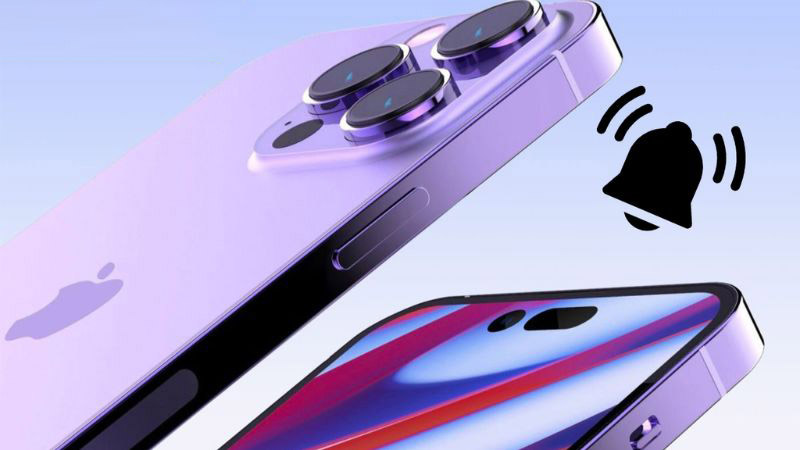
Trên cạnh bên trái của iPhone, có một công tắc nhỏ để bật hoặc tắt chế độ im lặng. Nếu chế độ im lặng được kích hoạt, bạn có thể vẫn nhận được cuộc gọi hoặc thông báo/tin nhắn, nhưng iPhone sẽ không rung. Để kiểm tra xem tính năng rung trên iPhone vẫn hoạt động hay không, bạn có thể bật/tắt công tắc im lặng 2 hoặc 3 lần và kiểm tra xem iPhone có rung trở lại không.
Cách kiểm tra tính năng rung trên iPhone
Trong một số trường hợp, người dùng có thể đã quên bật tính năng rung trên iPhone, dẫn đến việc iPhone mất rung. Để kiểm tra xem tính năng này đã được bật hay chưa, bạn có thể làm như sau:
- Bước 1: Mở ứng dụng Settings (Cài đặt) trên iPhone của bạn.
- Bước 2: Chọn mục Sounds & Haptics (Âm thanh và Rung).
- Bước 3: Tại mục Vibrate (Rung), bật cả hai tùy chọn là Vibrate on Ring (Rung khi đổ chuông) và Vibrate on Silent (Rung khi im lặng) lên.
Tính năng Vibrate on Ring (Rung khi đổ chuông) cho phép iPhone vừa đổ chuông vừa rung, trong khi tính năng Vibrate on Silent (Rung khi im lặng) kích hoạt chế độ rung cho iPhone khi ở chế độ im lặng. Sau khi bật tính năng này, bạn có thể kiểm tra lại xem iPhone đã có thể rung được hay chưa.
Khởi động lại iPhone để khắc phục lỗi mất rung
Trong một số trường hợp, lỗi mất rung trên iPhone có thể do phần mềm gây ra, dù cho ở chế độ đổ chuông hoặc im lặng. Vì vậy, khởi động lại iPhone có thể giải quyết được sự cố này và đây là bước khắc phục đơn giản nhưng hiệu quả. Tuy nhiên, cách thực hiện để khởi động lại iPhone có thể khác nhau tùy thuộc vào phiên bản iPhone bạn đang sử dụng.
Tắt chế độ Không làm phiền trên iPhone để khắc phục lỗi mất rung
Ngoài chế độ im lặng, tính năng Không làm phiền cũng có thể gây ra sự cố mất rung trên iPhone. Tuy nhiên, nhiều người dùng không nhận ra điều này. Khi tính năng này được kích hoạt, các cuộc gọi, cảnh báo và thông báo sẽ bị tắt tiếng khi iPhone khóa màn hình. Bạn có thể tắt tính năng Không làm phiền bằng hai cách sau đây:
- Cách 1: Vuốt từ mép phía trên bên phải của màn hình iPhone để truy cập Trung tâm điều khiển, nhấn vào biểu tượng mặt trăng để tắt tính năng Không làm phiền.
- Cách 2: Truy cập ứng dụng Cài đặt trên iPhone, chọn Không làm phiền và tắt tính năng này. Nếu đã đặt lịch, bạn cần đảm bảo rằng tùy chọn Đã đặt lịch cũng đã được tắt.
Nếu iPhone của bạn vẫn không rung sau khi tắt cả chế độ im lặng và Không làm phiền, hãy thử khởi động lại thiết bị. Lưu ý rằng các bước để khởi động lại iPhone có thể khác nhau đối với các mẫu thiết bị khác nhau.
Hướng dẫn cách bật chế độ rung trên iPhone iOS 16
Để khắc phục sự cố iPhone mất rung, ngoài việc kiểm tra chế độ rung tại Sounds & Haptics, bạn cũng cần kiểm tra cài đặt Accessibility. Nếu tính năng Vibration không được bật ở đây, iPhone sẽ không rung khi ở chế độ Rung hoặc Silent.
Để bật tính năng này, truy cập vào ứng dụng Settings (Cài đặt), chọn mục Accessibility (Trợ năng), sau đó chọn Touch (Cảm ứng). Di chuyển xuống và bật tính năng Vibration (Rung). Sau khi bật, bạn có thể khởi động lại iPhone để xem tính năng rung đã hoạt động hay chưa.
Một số cách bật chế độ rung trên iPhone iOS 16 tùy chỉnh
Tùy chỉnh chế độ rung theo nhiều kiểu
Để tạo kiểu rung theo ý muốn trên iPhone, bạn có thể thực hiện theo các bước sau:
- Bước 1: Truy cập vào Cài đặt trên iPhone.
- Bước 2: Chọn mục Sounds & Haptics.
- Bước 3: Chọn loại cảnh báo mà bạn muốn tạo kiểu rung độc đáo, ví dụ như Ringtone.
- Bước 4: Nhấn vào tùy chọn Rung.
- Bước 5: Chọn Tạo Rung Mới trong menu Tùy chỉnh.
- Bước 6: Nhấn và giữ màn hình để tạo kiểu rung theo ý muốn của bạn. Bạn có thể nhấc ngón tay lên để kiểm tra kiểu rung tạm thời.
- Bước 7: Sau khi tạo kiểu rung, bạn có thể xem trước bằng cách nhấn vào nút Play.
- Bước 8: Nếu bạn hài lòng với kiểu rung đã tạo, hãy nhấn vào biểu tượng Lưu ở góc trên cùng.
- Bước 9: Đặt tên cho kiểu rung và nhấn Save.
- Bước 10: Kiểu rung mới của bạn sẽ được thêm vào danh sách Tùy chỉnh và sẵn sàng sử dụng.
Bạn có thể tạo nhiều kiểu rung tùy chỉnh khác nhau và sử dụng chúng cho các loại cảnh báo khác nhau trên iPhone của mình.
Tùy chỉnh chế độ rung theo từng liên lạc
Để gán mẫu rung tùy chỉnh cho các liên lạc trên iPhone, làm theo các bước sau đây để tiếp tục:
- Bước 1: Mở ứng dụng Danh bạ trên iPhone của bạn.
- Bước 2: Tìm và chọn liên lạc mà bạn muốn thay đổi mẫu rung.
- Bước 3: Chạm vào nút Chỉnh sửa ở góc trên bên phải của màn hình.
- Bước 4: Cuộn xuống và chọn mục Nhạc chuông.
- Bước 5: Tiếp theo, chọn tùy chọn Rung trong menu.
- Bước 6: Từ đó, bạn có thể chọn một kiểu rung tùy chỉnh mà bạn đã tạo trước đó từ danh sách.
- Bước 7: Khi bạn đã chọn mẫu rung mong muốn, hãy chọn Xong ở góc trên bên phải của màn hình để lưu thay đổi.
Tùy chỉnh chế độ rung theo liên lạc iMessage
Để sử dụng kiểu rung tùy chỉnh cho các số liên lạc iMessage trên iPhone, bạn có thể làm theo các bước sau:
- Bước 1: Khởi động ứng dụng Tin nhắn trên iPhone và chọn một cuộc trò chuyện.
- Bước 2: Chạm vào tên liên hệ ở đầu trang và mở menu Thông tin.
- Bước 3: Nhấp vào Text Tone và chọn Vibration.
- Bước 4: Chọn kiểu rung tùy chỉnh và quay trở lại menu chính.
- Bước 5: Nhấn nút Xong ở đầu trang và bạn sẽ thấy một kiểu rung tùy chỉnh đã được đặt cho âm báo của số liên lạc.
Từ giờ trở đi, iMessage sẽ sử dụng kiểu rung tùy chỉnh này cho tất cả các tin nhắn đến từ số liên lạc đó.
Cách tắt kiểu rung thông báo đến trên iPhone
Việc tắt kiểu rung thông báo đến trên iPhone khá đơn giản. Dưới đây là hướng dẫn chi tiết:
- Bước 1: Mở Cài đặt trên iPhone và chọn mục Âm thanh & Rung.
- Bước 2: Chọn loại thông báo bạn muốn tắt rung.
- Bước 3: Vào mục Rung và chọn Tắt từ menu.
Lưu ý rằng nên tắt kiểu rung thông báo đến cho các ứng dụng khác và chỉ sử dụng chế độ này cho các liên hệ đã chọn để tránh nhầm lẫn
Cách xóa kiểu rung tùy chỉnh
Để xóa kiểu rung tùy chỉnh trên iPhone của bạn, hãy làm theo các bước dưới đây:
- Bước 1: Mở ứng dụng Cài đặt trên iPhone của bạn và chọn menu Âm thanh & rung.
- Bước 2: Chọn bất kỳ menu âm thanh hoặc rung nào từ danh sách.
- Bước 3: Chọn menu Rung.
- Bước 4: Nhấn vào nút Chỉnh sửa ở trên cùng.
- Bước 5: Chạm vào biểu tượng màu đỏ bên cạnh kiểu rung tùy chỉnh bạn muốn xóa.
- Bước 6: Chọn Xóa để xác nhận.
Sau khi hoàn thành các bước trên, kiểu rung tùy chỉnh sẽ được xóa khỏi danh sách trên iPhone của bạn.
Nếu bạn có bất kỳ câu hỏi hoặc thắc mắc nào về cách sử dụng kiểu rung tùy chỉnh trên iPhone của mình, hãy để lại một bình luận bên dưới và tôi sẽ cố gắng giúp bạn.
Cách bật chế độ rung trên iPhone iOS 16 sẽ giúp người dùng không bỏ lỡ bất kỳ cuộc gọi hoặc thông báo nào quan trọng khi thiết bị của họ đang ở chế độ im lặng. Bằng cách làm theo các bước đơn giản mà chúng tôi đã trình bày, bạn có thể dễ dàng tùy chỉnh các kiểu rung trên iPhone của mình, từ kiểu rung mặc định đến kiểu rung tùy chỉnh cho từng liên lạc và ứng dụng khác nhau.
Hy vọng với những hướng dẫn trên về cách bật chế độ rung trên iPhone iOS 16 sẽ giúp người dùng có thể tận dụng tối đa các tính năng trên điện thoại. Đừng quên theo dõi Chợ Tốt để cập nhật thêm nhiều tin tức về công nghệ mới mỗi ngày nhé.