


Mục lục
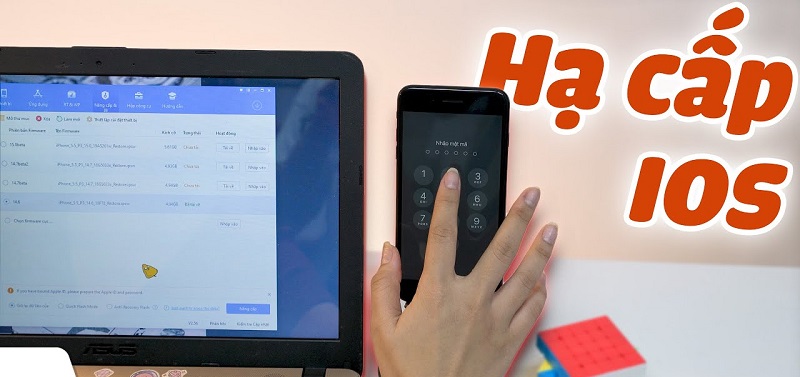
Bạn đang muốn hạ cấp phiên bản iOS của iPhone hoặc iPad của bạn vì không hài lòng với bản cập nhật mới nhất? Vậy hãy tham khảo ngay bài viết này của Chợ Tốt để có được hướng dẫn chi tiết về cách hạ iOS 17 xuống 16, hạ iOS 16 xuống 15 và hạ iOS không cần máy tính một cách dễ dàng và an toàn.
Những điều cần lưu ý trước khi hạ phiên bản iOS
Trước khi bắt đầu việc hạ hệ điều hành iOS bạn cần lưu ý một số điều dưới đây:
- Bạn chỉ có thể hạ cấp iOS khi Apple vẫn ký xác nhận (signing) cho phiên bản iOS mà mình muốn hạ cấp. Để biết phiên bản iOS nào đang được ký xác nhận cho thiết bị của mình thì bạn có thể kiểm tra tại trang web [IPSW.me].
- Nên sao lưu dữ liệu của thiết bị trước khi hạ cấp iOS. Điều này có mục đích nhằm để tránh mất dữ liệu trong trường hợp có sự cố xảy ra. Bạn có thể chọn sao lưu các dữ liệu quan trọng của mình qua iCloud hoặc iTunes/Finder.
- Tắt tính năng Tìm iPhone/iPad (Find My iPhone/iPad) trên thiết bị của bạn trước khi hạ cấp iOS. Như vậy bạn sẽ có thể khôi phục thiết bị qua iTunes/Finder. Cách để tắt tính năng Tìm iPhone/iPad như sau: Vào Cài đặt (Settings) => Chọn mục Tên của bạn => Bấm chọn vào iCloud => Đến mục Tìm iPhone/iPad, bạn thực hiện chuyển nút đang mở sang vị trí tắt.
- Đừng quên chuẩn bị đủ pin cho thiết bị bạn muốn hạ cấp iOS.
Hướng dẫn các cách hạ iOS hiệu quả, an toàn
Sau khi đã chuẩn bị xong các phần cần lưu ý, thì bạn có thể bắt đầu hạ cấp iOS theo các hướng dẫn dưới đây.
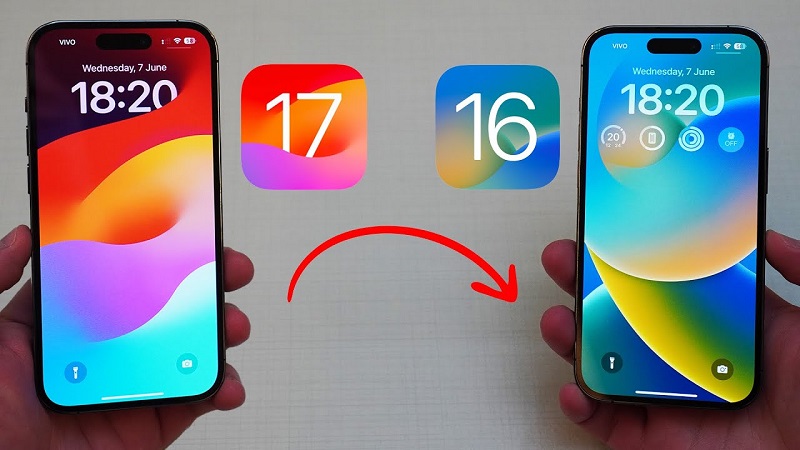
Hướng dẫn cách hạ hệ điều hành iOS 17 xuống 16
Cách hạ iOS 17 xuống 16 khá đơn giản. Đây là phương pháp hạ cấp iOS thông qua máy tính. Bạn sẽ cần một máy tính có iTunes (Windows) hoặc Finder (Mac) và một cáp USB để kết nối thiết bị với máy tính. Sau đó, thực hiện hạ cấp hệ điều hành iOS theo các bước sau:
- Bước 1: Tải về file IPSW của iOS 16 tương thích với thiết bị của bạn.
File IPSW là file firmware của iOS, chứa toàn bộ hệ điều hành cho thiết bị. Bạn có thể tải về file IPSW từ trang web [IPSW.me] hoặc [ipswdownloads.com]. Hãy chắc chắn rằng bạn tải về file IPSW đúng cho model và phiên bản iOS mà mình muốn hạ cấp.
- Bước 2: Kết nối thiết bị với máy tính qua iTunes hoặc Finder.
Sau khi kết nối, bạn sẽ thấy biểu tượng của thiết bị xuất hiện trên giao diện của iTunes hoặc Finder. Nhấn vào biểu tượng đó để vào trang quản lý thiết bị.
- Bước 3: Nhấn giữ phím Shift (Windows) hoặc Option (Mac) và chọn Restore iPhone/iPad.
Khi thực hiện xong một cửa sổ sẽ hiện ra để bạn chọn file IPSW đã tải về ở bước 1. Hãy chọn file IPSW đó và nhấn Open.
- Bước 4: Chọn file IPSW đã tải về và xác nhận để bắt đầu quá trình hạ cấp.
Lúc này một thông báo sẽ xuất hiện để yêu cầu bạn xác nhận việc hạ cấp iOS. Hãy nhấn Restore để tiếp tục. Lúc này, iTunes hoặc Finder sẽ bắt đầu khôi phục thiết bị của bạn với file IPSW đã chọn.
- Bước 5: Chờ cho quá trình hạ cấp hoàn tất và khởi động lại thiết bị.
Quá trình hạ cấp có thể mất từ 10 đến 15 phút tùy thuộc vào tốc độ kết nối và hiệu năng của máy tính. Bạn sẽ thấy thanh tiến trình trên màn hình của thiết bị và máy tính. Sau khi hoàn tất, thiết bị sẽ khởi động lại và bạn sẽ thấy màn hình chào mừng của iOS 16. Bạn có thể thiết lập thiết bị như mới hoặc khôi phục từ bản sao lưu đã tạo trước đó.
Chi tiết cách hạ iOS 16 xuống 15
Cách hạ hệ điều hành iOS 16 xuống 15 cũng là phương pháp hạ cấp iOS thông qua máy tính tương tự như hạ cấp iOS 17 xuống 16. Các bước thực hiện hạ cấp từ iOS 16 xuống iOS 15 như sau:
- Bước 1: Chuẩn bị
Bạn cần chuẩn bị máy tính có iTunes (Windows) hoặc Finder (Mac) và một cáp USB để kết nối thiết bị cần hạ cấp hệ điều hành iOS với máy tính.
- Bước 2: Tải về file IPSW của iOS 15 tương thích với thiết bị.
Bạn có thể truy cập các websie [IPSW.me] hoặc [ipswdownloads.com] để tải về file IPSW đúng với model và phiên bản iOS muốn hạ cấp cho thiết bị.
- Bước 3: Kết nối thiết bị cần hạ cấp iOS với máy tính.
Bạn sử dụng iTunes hoặc Finder để kết nối thiết bị muốn hạ cấp iOS với máy tính. Sau đó trên giao diện của iTunes hoặc Finder sẽ xuất hiện biểu tượng của thiết bị. Lúc này bạn chỉ cần bấm chọn vào biểu tượng đó để truy cập vào trang quản lý thiết bị.
- Bước 4: Bấm giữ phím Shift (Windows) hoặc Option (Mac). Sau đó chọn Restore iPhone/iPad. Khi thấy cửa sổ hiện ra để chọn file IPSW đã tải về trước đó thì bạn hãy chọn đúng file và nhấn vào Open.
- Bước 5: Bắt đầu quá trình hạ cấp iOS 16 xuống 15
Chọn vào file IPSW đã tải về khi thấy thông báo sẽ xuất hiện để yêu cầu bạn xác nhận việc hạ cấp iOS. Lúc này bạn cần bấm chọn Restore để tiếp tục. Sau đó ứng dụng iTunes hoặc Finder sẽ bắt đầu hạ cấp hay khôi phục thiết bị với file IPSW đã được chọn.
- Bước 6: Hoàn tất quá trình hạ cấp iOS 16 xuống 15.
Quá trình hạ cấp hệ điều hành iOS có thể mất thời gian 10 đến 15 phút. Bạn cần chờ thiết bị hoàn tất và tự khởi động lại, lúc đó màn hình chào mừng của iOS 15 sẽ xuất hiện. Vậy là bạn đã thành công trong việc hạ cấp iOS 16 xuống 15.
Hướng dẫn cách hạ hệ điều hành iOS không cần máy tính
Nếu bạn muốn sử dụng cách hạ iOS không cần máy tính thì có thể áp dụng phương pháp sử dụng ứng dụng iAnyGo. Đây là một ứng dụng cho phép bạn hạ cấp hệ điều hành iOS một cách nhanh chóng và dễ dàng.

Bạn có thể thực hiện cách hạ cấp iOS mà không cần sử dụng máy tính theo hướng dẫn các bước dưới đây:
- Bước 1: Tải ứng dụng iAnyGo
Đầu tiên bạn cần tải ứng dụng iAnyGo về thiết bị mà mình muốn hạ cấp iOS. Bạn có thể tải về ứng dụng này từ trang web [iAnyGo] hoặc từ App Store.
- Bước 2: Mở ứng dụng và chọn phiên bản iOS bạn muốn hạ cấp cho thiết bị.
Khi đã tải iAnyGo thành công, bạn mở ứng dụng lên và chọn vào One-click to Downgrade iOS. Sau đó bạn chọn vào phiên bản iOS mà mình muốn hạ cấp cho thiết bị => Tiếp theo nhấn vào Download Firmware.
Lúc này ứng dụng sẽ tự động tải về file IPSW của phiên bản iOS đã chọn cho thiết bị của bạn.
- Bước 3: Bắt đầu quá trình hạ cấp iOS
Sau khi ứng dụng iAnyGo tải xong file IPSW phù hợp, bạn bấm chọn Downgrade Now để bắt đầu quá trình hạ cấp. Ứng dụng sẽ tự động khôi phục thiết bị của bạn với file IPSW đã tải về.
- Bước 4: Chờ cho quá trình hạ cấp iOS hoàn tất
Cuối cùng bạn chỉ cần chờ cho quá trình hạ cấp hệ điều hành iOS hoàn thành. Quá trình này có thể tốn khoảng 5 – 10 phút. Sau khi hạ cấp iOS thành công thiết bị sẽ tự khởi động lại và bạn sẽ thấy được màn hình chào mừng của phiên bản iOS mình đã chọn hạ cấp. Vậy là bạn đã thành công hoàn thành việc hạ cấp iOS không cần dùng máy tính.
Tổng kết
Phía trên Chợ Tốt đã chia sẻ những cách hạ iOS mà bạn có thể thực hiện để quay lại phiên bản iOS mà mình yêu thích. Hy vọng bài viết này đã giúp bạn có được những thông tin hữu ích và thực hiện việc hạ cấp iOS thành công.
Ngoài ra, nếu bạn có nhu cầu tìm địa chỉ mua bán điện thoại iPhone đẹp, chất lượng, uy tín? Thì hãy tham khảo ngay các tin đăng hấp dẫn mỗi ngày tại Chợ Tốt Điện Tử nhé!