


Mục lục
AirPod là thiết bị tai nghe Bluetooth đến từ thương hiệu Apple đang rất được ưa chuộng trên thị trường hiện nay. Bên cạnh khả năng kết nối với iPhone hoặc iPad thì bạn còn có thể kết nối thiết bị này với MacBook hoặc các dòng laptop Windows. Theo dõi nội dung dưới đây để được Chợ Tốt hướng dẫn cách kết nối AirPod với laptop đơn giản.
Tìm hiểu những thông tin sơ lược về tai nghe AirPod
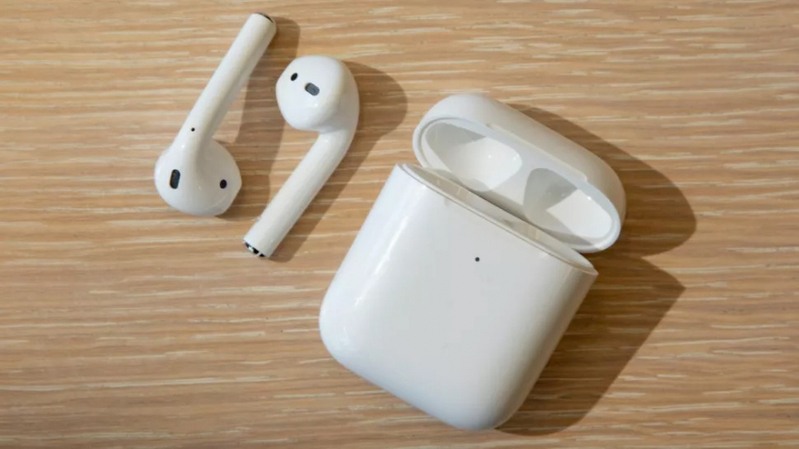
Như Chợ Tốt đã chia sẻ ở nội dung trên, AirPod là một dòng tai nghe Bluetooth thông minh đến từ thương hiệu Apple. Sản phẩm này được ưa chuộng trên thị trường hiện nay không chỉ vì thiết kế không dây độc đáo, vô cùng gọn nhẹ mà còn sở hữu chất lượng âm thanh hoàn hảo.
Ngoài ra, những chiếc tai nghe không dây AirPod còn có nhiều tính năng vượt trội, có thể kể đến như sau:
- Thiết bị có khả năng kết nối với trợ lý ảo Siri giúp bạn thực hiện mọi thao tác điều khiển một cách đơn giản, dễ dàng và linh hoạt hơn.
- Tai nghe được ông lớn Táo khuyết tích hợp khả năng cảm biến hồng ngoại, từ đó giúp sản phẩm có thể tự động phát hiện và dừng nhạc khi AirPod rời khỏi tai của bạn. Tính năng này giúp thiết bị tiết kiệm năng lượng, đem đến cho bạn những trải nghiệm sử dụng dài lâu hơn.
- Sản phẩm được thiết kế đi kèm với hộp đựng Airpod tiện lợi vừa có tác dụng bảo vệ tai nghe, vừa có tác dụng sạc hiệu quả khi bạn phải di chuyển bên ngoài.
- Một trong những tính năng của AirPod được người dùng đánh giá cao nhất đó là khả năng chống ồn và chống nhiễu cao. Từ đó giúp hạn chế được tình trạng nhiễm âm khi nói chuyện, đem đến cho bạn những trải nghiệm sử dụng ấn tượng nhất.
Giải đáp thắc mắc AirPod có kết nối được với laptop không?
Như chúng tôi đã chia sẻ ở nội dung trên, những thiết bị AirPod được thiết kế để kết nối với iPhone hoặc iPad. Tuy nhiên một số người dùng lại băn khoăn không biết có thể kết nối AirPod với laptop hay không.
Câu trả lời là có. Tuy nhiên không phải thiết bị nào cũng có thể kết nối được nên trước khi thực hiện bạn cần phải kiểm tra xem thiết bị của mình có tương thích với tai nghe Airpod hay không.
Cụ thể, sản phẩm này sẽ tương thích với hầu hết các thiết bị sử dụng hệ điều hành IOS và những dòng điện thoại Android, máy tính, laptop có hỗ trợ bluetooth 4.0 trở lên. Tuy nhiên vì khác hệ điều hành nên sẽ có một vài tính năng bạn không thể sử dụng.
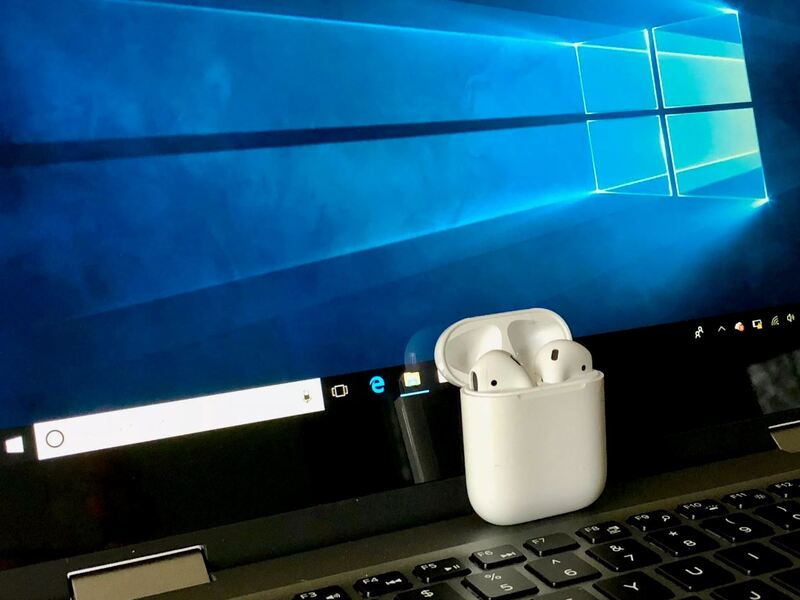
Hướng dẫn kết nối AirPod với laptop Windows đơn giản
Thực hiện theo các hướng dẫn dưới đây của Chợ Tốt, bạn có thể kết nối AirPod với laptop win 11, kết nối AirPod với laptop win 10,…
- Bước 1: Đầu tiên để quá trình trải nghiệm không bị gián đoạn, bạn cần đảm bảo Airpod đã được sạc đầy trước khi sử dụng cho đến khi Airpod có màu ánh sáng xanh.
- Bước 2: Bạn thực hiện cách kết nối AirPod với laptop bằng cách nhấn và giữ nút tròn ở mặt sau của hộp AirPod. Nếu bạn nhìn thấy ánh sáng bên trong hộp bắt đầu nhấp nháy màu trắng thì có nghĩa là AirPod của bạn đang ở chế độ ghép nối.
- Bước 3: Trên thanh công cụ Taskbar của laptop, bạn nhấn vào biểu tượng cửa sổ Windows ở góc dưới bên trái màn hình > Sau đó chọn biểu tượng hình răng cưa Settings.
- Bước 4: Cửa sổ mới xuất hiện trên màn hình, bạn tìm và chọn Devices > Trong mục Bluetooth & other divice, bạn click vào thành trượt sang phía bên phải để bật Bluetooth.
- Bước 5: Sau đó bạn mở nắp hộp đựng AirPod của mình rồi nhấn và giữ nút trong ở mặt sau của vỏ AirPod trong thời gian khoảng vài giây, cho đến khi đèn trạng thái ở mặt trước của vỏ bắt đầu nhấp nháy chuyển sang màu trắng là được.
- Bước 6: Khi đó bạn sẽ nhìn thấy trên màn hình laptop của mình xuất hiện biểu tượng giống hình tai nghe, bạn chỉ cần nhấp chuột vào đó để kết đôi > Cuối cùng click Done là đã hoàn thành xong việc kết nối Airpod với laptop.
Hướng dẫn các thao tác kết nối AirPod với MacOS
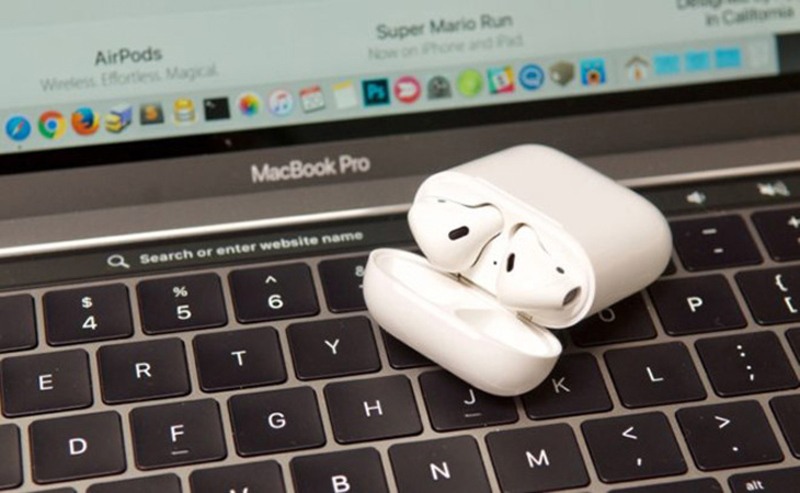
Để có thể kết nối AirPod với các thiết bị MacOS, bạn thực hiện theo các thao tác đơn giản như hướng dẫn dưới đây của Chợ Tốt:
- Bước 1: Trước khi thực hiện việc kết nối với MacOS, bạn hãy đảm bảo rằng thiết bị AirPod của mình đang được mở nắp ở trong hộp sạc. Tiếp đến bạn tiến hành nhấn giữ nút tròn cài đặt ở mặt sau của hộp cho đến khi nhìn thấy đèn mà trắng bắt đầu nhấp nháy.
- Bước 2: Trên MacOS, bạn nhấn vào biểu tượng Apple được đặt ở góc trên cùng bên trái màn hình > Sau khi hộp thoại xuất hiện, bạn tìm và nhấn chọn vào System Preferences > Tiếp tục click vào Bluetooth để đảm bảo rằng tính năng kết nối Bluetooth trên máy Mac của bạn đã được bật.
- Bước 3: Sau đó trong số danh sách thiết bị của menu, bạn sẽ nhìn thấy AirPod > Lúc này bạn chỉ cần tìm đến tên của thiết bị AirPod mà mình muốn kết nối rồi ấn vào Connect là được.
- Bước 4: Sau khi hệ thống đã kết nối thành công thì bạn có thể thấy được dung lượng pin của case sạc và tai nghe hiển thị trên màn hình.
Giải đáp một số vấn đề có thể gặp khi kết nối tai nghe AirPod với laptop
Khi áp dụng cách kết nối AirPod với laptop, bạn có thể sẽ gặp một số vấn đề như sau:
Không thể kết nối được tai nghe AirPod với laptop
Nếu bạn đã thực hiện các bước mà Chợ Tốt hướng dẫn ở trên nhưng vẫn không thể kết nối 2 thiết bị được với nhau thì bạn nên xem lại rằng chế độ Bluetooth trên cả laptop và Airpod đã được bật hay chưa nhé.
Nếu chế độ Bluetooth của cả 2 thiết bị đang ở trạng thái bật thì bạn hãy thử khởi động lại hệ thống của mình hoặc cập nhật phiên bản driver Bluetooth mới nhất để giải quyết vấn đề.
Quá trình kết nối tai nghe với laptop chập chờn
Trong trường hợp bạn kết nối được laptop với Airpod nhưng tín hiệu kết nối quá chập chờn, không ổn định thì hãy thử kiểm tra lại chế độ Bluetooth trên cả laptop và Airpod. Ngoài ra bạn cũng nên di chuyển Airpod vào gần laptop của mình, tiến hành loại bỏ hoặc di chuyển các tài liệu, đồ đạc ở vị trí khác để không cản trở sóng Bluetooth kết nối giữa 2 thiết bị.
Nếu quá trình kết nối vẫn còn chập chờn thì bạn cũng có thể thử tắt kết nối và khởi động lại Airpod, hoặc kết nối AirPod với các thiết bị khác để kiểm tra xem có phải Airpod của mình đang có vấn đề hay không.
Hướng dẫn cách kết nối AirPod với điện thoại Android
Sau khi đã biết cách kết nối AirPod với laptop, hãy theo dõi nội dung dưới đây để biết cách kết nối tai nghe AirPod với điện thoại Android để bạn có những giây phút nghe nhạc ấn tượng nhất. Các thao tác thực hiện vô cùng đơn giản chỉ với 3 bước như sau:
- Bước 1: Bạn nhấn giữ nút nguồn AirPod của mình để khởi động.
- Bước 2: Đầu tiên bạn truy cập vào mục Settings (Cài đặt) trên điện thoại của mình > Trong số các mục chọn xuất hiện trên màn hình, bạn chọn Bluetooth > Sau đó gạt nút thanh trượt sang chế độ ON để bật tính năng kết nối bluetooth trên điện thoại Android.
- Bước 3: Trên màn hình, hệ thống sẽ hiển thị danh sách các thiết bị kết nối tương thích > Lúc này bạn chỉ cần chọn tên thiết bị AirPod bạn sử dụng là được.
Trên đây là tất cả thông tin mà Chợ Tốt muốn hướng dẫn bạn cách kết nối AirPod với laptop. Hi vọng qua những chia sẻ hữu ích ở trên, bạn sẽ nhanh chóng kết nối được thiết bị của mình và có những trải nghiệm sử dụng thoải mái nhất.