



Mục lục
Với iPhone, bạn không chỉ sở hững một chiếc máy ảnh có khả năng chụp ảnh sắc nét, mà còn có trong tay một phòng lab ảo để sáng tạo nên những tác phẩm nghệ thuật ngay trong lòng bàn tay. Hãy cùng khám phá ngay những công thức chỉnh ảnh trên iPhone không cần app cực đẹp và tiện lợi trong bài viết này.
Lợi ích của việc chỉnh ảnh trên iPhone không cần dùng app
Chụp ảnh bằng iPhone không chỉ là việc ghi lại khoảnh khắc, mà còn là nghệ thuật tạo ra những tác phẩm đẹp mắt. Với các công cụ chỉnh sửa ảnh tích hợp sẵn, bạn có thể dễ dàng biến những bức ảnh thông thường thành những tuyệt phẩm mà không cần đến bất kỳ ứng dụng nào khác.

Các công cụ chỉnh sửa ảnh tích hợp sẵn trên iPhone mang đến cho bạn quyền năng để biến đổi mọi bức ảnh thông thường thành những tuyệt phẩm. Từ việc điều chỉnh đơn giản như: Cắt, xoay, thay đổi kích thước, cho đến những thao tác phức tạp hơn như điều chỉnh độ phơi sáng, độ tương phản và màu sắc,… Tất cả đều có thể thực hiện mà không cần đến bất kỳ ứng dụng chỉnh sửa ảnh nào khác.
Với những công thức chỉnh ảnh được chia sẻ từ cộng đồng, bạn có thể dễ dàng áp dụng để tạo ra những hiệu ứng đặc biệt, từ việc làm mềm da, tăng cường độ sáng cho khuôn mặt, hay tạo ra một bức ảnh ngược sáng hoàn hảo mà không lo bị mất chi tiết. Không chỉ vậy, iPhone còn giúp bạn lưu giữ những bức ảnh gốc, cho phép bạn quay lại và chỉnh sửa lại bất cứ lúc nào, mở ra không gian sáng tạo không giới hạn.
Công thức cơ bản chỉnh sửa ảnh đẹp trên iPhone không cần app
Để bắt đầu với công thức chỉnh ảnh đẹp trên iPhone không cần app cơ bản, bạn hãy thực hiện như sau:
- Bước 1: Mở Bộ sưu tập ảnh trên iPhone và chọn ảnh bạn muốn chỉnh sửa.
- Bước 2: Nhấn vào “Sửa” ở góc phải trên cùng và bạn sẽ thấy các tùy chọn như phơi sáng, vùng sáng, vùng tối và tương phản.
- Bước 3: Bạn có thể điều chỉnh các thông số chỉnh ảnh để cải thiện chất lượng ảnh theo nhu cầu của mình.
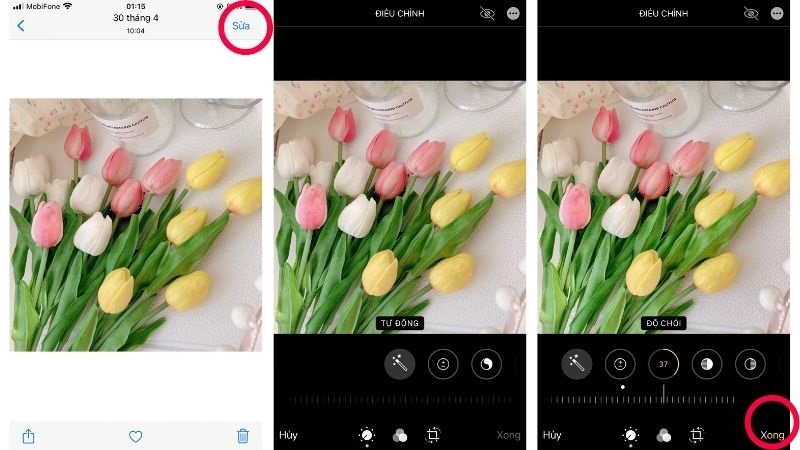
Cụ thể các tùy chọn chỉnh sửa hình ảnh có sẵn trên iPhone như sau:
- Phơi sáng (Exposure):
Đây là công cụ đầu tiên bạn nên thử. Nó cho phép tăng hoặc giảm lượng ánh sáng mà ảnh của bạn nhận được, giống như khi bạn điều chỉnh khẩu độ trên máy ảnh truyền thống. Một chút tăng phơi sáng có thể làm sáng bức ảnh của bạn, còn khi giảm nó có thể tạo ra một hiệu ứng tối hơn, mang tính nghệ thuật.
- Độ chói (Highlights):
Nếu bạn muốn làm nổi bật hoặc giảm bớt những vùng sáng nhất của ảnh. Điều chỉnh này giúp bạn kiểm soát chi tiết trong các vùng sáng, như bầu trời hoặc ánh sáng phản chiếu.
- Vùng tối (Shadows):
Tương tự như Độ chói, nhưng cho các vùng tối. Nếu bạn muốn làm rõ chi tiết trong bóng tối hoặc tạo độ sâu cho ảnh, hãy thử nghiệm với công cụ này.
- Tương phản (Contrast):
Tăng hoặc giảm Tương phản để làm cho ảnh của bạn trở nên sống động hơn. Khi tăng Tương phản sẽ làm cho màu sắc trở nên rõ ràng hơn, nếu giảm nó sẽ tạo ra một hiệu ứng mềm mại, mơ màng.
- Điểm đen (Blacks) và Độ sáng (Brightness):
Điều chỉnh Điểm đen để kiểm soát độ sâu của màu đen trong ảnh của bạn. Độ sáng giúp bạn điều chỉnh độ sáng tổng thể của ảnh, có thể làm cho ảnh trở nên sáng bừng hoặc tối hơn.
- Độ bão hòa (Saturation):
Nếu bạn muốn màu sắc trong ảnh của mình trở nên phong phú hơn, hãy tăng Độ bão hòa. Điều này sẽ làm cho màu sắc trở nên rực rỡ hơn. Nếu bạn muốn một bức ảnh trắng đen, thì hãy giảm nó xuống.
- Độ tươi (Vibrance) và Độ ấm (Warmth):
Đây là hai công cụ tinh tế hơn, giúp bạn điều chỉnh màu iPhone đẹp. Độ tươi giúp tăng cường màu sắc hình ảnh mà không làm quá mức. Độ ấm cho phép bạn thêm hoặc bớt tông màu vàng hoặc xanh lam để tạo cảm giác ấm áp hoặc lạnh lẽo cho ảnh.
- Tông màu (Tint):
Nếu bạn cảm thấy ảnh của mình có một màu sắc không mong muốn, hãy sử dụng Tông màu để điều chỉnh. Nó giúp cân bằng màu đỏ và xanh trong ảnh của bạn.
- Độ sắc nét (Sharpness):
Để làm cho chi tiết trong ảnh của bạn trở nên rõ ràng hơn, hãy tăng Độ sắc nét. Điều này sẽ làm nổi bật các đường nét và chi tiết.
- Khử nhiễu (Noise Reduction):
Nếu ảnh của bạn có độ nhiễu hạt, đặc biệt khi chụp trong điều kiện ánh sáng yếu, hãy sử dụng công cụ này để làm mịn ảnh.
Bằng cách kết hợp những điều chỉnh này, bạn có thể tạo ra một bức ảnh hoàn hảo theo ý muốn của mình. Hãy nhớ rằng, việc chỉnh sửa ảnh là một quá trình thử nghiệm và sáng tạo, vì vậy đừng ngần ngại thử nghiệm với các công cụ khác nhau để tìm ra phong cách ưa thích của bạn.
Công thức chỉnh ảnh ngược sáng trên iPhone không cần app
Khi chụp ảnh ngược sáng, bạn có thể khắc phục tình trạng ngược sáng và tạo ra những bức ảnh đẹp mắt, ngay cả khi điều kiện ánh sáng không lý tưởng. Dưới đây là một số bước cụ thể để chỉnh sửa ảnh ngược sáng trên điện thoại iPhone:
- Mở ảnh cần chỉnh sửa: Truy cập ứng dụng Ảnh và chọn bức ảnh ngược sáng mà bạn muốn chỉnh sửa.
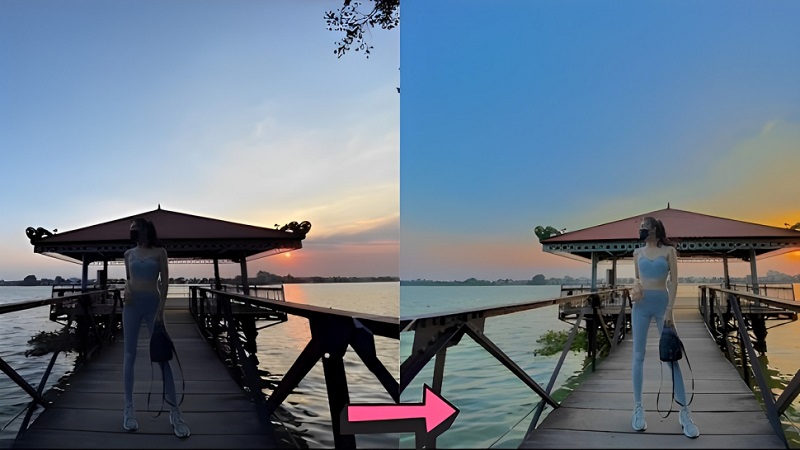
- Chỉnh Phơi sáng (Exposure): Tăng giá trị phơi sáng để làm sáng chủ thể của bạn. Điều này sẽ giúp giảm bớt sự tối của chủ thể so với nền.
- Giảm Độ chói (Highlights): Điều chỉnh độ chói xuống để giảm bớt sự chói lóa của nền và giúp chủ thể trở nên rõ ràng hơn.
- Tăng Vùng tối (Shadows): Nếu chủ thể của bạn quá tối, hãy tăng giá trị vùng tối để làm nổi bật chi tiết trong các khu vực tối.
- Điều chỉnh Tương phản (Contrast): Giảm tương phản có thể giúp làm mềm sự chênh lệch giữa chủ thể và nền, tạo ra một bức ảnh cân đối hơn.
- Tinh chỉnh Độ sáng (Brightness), Điểm đen (Blacks): Điều chỉnh các thông số này để cải thiện độ sáng tổng thể và độ sâu của ảnh. Điểm đen giúp tăng cường độ sâu và chi tiết trong các khu vực tối.
- Lưu ý khi thực hiện: Hãy nhớ rằng mỗi bức ảnh là duy nhất và cần được điều chỉnh cẩn thận. Bắt đầu với các thay đổi nhỏ và xem xét kỹ lưỡng hiệu ứng của chúng trên ảnh của bạn.
Công thức chỉnh ảnh ngoài trời không cần app trên iPhone
Chụp ảnh ngoài trời mang lại cơ hội để bạn bắt trọn vẻ đẹp của thiên nhiên, nhưng đôi khi ánh sáng tự nhiên không phải lúc nào cũng hoàn hảo. Bạn có thể tối ưu hóa ảnh chụp ngoài trời của mình, làm cho chúng trở nên sống động và hấp dẫn hơn.
Để tối ưu hóa ảnh chụp ngoại cảnh của bạn, hãy thử áp dụng những công thức chỉnh ảnh iPhone ngoài trời sau đây:
- Tăng Phơi sáng (Exposure): Điều chỉnh phơi sáng lên một chút có thể giúp làm sáng cảnh vật và tạo ra một bức ảnh rõ ràng hơn.
- Giảm Độ chói (Highlights): Nếu ánh sáng mặt trời quá mạnh, giảm độ chói sẽ giúp giảm bớt sự chói lóa và làm nổi bật chi tiết trong các vùng sáng.
- Điều chỉnh Vùng tối (Shadows): Tăng giá trị vùng tối có thể giúp làm rõ chi tiết trong các khu vực tối của ảnh. Đặc biệt là khi chụp cảnh rừng rậm hoặc khu vực có bóng râm.
- Tinh chỉnh Tương phản (Contrast): Giảm tương phản một chút có thể giúp làm mềm ảnh và tạo ra một bức ảnh tự nhiên hơn, khi tăng tương phản sẽ làm cho màu sắc trở nên rõ ràng và định hình hơn.

- Tăng Độ tươi (Vibrance): Điều này sẽ giúp tăng cường màu sắc mà không làm chúng trở nên quá bão hòa. Nó rất hữu ích cho những bức ảnh có nhiều màu xanh của cây cỏ và bầu trời.
- Điều chỉnh Độ ấm (Warmth): Thêm một chút độ ấm có thể giúp tạo ra một bức ảnh với tông màu vàng ấm, mang lại cảm giác mùa hè hoặc hoàng hôn.
- Tinh chỉnh Tông màu (Tint): Nếu ảnh của bạn có màu sắc không chính xác, hãy điều chỉnh tông màu để cân bằng lại màu sắc.
- Tăng Độ sắc nét (Sharpness): Điều này sẽ giúp làm nổi bật các đường nét và chi tiết, đặc biệt quan trọng khi chụp cảnh vật và kiến trúc.
- Áp dụng Khử nhiễu (Noise Reduction): Nếu ảnh của bạn có nhiễu, đặc biệt khi chụp trong điều kiện ánh sáng yếu, hãy sử dụng công cụ này để làm mịn ảnh và giảm nhiễu.
Chia sẻ một số mẹo và thủ thuật giúp bạn tối ưu hóa việc chỉnh sửa ảnh trên iPhone
Chỉnh sửa ảnh trên iPhone không chỉ giới hạn ở việc điều chỉnh các thông số cơ bản. Dưới đây là một số mẹo và thủ thuật nâng cao giúp bạn tối ưu hóa quá trình chỉnh sửa và nâng cao chất lượng của bức ảnh:
- Sử dụng Lưới (Grid): Kích hoạt tính năng lưới trong ứng dụng Camera để giúp bạn cân bằng khung hình và tuân theo quy tắc phân thứ ba, tạo ra những bức ảnh cân đối và hài hòa.
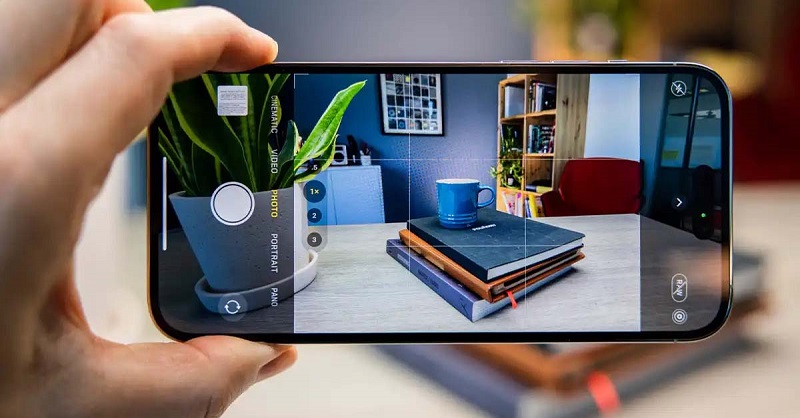
- Chế độ HDR (High Dynamic Range): Khi chụp ảnh, bật chế độ HDR để tăng cường chi tiết trong cảnh vật, đặc biệt là trong điều kiện ánh sáng phức tạp. HDR sẽ giúp bạn có được chi tiết cả trong vùng sáng và vùng tối.
- Lưu Ảnh Gốc: Trước khi chỉnh sửa, hãy đảm bảo rằng bạn đã bật tùy chọn lưu ảnh gốc. Điều này cho phép so sánh trực tiếp giữa bức ảnh ban đầu và ảnh đã chỉnh sửa, giúp bạn học hỏi và hiểu rõ hơn về các thay đổi bạn đã thực hiện.
- Chỉnh sửa Nhanh (Quick Edit): Sử dụng tùy chọn chỉnh sửa nhanh để áp dụng một loạt các thay đổi tự động dựa trên thuật toán thông minh của iPhone, giúp cải thiện nhanh chóng chất lượng ảnh.
- Sử dụng Bộ Lọc (Filters): iPhone cung cấp một loạt các bộ lọc có thể được áp dụng ngay lập tức để thay đổi hoàn toàn bầu không khí và phong cách của ảnh.
- Chỉnh sửa Chọn lọc (Selective Editing): Sử dụng tính năng chỉnh sửa chọn lọc để tập trung chỉnh sửa vào một phần cụ thể của ảnh như làm sáng khuôn mặt hoặc làm nổi bật một đối tượng.
- Chụp và Chỉnh sửa ở Chế độ RAW: Nếu bạn muốn có quyền kiểm soát tối đa, hãy chụp ảnh ở chế độ RAW và sau đó chỉnh sửa chúng. Điều này sẽ giúp bạn giữ lại nhiều thông tin chi tiết nhất có thể và cung cấp linh hoạt hơn trong quá trình chỉnh sửa.
Bằng cách áp dụng những công thức chỉnh ảnh trên iphone không cần app phía trên, hy vọng bạn sẽ thấy việc chỉnh sửa ảnh không còn là gánh nặng mà trở thành niềm vui sáng tạo. Hãy thử nghiệm và tìm ra phong cách riêng cho bức ảnh của bạn. Ngoài ra nếu cần hỗ trợ giải đáp các thắc mắc liên quan hoặc bạn muốn tìm nơi mua bán điện thoại iPhone cũ, mới chất lượng, giá hợp lý thì hãy truy cập ngay Chợ Tốt nhé!!