


Mục lục
Đổi vùng AppStore giúp bạn mở rộng kho ứng dụng, truy cập các nội dung độc quyền và tận hưởng những ưu đãi hấp dẫn từ các quốc gia khác nhau. Bài viết này sẽ hướng dẫn bạn từng bước cách đổi vùng App Store trên thiết bị iOS của mình một cách dễ dàng, nhanh chóng và hiệu quả.
Lý do App Store bị đổi vùng sang nước khác
Việc App Store của iPhone, iPad tự động chuyển vùng hiển thị ngôn ngữ khác (tiếng Anh, tiếng Trung,…) mặc dù ngôn ngữ thiết bị là tiếng Việt thường xảy ra do máy đã sử dụng qua hoặc được kích hoạt tại các quốc gia này trước đó. Ngôn ngữ của Apple ID thường được thiết lập theo vùng khi kích hoạt, ảnh hưởng đến ngôn ngữ hiển thị trên App Store và ứng dụng.
Ngoài ra, cài đặt vùng của Apple ID có thể được liên kết với thiết bị và tự động chuyển đổi. Một số thiết bị cũ hoặc gặp lỗi phần mềm cũng có thể gặp hiện tượng này.
Cách đổi vùng tài khoản App Store trên iPhone về Việt Nam
Sau khi trải nghiệm ứng dụng nước ngoài trên thiết bị iOS, bạn có thể dễ dàng áp dụng cách đổi vùng AppStore sang Việt Nam theo các hướng dẫn dưới đây.
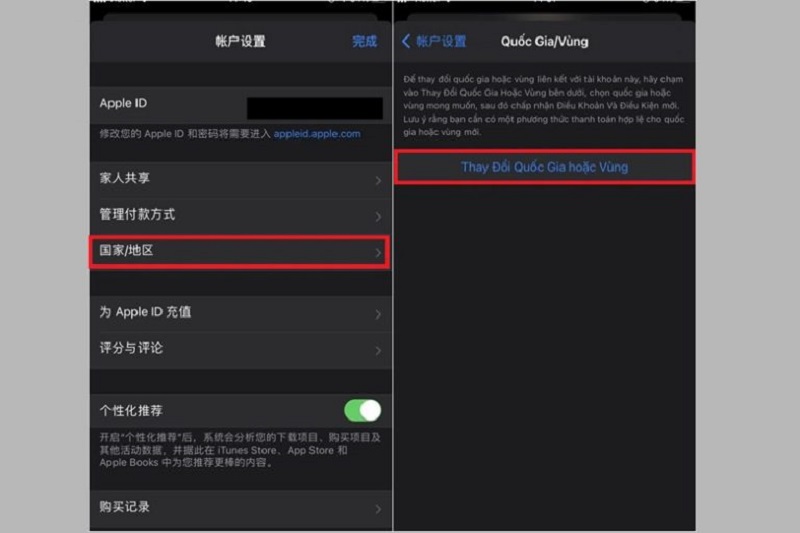
Cách đổi vùng App Store từ Trung Quốc về Việt Nam
Nếu App Store đang ở vùng Trung Quốc, bạn có thể chuyển về Việt Nam bằng cách sau:
- Mở cài đặt và chọn Apple ID: Mở ứng dụng “Cài đặt” và nhấn vào phần hiển thị Apple ID, iCloud, Phương tiện & Mục mua.
- Chọn phương tiện & mục mua: Nhấn vào “Phương tiện & Mục mua”, sau đó nhấn “Xem Tài khoản”.
- Chọn quốc gia/vùng: Nhấn vào “Quốc gia và Khu vực”, rồi chọn “Thay đổi quốc gia hoặc vùng”.
- Chọn Việt Nam: Tìm và chọn “Việt Nam” từ danh sách.
- Đồng ý điều khoản: Đồng ý với các điều khoản và điều kiện của App Store.
- Xác nhận thông tin: Xác nhận hoặc cập nhật thông tin địa chỉ thanh toán. Nếu không muốn thay đổi, chọn “Không”, sau đó chọn “Điền thông tin và địa chỉ” và nhấn “Tiếp theo”.
- Khởi động lại App Store: Mở lại App Store để kiểm tra xem việc chuyển vùng đã hoàn tất chưa.
Cách đổi vùng App Store từ Mỹ sang Việt Nam
Nếu App Store của bạn đang ở vùng Mỹ, hãy làm theo các bước sau để chuyển về Việt Nam:
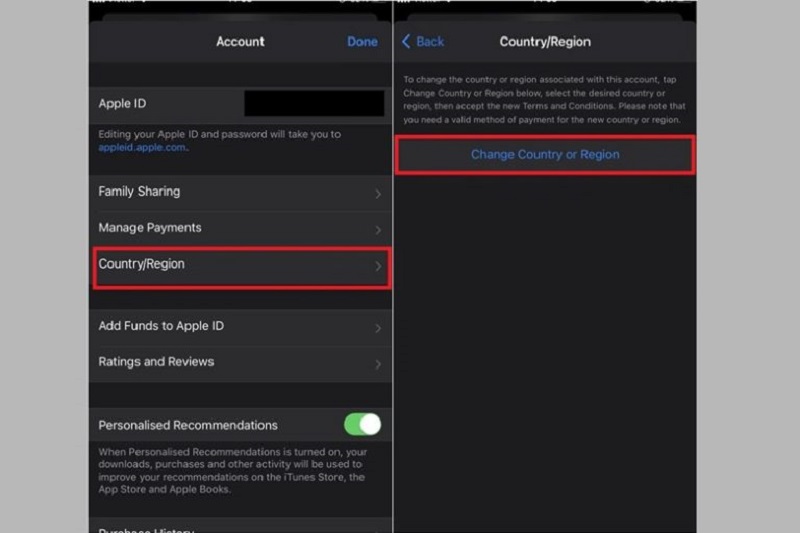
- Truy cập cài đặt Apple ID: Mở ứng dụng “Cài đặt” và chọn mục “ID Apple, iCloud”.
- Chọn phương tiện & mục mua: Nhấn vào “Phương tiện & Mục mua” và chọn “Xem Tài khoản”.
- Thay đổi quốc gia/vùng: Chọn “Country/Region” (Quốc gia/Vùng), sau đó chọn “Change Country or Region” (Thay đổi Quốc gia hoặc Vùng).
- Chọn Việt Nam: Từ danh sách vùng bạn hãy tìm và chọn “Vietnam”.
- Đồng ý điều khoản: Đọc kỹ các điều khoản và điều kiện, sau đó nhấn “Agree” (Đồng ý).
- Xác nhận thông tin: Để xác nhận thông tin địa chỉ, chọn “Không”, sau đó điền thông tin địa chỉ của bạn và nhấn “Tiếp theo”.
- Kiểm tra App Store: Mở lại App Store để kiểm tra xem đã chuyển vùng về Việt Nam thành công chưa.
Cách đổi vùng App Store sang quốc tế trên Appstore
Dưới đây là hướng dẫn chi tiết về cách đổi vùng trên App Store sang quốc gia khác trên iPhone và iPad.
Cách đổi vùng App Store sang quốc tế trên iPhone/iPad
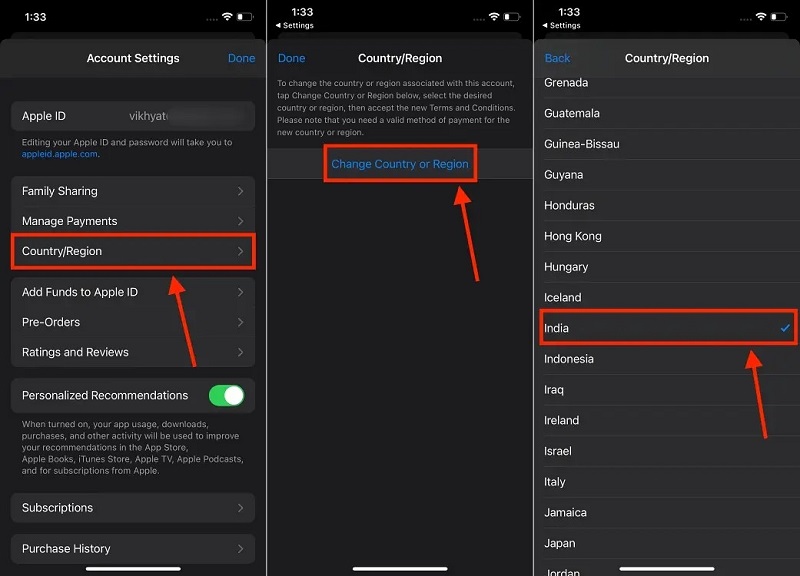
Bạn có thể thực hiện đổi vùng app Store sang quốc tế theo các bước sau:
- Mở App Store: Khởi động App Store có sẵn trên thiết bị.
- Truy cập cài đặt tài khoản: Nhấn vào ảnh đại diện hoặc biểu tượng tài khoản ở góc trên bên phải màn hình.
- Chọn tài khoản Apple ID: Nhấn chọn vào tên tài khoản Apple ID của bạn trên máy.
- Chọn quốc gia/vùng: Tìm và chọn mục “Quốc gia/Vùng”.
- Thay đổi quốc gia/vùng: Nhấn vào “Thay đổi Quốc gia hoặc Vùng”.
- Chọn vùng mới: Chọn quốc gia hoặc vùng mà bạn muốn chuyển đến trong danh sách (ví dụ: Hoa Kỳ).
- Xác nhận: Nhấn “Đồng ý” để xác nhận lựa chọn. Lưu ý, đọc kỹ và đồng ý với các điều khoản và điều kiện của Apple.
- Xác nhận lại: Nhấn “Đồng ý” một lần nữa trong cửa sổ xác nhận tiếp theo. Bạn có thể bỏ qua bước điền thông tin cá nhân nếu không cần thiết.
- Đóng và mở lại App Store: Đóng hoàn toàn ứng dụng App Store (trên iPhone 8 Plus trở về trước, nhấn nút Home hai lần rồi vuốt ứng dụng App Store lên trên để đóng. Trên iPhone X trở lên, vuốt từ cạnh dưới màn hình lên và giữ một chút, sau đó vuốt ứng dụng App Store lên trên để đóng). Sau đó, mở lại App Store trên thiết bị.
- Kiểm tra: Để kiểm tra xem việc chuyển vùng đã thành công hay chưa, hãy thử tìm kiếm một ứng dụng chỉ khả dụng ở vùng mới.
Cách đổi vùng app Store sang quốc tế trên máy tính
Bạn cũng có thể chuyển đổi quốc gia hoặc khu vực vùng App Store trên máy Mac hoặc PC chạy Windows bằng cách thực hiện trực tuyến tại account.apple.com như sau:
- Đăng nhập: Truy cập website account.apple.com và tiến hành đăng nhập bằng Tài khoản Apple bạn sở hữu.
- Truy cập thông tin cá nhân: Tìm và bấm chọn vào mục “Thông tin cá nhân”.
- Thay đổi quốc gia/khu vực: Nhấp vào “Quốc gia/Khu vực”.
- Làm theo hướng dẫn: Thực hiện theo các hướng dẫn hiển thị trên màn hình để hoàn tất việc thay đổi. Bạn sẽ cần cung cấp phương thức thanh toán hợp lệ cho quốc gia hoặc khu vực mới của mình.
Ngoài ra, bạn có thể thay đổi quốc gia hoặc vùng App Store trên máy Mac theo hai cách: trực tiếp qua ứng dụng App Store hoặc thông qua Cài đặt hệ thống.
Cách 1: Thay đổi vùng App Store trực tiếp trong ứng dụng App Store
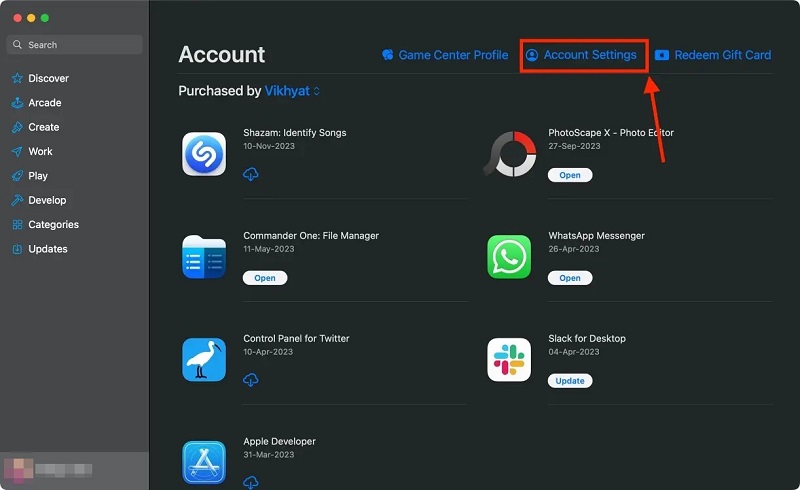
- Mở App Store: Khởi động ứng dụng App Store trên máy Mac.
- Truy cập cài đặt tài khoản: Nhấp vào tên và ảnh đại diện của bạn ở góc dưới cùng bên phải cửa sổ App Store. Sau đó từ menu xuất hiện hãy chọn “Cài đặt Tài khoản”.
- Thay đổi quốc gia/vùng: Trong phần “Quốc gia/Vùng”, nhấp vào liên kết “Thay đổi Quốc gia hoặc Vùng”.
- Chọn quốc gia mới: Từ menu thả xuống, chọn quốc gia hoặc vùng bạn muốn chuyển sang.
- Đồng ý điều khoản: Đọc kỹ các điều khoản và điều kiện, sau đó nhấp vào nút “Đồng ý” để xác nhận.
- Cập nhật thông tin thanh toán: Nhập thông tin thanh toán và địa chỉ thanh toán hợp lệ cho quốc gia hoặc vùng mới. Cuối cùng, nhấp vào nút “Tiếp theo” để hoàn tất và kết thúc quá trình.
Cách 2: Thay đổi vùng App Store thông qua Cài đặt hệ thống
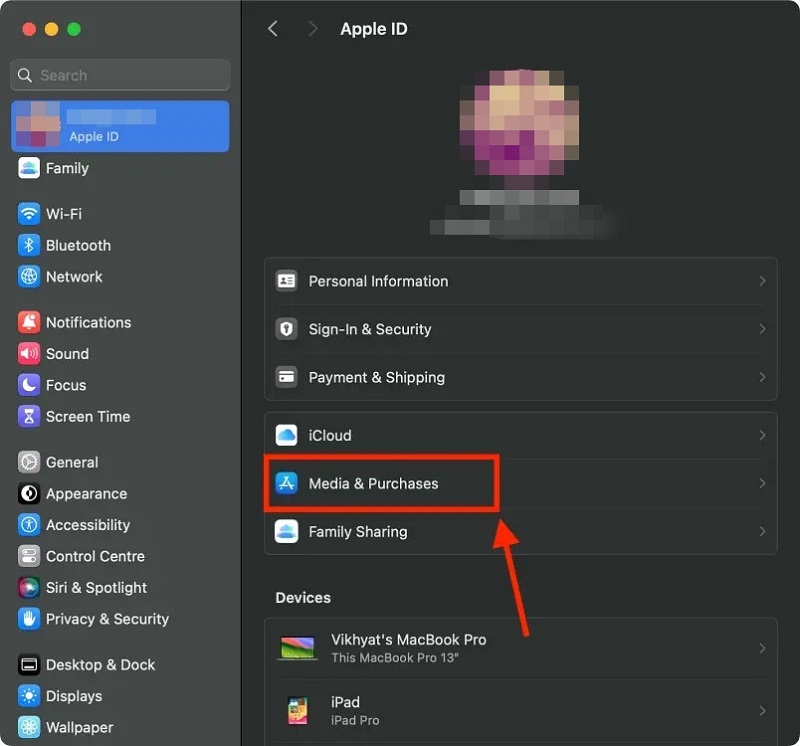
- Mở Cài đặt hệ thống: Nhấp vào biểu tượng Apple trên thanh menu và chọn “Cài đặt Hệ thống”.
- Truy cập thông tin tài khoản Apple ID: Nhấp vào tên và ảnh đại diện của bạn ở phía trên bên trái cửa sổ Cài đặt Hệ thống.
- Quản lý Phương tiện & Mua hàng: Chọn mục “Phương tiện & Mua hàng”.
- Quản lý Tài khoản: Nhấp vào nút “Quản lý” bên cạnh tên của bạn.
- Thay đổi quốc gia/vùng: Trong phần “Quốc gia/Vùng”, chọn mục “Thay đổi Quốc gia hoặc Vùng”.
- Chọn quốc gia mới: Từ menu thả xuống, chọn quốc gia hoặc vùng mong muốn.
- Đồng ý điều khoản: Đọc kỹ các điều khoản và điều kiện, sau đó nhấp vào nút “Đồng ý”.
- Cập nhật thông tin thanh toán: Cung cấp thông tin thanh toán và địa chỉ thanh toán chính xác cho quốc gia hoặc vùng mới. Nhấp vào nút “Tiếp theo” để hoàn tất.
Lợi ích khi đổi vùng App Store
Chuyển vùng App Store trên iPhone hoặc iPad mang lại nhiều lợi ích hấp dẫn như:
- Mở rộng kho ứng dụng: Bạn có thể truy cập vào kho ứng dụng đa dạng hơn, bao gồm nhiều ứng dụng và game bị giới hạn/độc quyền chỉ có ở một số quốc gia.
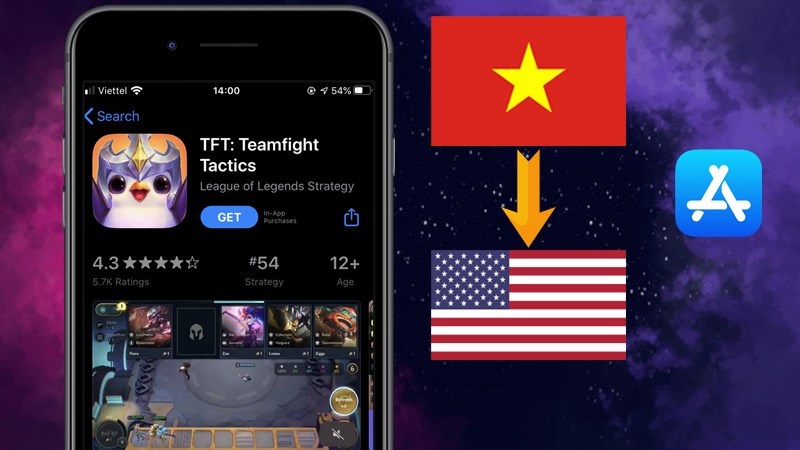
- Chơi game trước khi ra mắt tại Việt Nam: Dùng thử các tựa game mới nhất trước khi chúng chính thức phát hành tại Việt Nam, ví dụ như Blade & Soul Revolution, TFT – Teamfight Tactics,…
- Tận hưởng các ưu đãi đặc biệt: Tham gia vào các chương trình khuyến mãi, giảm giá chỉ áp dụng cho một số khu vực.
- Sử dụng tính năng thanh toán khác: Tiếp cận các phương thức thanh toán đa dạng hơn.
- Tìm kiếm ứng dụng miễn phí: Nhiều ứng dụng có thể trả phí ở một quốc gia nhưng lại miễn phí ở quốc gia khác.
Việc đổi vùng App Store là một cách đơn giản để mở rộng trải nghiệm của bạn với kho ứng dụng khổng lồ. Hy vọng hướng dẫn chi tiết trong bài viết này đã giúp bạn hiểu rõ hơn về cách đổi vùng App Store và áp dụng thực hiện thành công. Truy cập Chợ Tốt ngay để mua iPhone cũ chất lượng, uy tín nhé!