Mục lục
Bạn đang tìm kiếm một chiếc điện thoại cao cấp nhưng muốn tiết kiệm chi phí bằng giải pháp mua máy cũ? Việc chọn mua một chiếc flagship đời cũ luôn là quyết định kinh tế, nhưng thị trường máy cũ tại Việt Nam lại ẩn chứa vô vàn rủi ro về hàng dựng, hàng ép kính hay máy thay vỏ. Bài viết này sẽ phân tích chi tiết quy trình kiểm tra toàn diện từ ngoại hình, camera, hiệu năng pin đến nguồn gốc iCloud của iPhone 13 Pro Max.
Vì sao cần kiểm tra iPhone 13 Pro Max cũ?
Mẫu flagship này dù ra mắt đã lâu nhưng vẫn giữ sức hút cực lớn nhờ cấu hình mạnh và màn hình 120Hz mượt mà. Tuy nhiên, iPhone 13 Pro Max là một trong những model có tỷ lệ lỗi màn hình bẩm sinh cao nhất lịch sử Apple, đi kèm rủi ro bị tráo đổi linh kiện rất tinh vi. Việc kiểm tra kỹ lưỡng sẽ giúp bạn tránh được cái bẫy “giá rẻ” từ những chiếc máy đã qua sửa chữa nặng.
Rủi ro về phần cứng & linh kiện
Dòng flagship này rất dễ bị thay thế các linh kiện đắt tiền như màn hình OLED, cụm camera sau hoặc viên pin dung lượng cao. Kỹ thuật viên có thể sử dụng linh kiện lô, linh kiện sàn cổ cáp để đánh lừa hệ thống, khiến chiếc iPhone 13 Pro Max hoạt động chập chờn sau một thời gian ngắn. Nghiêm trọng hơn, công nghệ sàng cổ cáp màn hình hiện nay có thể qua mặt được cả tính năng thông báo linh kiện chính hãng của Apple nếu người mua không test kỹ bằng các bài thử nặng.
Rủi ro về phần mềm & nguồn gốc
Những chiếc iPhone 13 Pro Max cũ dính iCloud ẩn, máy trả bảo hành, hoặc máy báo mất (Blacklist) được thu mua với giá rất rẻ rồi mông má lại. Công nghệ bypass hiện tại cho phép máy dùng bình thường cho đến khi bạn tiến hành khôi phục cài đặt gốc của nhà sản xuất. Nếu mua phải iPhone 13 Pro Max lock được “câu sim ghép” ẩn bên trong bo mạch, thiết bị của bạn có thể biến thành một cục gạch chặn giấy cao cấp bất cứ lúc nào khi Apple quét máy trên hệ thống.
Rủi ro về dịch vụ & giá cả
Mức giá của phân khúc máy cũ dao động rất lớn dựa vào phần trăm độ mới của ngoại hình và độ zin của linh kiện bên trong. Nhiều cửa hàng kém uy tín thường đẩy mức giá lên cao tương đương máy đẹp nhưng thực chất lại bán ra hàng loại C, loại D đã sửa chữa nhằm ăn chênh lệch lợi nhuận. Người mua nếu thiếu kiến thức định giá sẽ dễ rơi vào cái bẫy truyền thông “máy đẹp 99%” nhưng thực tế nhận về một thiết bị đã bị hao mòn hiệu năng nghiêm trọng.
Cần kiểm tra những mục gì khi mua iPhone 13 Pro Max cũ?
Để đảm bảo không bị mất tiền oan, bạn cần tuân thủ một checklist nghiêm ngặt bao gồm 7 hạng mục cốt lõi từ ngoài vào trong. Quy trình này đi từ vỏ máy, màn hình hiển thị, hệ thống ống kính camera, độ ổn định của pin cho đến việc rà soát bảo mật iCloud của hệ điều hành.
Kiểm tra ngoại hình chung iPhone 13 Pro Max
Ngoại hình của một chiếc điện thoại cũ phản ánh chính xác thói quen sử dụng của chủ sở hữu trước và độ nguyên bản của thiết bị. Một chiếc iPhone 13 Pro Max nguyên bản phải có sự đồng nhất về chất liệu, màu sắc và độ khít giữa các đường tiếp giáp phần cứng.
Kiểm tra khung viền – mặt kính
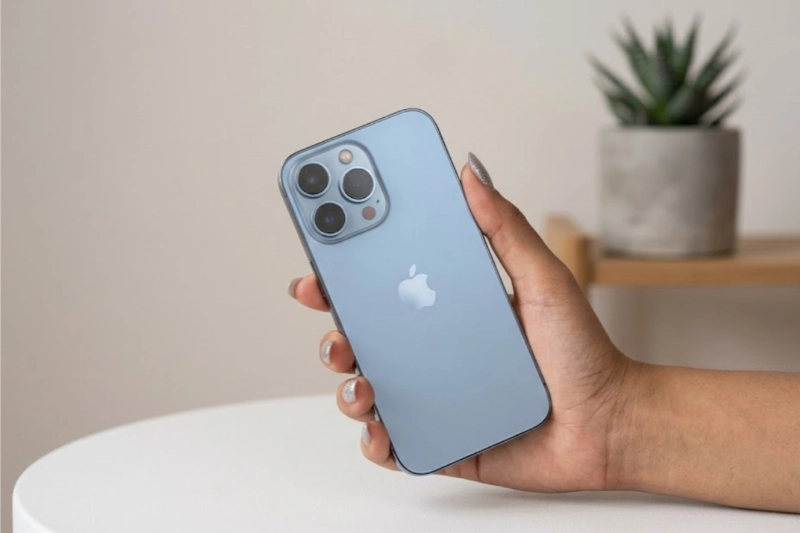
Phần khung viền bằng thép không gỉ của iPhone 13 Pro Max rất cứng nhưng nếu bị móp méo nặng chứng tỏ máy từng chịu lực va đập mạnh, dễ gây hỏng bo mạch bên trong. Bạn cần vuốt nhẹ mép kính màn hình với khung viền để xem có bị gờ tay hay không, nếu có cảm giác cấn hoặc thấy keo lem nhem thì viền máy đã bị bóc để ép kính hoặc thay màn. Ngoài ra, hãy quan sát kỹ hai con ốc đít của iPhone 13 Pro Max xem có bị trầy xước, toét đầu ốc hay không vì đây là dấu hiệu đầu tiên cho thấy máy đã bị mở ra sửa chữa.
Kiểm tra cụm camera sau
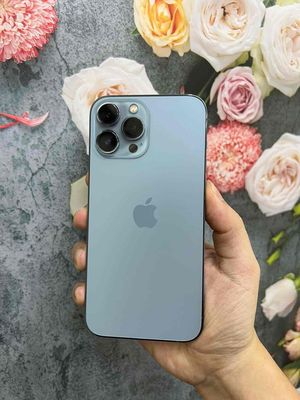
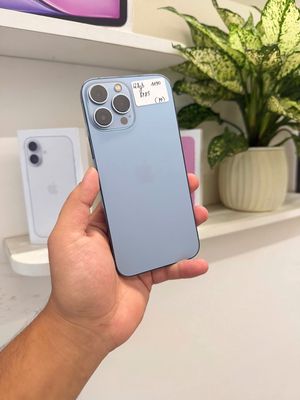
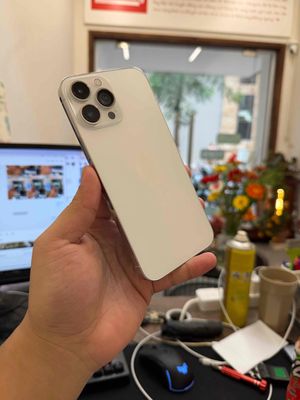
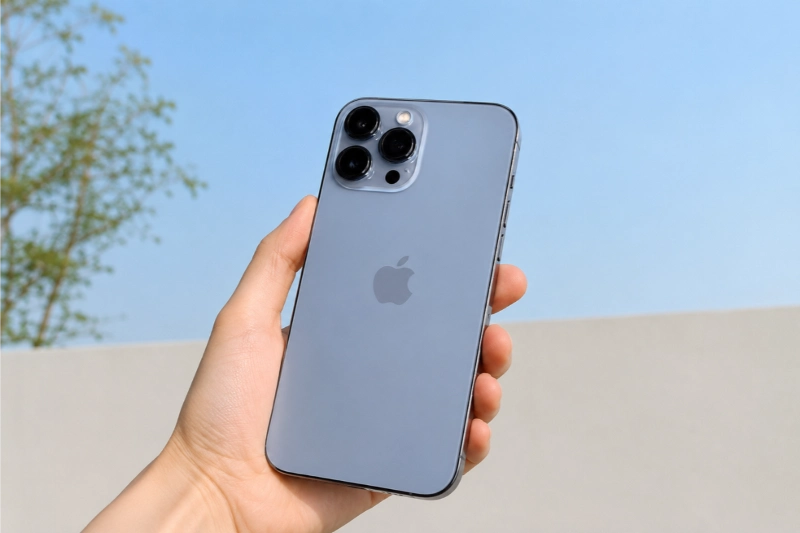
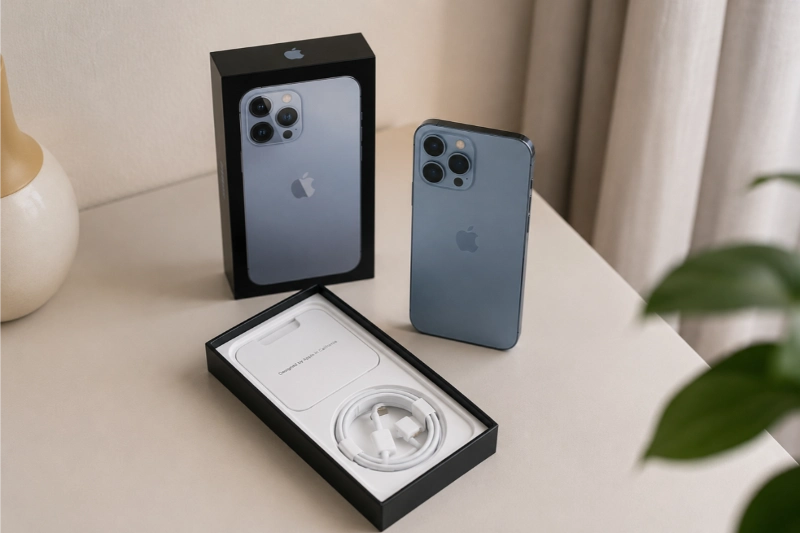
Cụm ba camera sau của iPhone 13 Pro Max có kích thước rất lớn và lồi rõ rệt nên rất dễ bám bụi hoặc trầy xước nếu không dùng ốp bảo vệ. Bạn cần nghiêng máy dưới ánh sáng mạnh để kiểm tra xem có vết xước nào trên bề mặt ba thấu kính hay không, vì xước kính cam sẽ làm giảm chất lượng ảnh chụp nghiêm trọng. Hãy nhìn sâu vào trong ống kính xem có các hạt bụi li ti hoặc vết mốc ẩm không, nếu có bụi lọt vào chứng tỏ ron chống nước của iPhone 13 Pro Max đã bị hở hoặc máy từng bị bung cụm camera.
Kiểm tra cổng sạc – loa – mic
Cổng sạc Lightning của iPhone 13 Pro Max là nơi tích tụ nhiều bụi bẩn và rất dễ bị mòn các chân tiếp xúc sau nhiều năm sử dụng. Bạn hãy nhìn vào bên trong lỗ sạc xem các lá đồng còn màu vàng sáng hay đã chuyển sang màu đen xỉn do ẩm ướt hoặc cắm sạc quá nhiều. Phần dải loa và mic ở cạnh đáy iPhone 13 Pro Max cần được soi kỹ dưới đèn để đảm bảo các lỗ lưới loa đều đặn, không bị rách lưới hoặc bít kín bởi lớp keo bẩn do quá trình dọn máy của thợ.
Kiểm tra phím vật lý (nguồn, âm lượng, gạt rung)
Các phím bấm vật lý trên iPhone 13 Pro Max cần phải giữ được độ nảy tốt, tiếng “tạch” rõ ràng và không có hiện tượng bị lún sâu hay kẹt cứng khi ấn. Đặc biệt, nút gạt rung đặc trưng của Apple là chi tiết rất dễ bị hỏng hoặc lỏng lẻo sau thời gian dài sử dụng liên tục. Bạn hãy thử gạt thanh rung này vài lần để xem iPhone 13 Pro Max có phản hồi rung lập tức hay không, đồng thời kiểm tra xem motor rung bên trong có phát ra tiếng rè lạ tai nào không.
Kiểm tra màn hình và cảm ứng iPhone 13 Pro Max
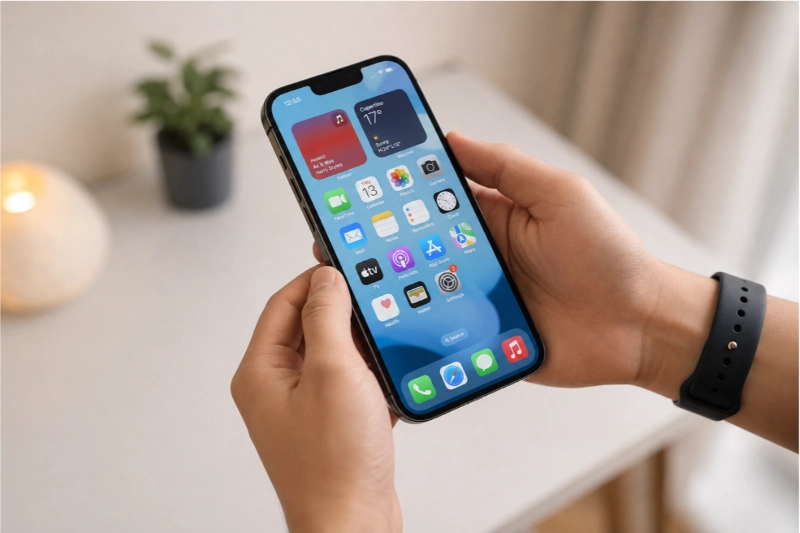
Màn hình Super Retina XDR 120Hz chính là linh kiện đắt đỏ và dễ lỗi nhất trên dòng máy này, do đó đây là bước quan trọng nhất trong toàn bộ quy trình test. Một màn hình zin của Apple luôn có độ trong suốt cao, màu sắc trung thực và góc nhìn cực rộng mà màn hình lô không bao giờ giả lập được.
Test ám màu, sọc, điểm chết
Bạn cần chuyển giao diện iPhone 13 Pro Max sang nền trắng hoàn toàn bằng cách mở ứng dụng Cài đặt hoặc trình duyệt Safari để kiểm tra lỗi ám màn. Hãy quan sát kỹ xem màn hình có bị ám hồng, ám xanh hay có các đốm sáng bất thường nào không, đồng thời tăng tối đa độ sáng để săn tìm các đường sọc chỉ siêu nhỏ. Đối với iPhone 13 Pro Max, lỗi xanh màn hình hoặc trắng màn hình có thể xuất hiện đột ngột, vì vậy việc để màn hình sáng liên tục trong 10-15 phút ở độ sáng cao là bài test nhiệt độ cần thiết để xem màn hình có bị lỗi cổ cáp hay không.
Test cảm ứng đa điểm
Để kiểm tra độ mượt và các điểm chết cảm ứng, bạn hãy nhấn giữ một icon ứng dụng trên màn hình chính của iPhone 13 Pro Max cho đến khi các icon rung rinh. Sau đó, hãy rê ngón tay di chuyển icon đó đi khắp mọi ngóc ngách của màn hình, từ các góc cạnh cho đến phần notch tai thỏ và phần đáy máy. Nếu icon bị rớt ra ở một vị trí nào đó trong quá trình rê, chứng tỏ khu vực đó trên màn hình iPhone 13 Pro Max đã bị liệt cảm ứng cục bộ.
Test độ sáng màn hình
Màn hình của iPhone 13 Pro Max có độ sáng tối đa lên tới 1200 nits khi hiển thị nội dung HDR ngoài trời nắng. Bạn hãy kéo thanh độ sáng trong Trung tâm điều khiển từ mức thấp nhất lên mức cao nhất để xem sự chuyển đổi ánh sáng có mượt mà hay không. Nếu màn hình có hiện tượng nhấp nháy, giật cục hoặc không đạt được độ sáng cao khi ra ngoài trời, có khả năng chiếc iPhone 13 Pro Max này đã bị thay loại màn hình linh kiện kém chất lượng.
Test tính năng đặc biệt
Hai tính năng cốt lõi để nhận biết màn hình zin trên iPhone 13 Pro Max chính là True Tone và công nghệ tần số quét mượt mà ProMotion 120Hz. Bạn vuốt thanh Trung tâm điều khiển xuống, nhấn giữ vào thanh độ sáng để xem có tùy chọn True Tone hay không; nếu mất True Tone thì chắc chắn máy đã bị thay màn hoặc ép kính lỗi. Tiếp theo, hãy vào phần Cài đặt trợ năng để đảm bảo tính năng “Giới hạn tốc độ khung hình” không bị bật, sau đó cuộn trang web để cảm nhận độ mượt đặc trưng của màn hình 120Hz trên iPhone 13 Pro Max.
Kiểm tra camera iPhone 13 Pro Max cũ
Hệ thống camera trên mẫu điện thoại này vẫn thuộc hàng top đầu thị trường nhờ khả năng lấy nét đỉnh cao và cảm biến lớn thu sáng tốt. Kiểm tra camera không chỉ là xem ảnh có đẹp không, mà là để xác định các linh kiện cơ khí bên trong ống kính còn hoạt động hoàn hảo hay không.
Camera sau (Các ống kính)
Bạn hãy mở ứng dụng camera mặc định trên iPhone 13 Pro Max và lần lượt chuyển đổi giữa ba ống kính: Góc siêu rộng (0.5x), Góc rộng tiêu chuẩn (1x) và Ống kính Telephoto (3x). Quá trình chuyển đổi này phải diễn ra mượt mà, không bị khựng hình hay xuất hiện vệt đen trên kính. Hãy thử chụp một bức ảnh cận cảnh để kiểm tra tính năng chụp Macro tự động trên iPhone 13 Pro Max xem ống kính có tự động chuyển đổi tiêu cự một cách thông minh khi đưa lại gần vật thể hay không.
Test lấy nét, chống rung và quay video
Hệ thống chống rung dịch chuyển cảm biến trên iPhone 13 Pro Max rất cao cấp, giúp ổn định khung hình tối đa khi quay phim. Bạn hãy bật chế độ quay video 4K ở tốc độ 60fps, vừa đi bộ vừa quay thử một đoạn ngắn để kiểm tra độ ổn định của thước phim. Nếu thấy khung hình bị giật lắc, có tiếng kêu “rè rè” phát ra từ cụm camera hoặc máy không thể lấy nét vào các vật thể ở xa, chứng tỏ hệ thống chống rung cơ học của chiếc iPhone 13 Pro Max đó đã bị hỏng do va đập.
Camera trước & Face ID
Camera trước của iPhone 13 Pro Max kết hợp với cảm biến TrueDepth để vận hành tính năng mở khóa khuôn mặt Face ID bảo mật. Bạn hãy vào mục Cài đặt và tiến hành thiết lập lại Face ID từ đầu để xem hệ thống có nhận diện vòng tròn khuôn mặt nhanh chóng hay không. Nếu máy báo lỗi “Face ID không khả dụng” hoặc “Camera TrueDepth có sự cố”, chiếc iPhone 13 Pro Max này đã bị mất Face ID – một lỗi rất nặng thường xuất hiện sau khi máy bị vào nước hoặc sửa chữa thô bạo.
Kiểm tra lỗi bụi, mờ, rung camera
Một lỗi khá phổ biến trên các dòng máy cũ là thấu kính bị mờ sương do hơi nước lọt vào hoặc cảm biến bị rung bần bật khi mở ứng dụng chụp ảnh. Bạn hãy hướng camera của iPhone 13 Pro Max lên một tờ giấy trắng phẳng hoặc bầu trời trong xanh để tìm kiếm các đốm mờ đen li ti do bụi bám vào cảm biến bên trong. Hãy lắc nhẹ iPhone 13 Pro Max khi đang mở camera, nếu hình ảnh trên màn hình bị nhòe đi và không thể lấy nét lại được thì cụm camera đó đã lỗi thời cần phải thay mới.
Kiểm tra pin, sạc và tính năng phần cứng điện thoại iPhone 13 Pro Max cũ
Hiệu năng pin của dòng máy này từng tạo nên cơn sốt nhờ thời lượng sử dụng cực trâu bò vượt trội các đối thủ cùng thời. Tuy nhiên, qua nhiều năm sử dụng, viên pin chắc chắn sẽ có sự hao mòn vật lý và bạn cần xác định xem viên pin đó là zin hay đã được kích pin ảo.
Dung lượng pin (Battery Health)
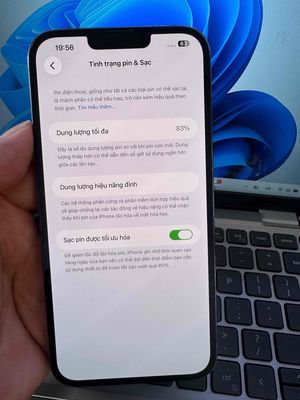
Bạn truy cập vào Cài đặt -> Pin -> Tình trạng pin để xem thông số dung lượng tối đa hiện tại của chiếc iPhone 13 Pro Max cũ. Đối với một chiếc máy đã qua sử dụng vài năm, dung lượng pin lý tưởng sẽ dao động trong khoảng từ 80% đến 88%. Nếu một chiếc iPhone 13 Pro Max cũ like new được quảng cáo là chưa qua sửa chữa nhưng pin vẫn đạt 99% hoặc 100%, rất có thể viên pin đó đã bị thợ dùng thiết bị chuyên dụng để “kích pin” ảo hoặc đã thay pin lô không chính hãng.
Test sạc nhanh – sạc không dây – MagSafe
Mẫu điện thoại này hỗ trợ công nghệ sạc nhanh PD lên đến 27W và sạc không dây MagSafe hít nam châm tiện lợi ở mặt lưng. Bạn hãy cắm củ sạc nhanh vào iPhone 13 Pro Max và theo dõi xem phần trăm pin có tăng đều đặn mà không làm máy bị ngắt kết nối liên tục hay không. Nếu có điều kiện, hãy đặt chiếc iPhone 13 Pro Max lên một đế sạc MagSafe để kiểm tra xem vòng nam châm giữ máy có chắc chắn và hoạt động nhận diện vòng tròn sạc đặc trưng của iOS có xuất hiện không.
Kiểm tra máy có nóng bất thường không
Để kiểm tra độ ổn định của bo mạch và chip xử lý, bạn hãy mở camera quay video liên tục ở độ phân giải cao hoặc bật một tựa game nặng trong khoảng 5-10 phút. Nếu chiếc iPhone 13 Pro Max nóng lên rất nhanh ở vùng cạnh bên dưới cụm camera và phần trăm pin sụt giảm nghiêm trọng (từ 5% đến 10% chỉ trong vài phút), đây là dấu hiệu bo mạch của máy đang bị chạm nguồn hoặc pin bị chai nặng, xả điện không ổn định.
Test hiệu năng cơ bản (mở app, chơi game nhẹ)
Chipset Apple A15 Bionic trên dòng máy này vẫn cực kỳ bá đạo ở thời điểm hiện tại, cân tốt mọi tác vụ từ cơ bản đến nâng cao. Bạn hãy thử mở đồng thời nhiều ứng dụng nặng như Facebook, YouTube, TikTok và một vài tựa game để kiểm tra khả năng đa nhiệm của RAM 6GB trên iPhone 13 Pro Max. Nếu quá trình chuyển đổi giữa các app xảy ra hiện tượng giật lag, đứng hình hoặc tự động khởi động lại máy, hệ thống phần mềm hoặc chip xử lý của thiết bị đang gặp xung đột nghiêm trọng.
Kiểm tra phần mềm, iCloud và nguồn gốc máy iPhone 13 Pro Max cũ
Một chiếc điện thoại có ngoại hình đẹp đến đâu cũng sẽ trở thành phế liệu nếu nó bị khóa bởi các lớp bảo mật hệ thống từ xa. Việc rà soát thông tin IMEI và tài khoản ẩn là bước sống còn để đảm bảo quyền sở hữu pháp lý tối cao đối với thiết bị.
Kiểm tra IMEI/Serial
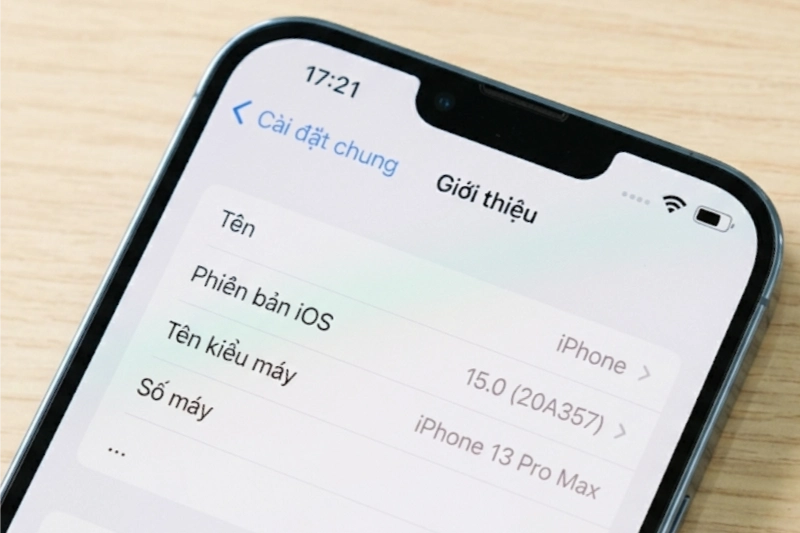
Bạn hãy bấm cú pháp *#06# trong ứng dụng điện thoại để lấy dãy số IMEI, sau đó đối chiếu dãy số này với IMEI được khắc trên khay SIM của iPhone 13 Pro Max và số Serial trong phần Cài đặt chung. Ba dãy số này phải trùng khớp hoàn toàn với nhau một cách tuyệt đối để chứng minh khay SIM và vỏ máy là nguyên bản. Tiếp theo, hãy dùng dãy IMEI này tra cứu trên các trang web check IMEI uy tín của Apple để xác định chính xác ngày kích hoạt và màu sắc gốc của chiếc iPhone 13 Pro Max.
Kiểm tra tài khoản (iCloud/Samsung/Google)
iCloud ẩn là nỗi ác mộng lớn nhất của người mua iPhone cũ tại Việt Nam vì nó có thể khóa thiết bị của bạn vĩnh viễn bất cứ lúc nào. Để xóa bỏ hoàn toàn rủi ro này, bạn bắt buộc phải yêu cầu chủ cửa hàng thực hiện thao tác xóa tất cả nội dung và cài đặt (Reset dòng 2) ngay tại chỗ. Sau khi iPhone 13 Pro Max khởi động lại về màn hình kích hoạt Hello, nếu máy không yêu cầu nhập tài khoản Apple ID cũ thì thiết bị đó hoàn toàn sạch và an toàn để sử dụng.
Kiểm tra máy Lock hay Quốc tế
Nhiều gian thương sử dụng các loại SIM ghép thế hệ mới câu thẳng vào bên trong bo mạch để biến một chiếc iPhone 13 Pro Max bản Lock thành máy Quốc tế giả lập. Bạn hãy vào Cài đặt -> Cài đặt chung -> Giới thiệu và kéo xuống mục “Khóa nhà cung cấp dịch vụ”. Nếu dòng này hiển thị “Không có giới hạn SIM” thì đó là máy quốc tế xịn; tuy nhiên để chắc chắn hơn, hãy thử tháo khay SIM ra và thay đổi liên tục 2-3 SIM của các nhà mạng khác nhau tại Việt Nam để xem iPhone 13 Pro Max có nhận sóng ngay lập tức hay không.
Check lịch sử linh kiện
Từ hệ điều hành iOS 15 trở lên, Apple đã cung cấp một tính năng tuyệt vời giúp người dùng tự kiểm tra độ nguyên bản của phần cứng máy cũ. Bạn chỉ cần vào Cài đặt -> Cài đặt chung -> Giới thiệu; nếu chiếc iPhone 13 Pro Max này từng bị thay thế linh kiện, một mục có tên “Lịch sử linh kiện và dịch vụ” sẽ xuất hiện. Tại đây, hệ thống sẽ chỉ rõ linh kiện nào đã thay (như Màn hình, Pin, Camera) và ghi chú rõ đó là “Linh kiện chính hãng Apple” hay “Linh kiện không xác định”.
Kiểm tra phụ kiện và bước xác nhận cuối cùng
Phụ kiện đi kèm ảnh hưởng trực tiếp đến tuổi thọ của pin và độ an toàn cháy nổ của thiết bị trong quá trình sử dụng lâu dài. Bạn không nên bỏ qua bước kiểm tra bộ sạc vì sạc fake chính là nguyên nhân hàng đầu gây loạn cảm ứng và chết nguồn trên smartphone cao cấp.
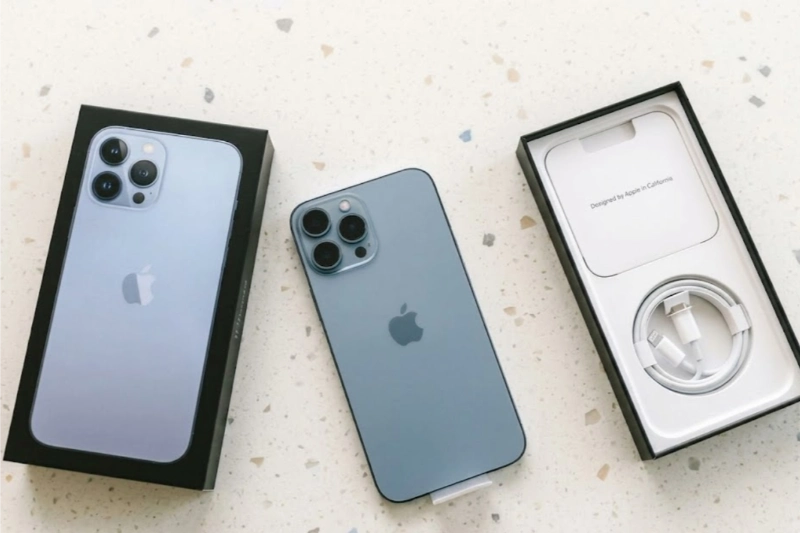
Kiểm tra cáp sạc đi kèm
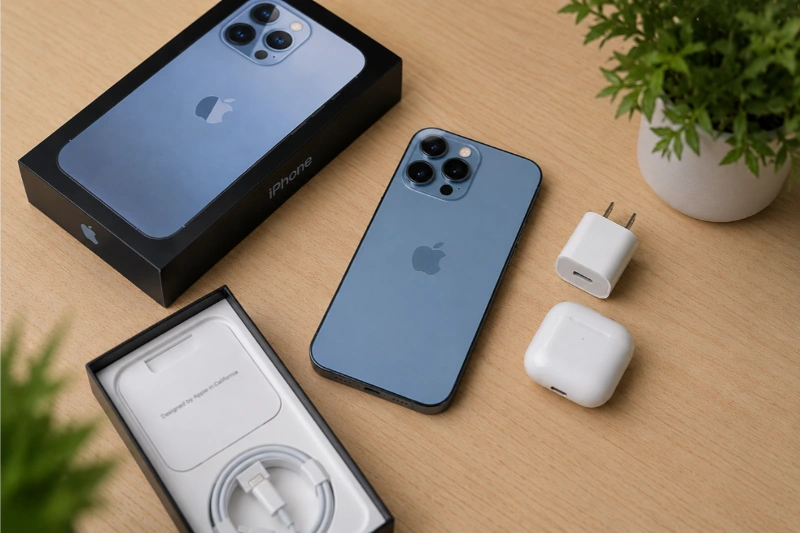
Hộp zin của dòng máy này từ nhà sản xuất chỉ đi kèm một sợi cáp Lightning sang USB-C bọc nhựa dẻo cao cấp. Bạn hãy sờ vào sợi cáp đi kèm xem chất liệu nhựa có mịn màng, dẻo dai và các chân tiếp xúc màu vàng trên đầu sạc có được bo tròn tinh xảo hay không. Nếu sợi cáp đi kèm thô cứng, các đường lằn nhựa thô thiển và sạc làm iPhone 13 Pro Max bị nóng ran một cách bất thường, hãy từ chối nhận bộ phụ kiện đó để tránh làm hỏng ic nguồn của điện thoại.
Xác định tổng thể trước khi thanh toán
Trước khi đặt bút ký vào hóa đơn thanh toán hoặc giao tiền cho người bán, bạn hãy thực hiện một bài test tổng lực cuối cùng. Hãy lắp SIM chính của bạn vào, thực hiện một cuộc gọi kéo dài 2-3 phút để kiểm tra loa thoại trong và mic thu âm xem có rõ tiếng hay không. Bật kết nối Wi-Fi, định vị GPS trên ứng dụng Google Maps để đảm bảo các chip anten bắt sóng trên iPhone 13 Pro Max hoạt động hoàn hảo, không bị chập chờn hay rớt mạng khi di chuyển.
Một số mã & ứng dụng hỗ trợ test iPhone 13 Pro Max
Để quy trình test máy trở nên chuyên nghiệp và chính xác hơn, bạn có thể tận dụng các công cụ chẩn đoán phần cứng được tích hợp sẵn hoặc các phần mềm từ bên thứ ba. Những công cụ này sẽ đưa ra các số liệu trực quan thay vì chỉ cảm nhận bằng mắt thường.
Mã test nhanh trên máy
Apple không có menu test tổng hợp bằng mã lệnh như Samsung, nhưng bạn có thể dùng một số mẹo kiểm tra nhanh hệ thống thông qua các tính năng ẩn. Bạn có thể vào mục Quyền riêng tư -> Phân tích & Cải tiến -> Dữ liệu Phân tích và tìm kiếm các dòng chữ “Panic Full” hoặc “Reset Counter”. Nếu trong danh sách xuất hiện các cụm từ này, chiếc iPhone 13 Pro Max đó đang gặp lỗi nghiêm trọng về phần cứng trên bo mạch chính, khiến máy tự động khởi động lại liên tục và bạn tuyệt đối nên tránh xa.
Ứng dụng nên dùng khi test máy cũ
Khi đi mua máy cũ, bạn nên mang theo một chiếc laptop có cài đặt sẵn hai phần mềm chẩn đoán nổi tiếng là 3uTools hoặc iMazing để kết nối với điện thoại. Khi cắm iPhone 13 Pro Max vào máy tính qua hai phần mềm này, hệ thống sẽ quét toàn bộ số Serial của các linh kiện bên trong và đưa ra bảng báo cáo chi tiết. Nếu bảng báo cáo hiển thị các dòng màu đỏ báo hiệu camera, màn hình hoặc Touch ID/Face ID đã bị thay đổi số Serial, chứng tỏ chiếc iPhone 13 Pro Max đó đã bị can thiệp sửa chữa sâu.
Lưu ý khi test tại cửa hàng
Khi thực hiện quy trình cách test iPhone 13 Pro Max cũ tại cửa hàng, bạn cần có một không gian đủ sáng và yên tĩnh để dễ dàng quan sát các chi tiết nhỏ và nghe rõ âm thanh của máy. Đừng ngần ngại yêu cầu nhân viên bóc lớp cường lực có sẵn trên máy ra nếu bạn nghi ngờ lớp kính bên dưới có vết xước sâu hoặc bị nứt mồi. Một cửa hàng uy tín và tự tin vào chất lượng sản phẩm sẽ luôn vui vẻ tạo mọi điều kiện thuận lợi nhất để bạn thực hiện toàn bộ checklist kiểm tra này.
Kinh nghiệm mua iPhone 13 Pro Max cũ an toàn
Ngoài việc trang bị kiến thức kỹ thuật, kỹ năng giao tiếp và kinh nghiệm lựa chọn thời điểm mua hàng cũng quyết định lớn đến việc bạn có sở hữu được một chiếc máy ngon bổ rẻ hay không. Hãy luôn tỉnh táo trước các chiêu trò tâm lý của người bán.
Cách thương lượng giá
Trước khi đi xem máy, bạn cần khảo sát kỹ mặt bằng chung về Giá iPhone 13 Pro Max mới nhất trên các sàn thương mại điện tử để nắm được khoảng giá sàn cho các phiên bản dung lượng: 128GB, 256GB, 512GB và 1TB. Nếu trong quá trình thực hiện cách kiểm tra iPhone 13 Pro Max cũ mà bạn phát hiện ra một vài lỗi nhỏ chấp nhận được như viền trầy xước nhẹ hoặc pin hơi chai, hãy dùng chính những điểm trừ này làm luận điểm để thương lượng giảm trừ thẳng vào giá bán từ 300.000đ đến 500.000đ.
Những lỗi nên tránh mua
Có những lỗi trên máy cũ có thể sửa được với chi phí rẻ, nhưng cũng có những lỗi hệ thống được ví như “án tử” mà bạn tuyệt đối không được rước về nhà. Bạn hãy kiên quyết nói không với những chiếc iPhone 13 Pro Max cũ đã bị mất Face ID, máy có dấu hiệu sửa chữa trên mainboard (máy sàng main), hoặc màn hình đã bị sọc nhẹ dù giá có rẻ đến mức nào. Những lỗi phần cứng này có tốc độ lan rộng rất nhanh và chi phí thay thế linh kiện bo mạch mới thường chiếm tới hơn một nửa giá trị của cả chiếc máy.
Có nên mua iPhone 13 Pro Max cũ không?
Mặc dù thị trường có nhiều rủi ro, nhưng nếu bạn là một người tiêu dùng thông thái biết cách chọn lọc thì đây vẫn là một món hời công nghệ cực kỳ lớn. Thiết bị này vẫn đáp ứng hoàn hảo mọi nhu cầu khắt khe của người dùng hiện đại từ công việc đến giải trí đỉnh cao.
Xét về mặt giá trị sử dụng, iPhone 13 Pro Max mang lại trải nghiệm thực tế không thua kém quá nhiều so với các dòng iPhone đời mới nhất nhờ màn hình lớn 6.7 inches sắc nét và thời lượng pin trâu vô địch. Sức mạnh của con chip A15 Bionic vẫn thừa sức giúp bạn chiến mượt mà các tựa game đồ họa nặng nhất hiện nay ở mức cấu hình tối đa mà không sợ giật lag. Việc mua iPhone 13 Pro Max cũ like new giúp bạn tiết kiệm được một khoản tiền lớn lên đến hàng triệu đồng so với việc đập hộp một chiếc máy mới tinh có cùng trải nghiệm.
Xem thêm lời khuyên Có nên mua iPhone 13 Pro Max không và Đánh giá chi tiết iPhone 13 Pro Max trước khi xuống tiền nhé.
Kết luận
TTóm lại, việc tự trang bị cho mình một quy trình cách test iPhone 13 Pro Max cũ chuẩn xác là tấm khiên bảo vệ túi tiền của bạn tốt nhất trước những chiêu trò tinh vi của thị trường máy cũ. Hãy nhớ rằng không có một chiếc máy ngon, zin nguyên bản nào lại được bán với mức giá rẻ mạt dưới mức sàn của thị trường. Đầu tư thêm một chút thời gian để thực hiện đầy đủ các bước checklist và ưu tiên lựa chọn những cửa hàng có chính sách bảo hành nguồn, màn hình rõ ràng sẽ mang lại sự an tâm tuyệt đối trong suốt quá trình sử dụng dài lâu.
Nếu bạn đang tìm kiếm một địa chỉ uy tín để mua iPhone 13 Pro Max cũ chính hãng, giá cạnh tranh cùng chính sách xem máy minh bạch, hãy ghé ngay Chợ Tốt để tham khảo giá iPhone 13 Pro Max mới nhất và lựa chọn cho mình chiếc điện thoại phù hợp với nhu cầu của bản thân nhé!