


Mục lục
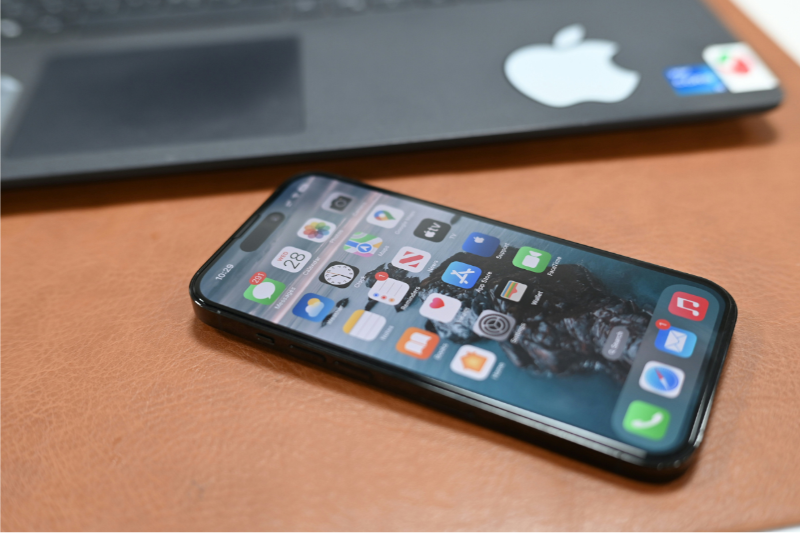
Bạn đang có ý định sở hữu iPhone 14 Pro đã qua sử dụng nhưng lo ngại mua phải máy kém chất lượng? Đây là tâm lý hoàn toàn dễ hiểu, bởi thị trường iPhone cũ hiện nay tiềm ẩn không ít rủi ro nếu người mua thiếu kinh nghiệm kiểm tra. Trong bài viết này, chúng tôi sẽ phân tích chi tiết quy trình kiểm tra ngoại hình, test phần cứng, màn hình Dynamic Island cũng như cách xác minh nguồn gốc thiết bị, giúp bạn tự tin lựa chọn được chiếc iPhone 14 Pro cũ chất lượng, xứng đáng với số tiền bỏ ra.
Vì sao cần kiểm tra iPhone 14 Pro cũ?
Mua điện thoại đã qua sử dụng luôn tiềm ẩn những rủi ro nhất định. Đặc biệt với một mẫu máy cao cấp như mua iPhone 14 Pro, việc kiểm tra kỹ lưỡng trước khi mua là bước bắt buộc nhằm bảo vệ quyền lợi người dùng và hạn chế tối đa các chi phí sửa chữa phát sinh về sau.
Rủi ro về phần cứng & linh kiện
iPhone 14 Pro sử dụng nhiều linh kiện cao cấp, đi kèm chi phí sửa chữa và thay thế tương đối cao. Nếu không kiểm tra cẩn thận, người mua có thể gặp phải thiết bị đã bị thay linh kiện không chính hãng như màn hình, pin hoặc camera, làm ảnh hưởng đến chất lượng hiển thị, hiệu năng và độ bền lâu dài.
Ngoài ra, các lỗi “ẩn” như mainboard từng qua sửa chữa, máy bị vào nước hoặc không còn đảm bảo khả năng kháng nước theo tiêu chuẩn ban đầu cũng là những vấn đề phần cứng nghiêm trọng, thường khó phát hiện nếu chỉ quan sát bên ngoài.
Rủi ro về phần mềm & nguồn gốc
Trên thị trường vẫn tồn tại các thiết bị iPhone Lock được can thiệp để giả dạng máy Quốc tế, hoặc máy dính iCloud ẩn. Những chiếc iPhone này có thể hoạt động ổn định trong thời gian đầu, nhưng tiềm ẩn nguy cơ bị khóa vĩnh viễn, gặp lỗi khi cập nhật iOS hoặc phát sinh sự cố nghiêm trọng khi người dùng khôi phục cài đặt gốc.
Rủi ro về dịch vụ & giá cả
Không phải đơn vị bán lẻ nào cũng minh bạch về tình trạng thực tế của sản phẩm. Việc kiểm tra kỹ giúp người mua đánh giá đúng giá trị của máy, tránh trường hợp bỏ ra số tiền lớn để mua một chiếc iPhone được quảng cáo là “Like New 99%” nhưng thực tế chỉ đạt 90–95%, hoặc đã qua spa, đánh bóng, làm mới ngoại hình nhằm che giấu dấu hiệu sử dụng trước đó.
Cần kiểm tra những mục gì khi mua iPhone 14 Pro cũ?
Để đảm bảo chiếc iPhone 14 Pro hoạt động ổn định, người mua cần thực hiện quy trình kiểm tra toàn diện từ ngoại quan bên ngoài đến các chức năng bên trong.
Quy trình này bao gồm việc soi kỹ hình thức máy, kiểm tra chất lượng hiển thị, hiệu năng camera, tình trạng pin và xác thực các thông số phần mềm quan trọng trong hệ thống.
Kiểm tra ngoại hình chung iPhone 14 Pro
Ngoại hình là yếu tố đầu tiên phản ánh mức độ giữ gìn của chủ cũ và có thể tiết lộ các dấu hiệu va đập mạnh ảnh hưởng đến linh kiện bên trong.
Kiểm tra khung viền – mặt kính
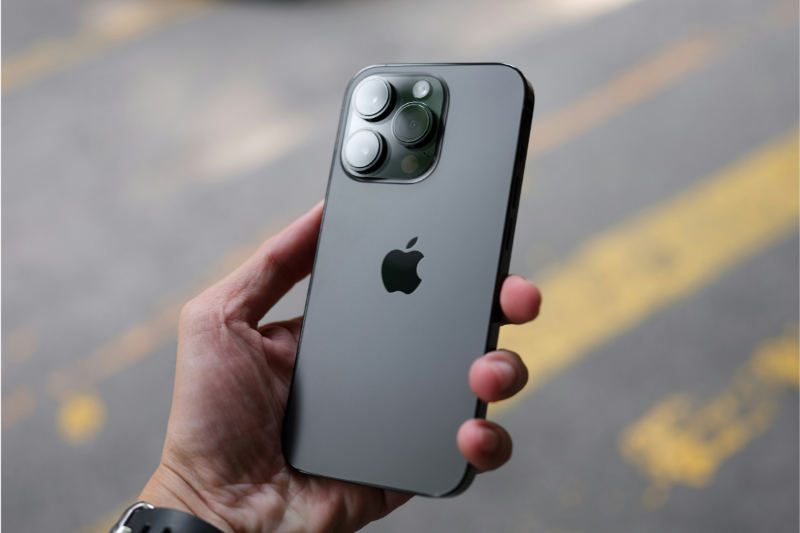
Khung viền thép không gỉ trên iPhone 14 Pro rất bền nhưng dễ xước dăm. Bạn cần dùng đèn pin soi kỹ các góc cạnh để tìm vết cấn móp sâu, vì vết cấn mạnh thường là nguyên nhân gây ra các lỗi linh kiện bên trong. Đặc biệt, hãy kiểm tra độ khít giữa màn hình và khung viền; nếu có khe hở lớn hoặc vết keo thừa, rất có thể máy đã bị tháo mở hoặc ép lại kính.
Kiểm tra cụm camera sau
Cụm 3 camera “trân châu” của iPhone 14 Pro rất lớn và lồi, dễ bị trầy xước. Hãy nghiêng máy dưới ánh sáng để xem kính camera có bị nứt vỡ hay trầy xước không. Quan trọng hơn, hãy nhìn sâu vào bên trong ống kính để đảm bảo không có bụi lọt vào, vì bụi bên trong là dấu hiệu cho thấy cụm camera không còn nguyên bản.
Kiểm tra cổng sạc – loa – mic
Khu vực cổng sạc Lightning cần được kiểm tra xem có bị toét rộng hay rỉ sét các chân tiếp xúc hay không. Đồng thời, hãy quan sát màng loa và mic ở cạnh dưới; lưới loa phải sạch sẽ, đều đặn, không bị rách hoặc bám quá nhiều bụi bẩn khó vệ sinh.
Kiểm tra phím vật lý (nguồn, âm lượng, gạt rung)
Các phím bấm cần có độ nảy tốt, phản hồi xúc giác rõ ràng khi nhấn. Đặc biệt chú ý đến cần gạt rung (Silent Switch), khi gạt cần phải dứt khoát và máy phải phản hồi rung ngay lập tức. Nếu phím bị kẹt, lún hoặc quá lỏng lẻo, đây là điểm trừ lớn về phần cứng.
Kiểm tra màn hình, cảm ứng và Dynamic Island iPhone 14 Pro
Màn hình là linh kiện đắt tiền nhất trên iPhone 14 Pro, vì vậy đây là bước kiểm tra quan trọng nhất để tránh mua phải màn hình lô hoặc màn hình bị lỗi hiển thị.
Test ám màu, sọc, điểm chết
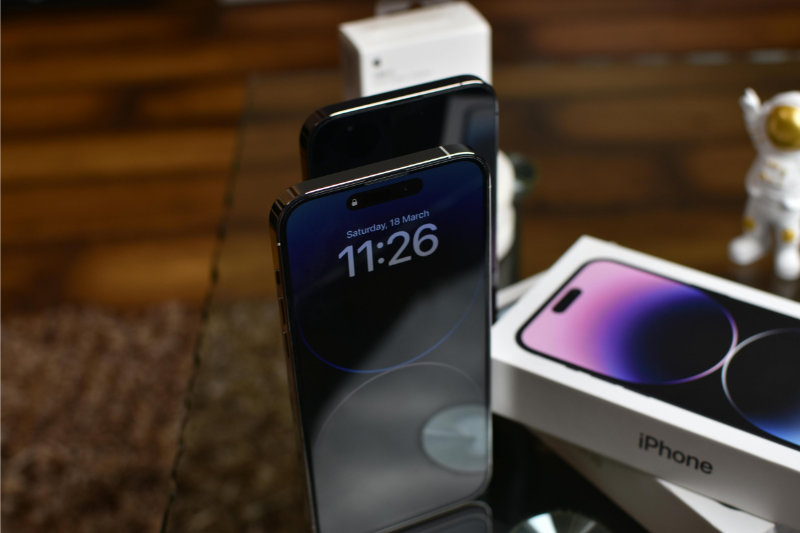
Sử dụng các hình nền đơn sắc (Trắng, Đen, Đỏ, Xanh lá, Xanh dương) để soi kỹ toàn bộ màn hình. Ở nền trắng, hãy tìm xem có vùng nào bị ám hồng hoặc ố vàng không. Ở nền đen, kiểm tra xem có điểm chết (pixel không sáng) hoặc hở sáng ở viền không. Đặc biệt lưu ý lỗi sọc màn hình hoặc chớp nháy (“màn hình xanh”) từng xuất hiện trên một số lô hàng dòng 13/14 Pro series.
Test cảm ứng đa điểm
Giữ một biểu tượng ứng dụng bất kỳ và di chuyển nó khắp toàn bộ diện tích màn hình. Nếu biểu tượng bị tuột tay hoặc dừng lại ở một điểm nào đó, khu vực đó có thể bị liệt cảm ứng. Bạn cũng nên thử gõ bàn phím nhanh để kiểm tra độ nhạy và độ chính xác của các điểm chạm.
Test độ sáng – True Tone – ProMotion 120Hz
Mở Trung tâm điều khiển (Control Center), nhấn giữ thanh độ sáng để xem tính năng True Tone có hoạt động không (nếu mất True Tone, khả năng cao màn hình đã bị thay). Thử kéo độ sáng lên mức tối đa và giảm xuống tối thiểu để kiểm tra khả năng điều tiết ánh sáng. Cuối cùng, lướt web hoặc cuộn trang cài đặt nhanh để cảm nhận độ mượt của màn hình 120Hz ProMotion.
Kiểm tra Dynamic Island
Đây là tính năng đặc trưng của iPhone 14 Pro. Hãy thử mở nhạc hoặc đồng hồ bấm giờ để xem Dynamic Island có mở rộng hiệu ứng mượt mà không. Quan trọng nhất, hãy chạm cảm ứng vào chính khu vực “đảo động” này để đảm bảo cảm ứng tại vùng khuyết màn hình vẫn hoạt động bình thường, không bị liệt.
Kiểm tra camera iPhone 14 Pro cũ
Hệ thống camera trên iPhone 14 Pro được Apple nâng cấp mạnh mẽ, vì vậy người mua cần kiểm tra kỹ khả năng lấy nét, chuyển đổi ống kính và độ ổn định khi quay chụp để tránh gặp phải thiết bị đã bị lỗi hoặc can thiệp phần cứng.
Camera sau (chính – góc rộng – tele)
Mở ứng dụng Camera và lần lượt chuyển qua các mức zoom 0.5x (góc siêu rộng), 1x (camera chính), 2x và 3x (tele). Khi chuyển đổi, hình ảnh cần hiển thị liền mạch, không giật lag bất thường hoặc treo ứng dụng. Để kiểm tra chính xác từng ống kính, bạn có thể dùng tay che lần lượt từng camera khi chuyển chế độ, nhằm xác nhận máy đang sử dụng đúng ống kính tương ứng, tránh trường hợp một camera bị lỗi và hệ thống chỉ zoom kỹ thuật số để giả lập.
Test lấy nét, chống rung, quay video
Chạm vào màn hình để lấy nét vào vật thể ở gần và vật thể ở xa, camera cần bắt nét nhanh, hình ảnh rõ ràng và không phát ra tiếng kêu lạ từ cụm camera.Tiếp theo, chuyển sang chế độ quay video và cầm máy di chuyển nhẹ để kiểm tra chống rung quang học (OIS). Hình ảnh cần ổn định, không bị rung giật mạnh hoặc rung bất thường.
Camera trước & Face ID
Chuyển sang camera trước, chụp thử ảnh selfie để kiểm tra độ sắc nét và khả năng xử lý da. Sau đó, vào Cài đặt > Face ID & Mật mã để thiết lập Face ID mới. Face ID trên iPhone 14 Pro cần hoạt động nhạy, nhận diện nhanh và ổn định ở nhiều góc độ. Nếu thiết bị báo lỗi “Face ID không khả dụng” hoặc yêu cầu “Di chuyển iPhone lên/xuống” liên tục, không nên mua, vì lỗi này thường liên quan đến phần cứng và chi phí sửa chữa cao.
Kiểm tra lỗi bụi, mờ, rung camera
Chụp một bức ảnh nền trắng hoặc hướng camera lên bầu trời sáng, sau đó phóng to hình ảnh để kiểm tra các đốm mờ hoặc chấm đen – dấu hiệu cho thấy bụi đã lọt vào bên trong cụm camera.Đây là lỗi khá khó chịu và thường chỉ khắc phục triệt để bằng cách can thiệp phần cứng, do đó người mua nên đặc biệt lưu ý.
Kiểm tra pin, sạc và các tính năng phần cứng điện thoại iPhone 14 Pro cũ
Pin và hệ thống nguồn được xem là “trái tim” của iPhone, ảnh hưởng trực tiếp đến thời gian sử dụng, độ ổn định cũng như trải nghiệm lâu dài. Do đó, đây là nhóm hạng mục cần kiểm tra kỹ khi mua iPhone 14 Pro đã qua sử dụng.
Dung lượng pin (Battery Health)
Vào Cài đặt > Pin > Tình trạng pin & Sạc để kiểm tra dung lượng tối đa.
Với iPhone 14 Pro cũ, mức 85%–95% được xem là hợp lý đối với máy sử dụng bình thường. Nếu máy đã kích hoạt trên 1 năm nhưng pin vẫn hiển thị 100%, người mua nên kiểm tra kỹ hơn, vì trong nhiều trường hợp pin có thể đã được thay mới hoặc can thiệp phần mềm.Trong khi đó, nếu pin dưới 80%, hệ thống sẽ cảnh báo tình trạng pin yếu và người dùng cần tính thêm chi phí thay pin trong tương lai gần.
Test sạc nhanh – sạc không dây – MagSafe
Cắm sạc bằng cáp Lightning để kiểm tra khả năng nhận sạc, độ chắc chắn của cổng và xem máy có bị ngắt sạc chập chờn hay không.
Nếu có điều kiện, hãy thử sạc không dây hoặc MagSafe để kiểm tra nam châm ở mặt lưng: iPhone phải hút chắc, không bị trượt và hiển thị trạng thái đang sạc bình thường. Đây là cách hiệu quả để phát hiện các lỗi liên quan đến cuộn sạc hoặc mặt lưng từng bị thay.
Kiểm tra máy có nóng bất thường không
Thử quay video 4K 60fps hoặc sử dụng một ứng dụng/game nhẹ trong khoảng 5–10 phút. iPhone 14 Pro có thể ấm nhẹ khi tải nặng, đây là hiện tượng bình thường.
Tuy nhiên, nếu máy nóng rát nhanh, đặc biệt ở khu vực gần cụm camera, kèm theo hiện tượng tụt pin nhanh, người mua cần thận trọng vì đây có thể là dấu hiệu liên quan đến mainboard hoặc hệ thống nguồn.
Test hiệu năng cơ bản (mở app, chơi game nhẹ)
Thực hiện thao tác đóng/mở liên tục các ứng dụng phổ biến như Facebook, TikTok, YouTube. Máy cần phản hồi nhanh, mượt, không bị đơ (freeze) hoặc tự thoát ứng dụng (crash).
Bài test này giúp đánh giá nhanh độ ổn định của RAM và hiệu năng chip A16 Bionic trong điều kiện sử dụng thực tế.
Kiểm tra phần mềm, iCloud và nguồn gốc máy iPhone 14 Pro
Đây là bước quan trọng giúp xác định nguồn gốc và “danh tính” của chiếc iPhone 14 Pro, đảm bảo người mua không gặp phải máy trộm cắp, máy dính iCloud ẩn hoặc thiết bị bị dựng lại từ nhiều nguồn linh kiện khác nhau.
Kiểm tra IMEI / Serial
Bấm cú pháp *#06# ở bàn phím gọi để lấy số IMEI. So sánh dãy số này với IMEI trên khay sim (nếu là bản có khay sim vật lý). Lưu ý, iPhone 14 Pro bản Mỹ (mã LL/A) không có khay SIM vật lý, nếu bạn thấy máy mã LL/A mà có khe SIM thì đó là vỏ đã bị độ lại.
Đối chiếu thông tin trong Cài đặt
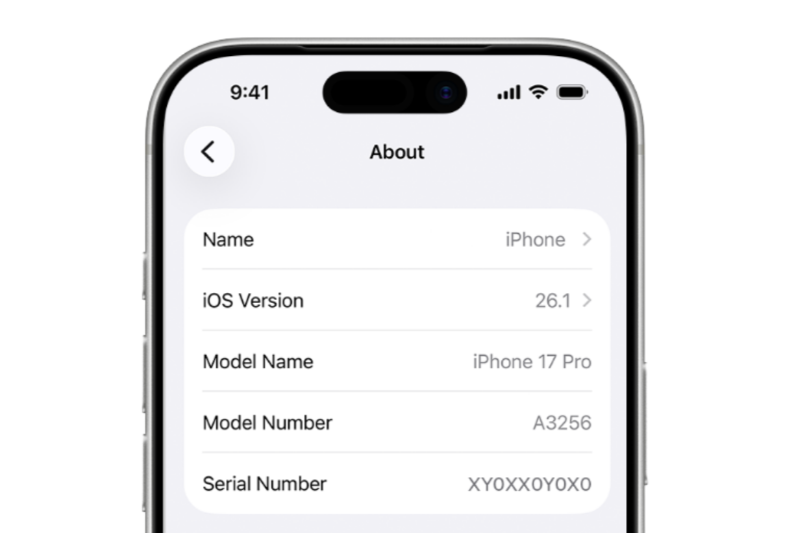
Vào Cài đặt > Cài đặt chung > Giới thiệu. Kiểm tra:
Tên kiểu máy: Bắt đầu bằng chữ M (hàng thương mại mới), N (hàng đổi trả bảo hành), F (hàng Refurbished).
Lịch sử linh kiện: Từ iOS 15.2 trở lên, nếu máy đã thay linh kiện chính hãng sẽ hiện “Linh kiện chính hãng Apple”. Nếu hiện “Linh kiện không xác định” (Unknown Part), nghĩa là linh kiện đó không chính hãng hoặc được bóc từ máy khác sang.
Kiểm tra iCloud (đã đăng xuất hoàn toàn)
Yêu cầu người bán đăng xuất hoàn toàn iCloud cũ. Sau đó, bắt buộc phải thực hiện thao tác: Cài đặt > Cài đặt chung > Chuyển hoặc đặt lại iPhone > Xóa tất cả nội dung và cài đặt. Việc này giúp loại bỏ iCloud ẩn và đảm bảo máy sạch hoàn toàn.
Kiểm tra máy lock hay quốc tế
Sau khi reset máy, hãy lắp SIM của nhà mạng Việt Nam vào (đối với bản có khay SIM) hoặc quét eSIM. Nếu máy nhận sóng và thực hiện cuộc gọi bình thường, vào Cài đặt > Cài đặt chung > Giới thiệu > Khóa nhà cung cấp. Trạng thái phải là “Không có giới hạn SIM”. Nếu hiện “SIM bị khóa”, đó là máy Lock.
Kiểm tra phụ kiện và bước xác nhận cuối cùng
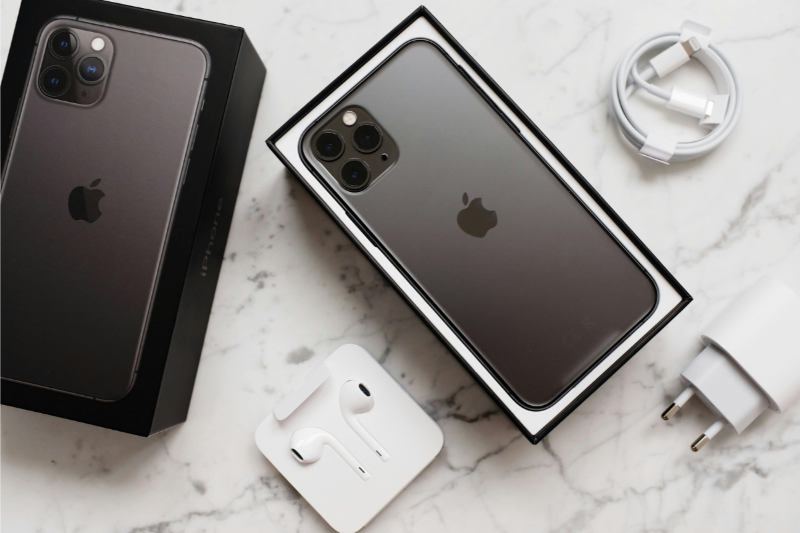
Dù chỉ là phụ kiện đi kèm, việc kiểm tra kỹ vẫn rất quan trọng để đảm bảo an toàn khi sử dụng và chốt lại tình trạng máy trước khi giao tiền.
Kiểm tra cáp sạc đi kèm
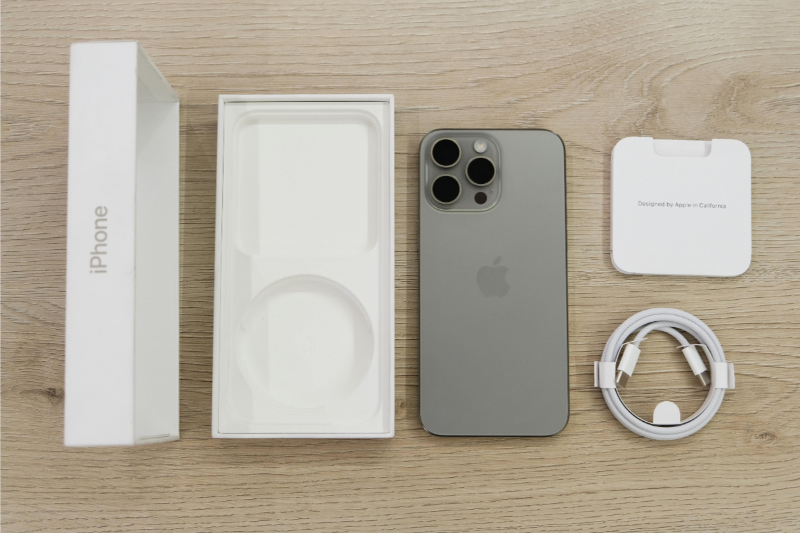
Kiểm tra đầu cáp Lightning xem các chân tiếp xúc có bị đen, cháy xém hoặc oxy hóa hay không. Quan sát toàn bộ dây cáp để phát hiện tình trạng gãy gập, hở lõi hoặc sờn vỏ.
Nếu máy đi kèm cáp zin theo máy (cáp chính hãng Apple), đây là một điểm cộng về độ tin cậy. Tuy nhiên, phụ kiện không phải yếu tố quyết định, người mua nên ưu tiên tình trạng máy.
Xác nhận tổng thể trước khi thanh toán
Trước khi chốt mua, hãy lau sạch máy một lần nữa và quan sát tổng thể dưới ánh sáng tốt để đảm bảo không bỏ sót:
- Vết nứt nhỏ trên mặt kính
- Trầy xước sâu ở khung viền
- Dấu hiệu cấn móp mới phát hiện
Đây là bước xác nhận cuối cùng giúp tránh tranh chấp về tình trạng máy sau khi giao dịch.
Một số mã & ứng dụng hỗ trợ test iPhone 14 Pro
Ngoài việc kiểm tra thủ công, sử dụng công nghệ hỗ trợ sẽ giúp bạn phát hiện các lỗi ngầm chính xác hơn.
Mã test nhanh trên iPhone
iPhone không có mã test phần cứng toàn diện như Samsung (*#0*#), nhưng bạn có thể dùng *#06# để check IMEI. Ngoài ra, một mẹo nâng cao là vào Cài đặt > Quyền riêng tư & Bảo mật > Phân tích & Cải tiến > Dữ liệu Phân tích. Tìm từ khóa “Panic Full” hoặc “Reset Counter”. Nếu thấy xuất hiện nhiều dòng này, tuyệt đối không mua vì máy bị lỗi phần cứng nghiêm trọng dẫn đến tự khởi động lại.
Ứng dụng nên dùng khi test máy cũ
3uTools (trên máy tính): Công cụ mạnh mẽ nhất để xem “Báo cáo xác minh” (Verification Report). Nó sẽ cho biết linh kiện nào đã bị thay thế, số lần sạc pin thực tế và điểm số đánh giá của máy.
TestM hoặc Phone Diagnostics (trên AppStore): Giúp chạy các bài test tự động về cảm ứng, loa, mic, cảm biến tiệm cận ngay trên điện thoại.
Lưu ý khi test tại cửa hàng
Khi test tại cửa hàng, hãy xin phép nhân viên cho thời gian kiểm tra kỹ (từ 30-45 phút). Nên đi cùng một người có kinh nghiệm nếu bạn không rành công nghệ. Luôn yêu cầu reset máy dòng 2 tại chỗ trước khi thanh toán.
Kinh nghiệm mua iPhone 14 Pro cũ an toàn
Mua được iPhone 14 Pro tốt không chỉ dựa vào kỹ thuật test mà còn phụ thuộc vào kinh nghiệm chọn nơi bán và cách thương lượng.
Cách thương lượng giá
Dựa vào các khuyết điểm nhỏ bạn tìm thấy (như vết xước dăm, pin dưới 90%, cáp sạc không zin), hãy đàm phán để giảm giá từ 200.000đ – 500.000đ. Xem thêm về giá iPhone 14 Pro cũ trên nhiều nền tảng để biết giá mặt bằng chung trước khi đi xem máy.
Những lỗi nên tránh mua
- Mất Face ID.
- Màn hình bị ám màu nặng hoặc có điểm chết.
- Máy dính iCloud ẩn.
- Máy có tiền sử lỗi “Panic Full” trong dữ liệu phân tích.
- Máy Lock câu SIM ghép (sóng không ổn định).
Có nên mua iPhone 14 cũ không?
Ở thời điểm hiện tại, iPhone 14 Pro cũ vẫn là một “món hời” về công nghệ. Với thiết kế Dynamic Island hiện đại không lỗi thời, chip A16 mạnh mẽ, màn hình 120Hz và camera 48MP xuất sắc, thiết bị này đáp ứng tốt nhu cầu sử dụng trong 3-4 năm tới. Nếu tìm được một chiếc máy zin nguyên bản với mức giá hợp lý, đây là sự lựa chọn kinh tế hơn nhiều so với việc mua các dòng máy mới nhưng cấu hình thấp hơn.
Xem thêm lời khuyên có nên mua iPhone 14 Pro không và đánh giá chi tiết iPhone 14 Pro trước khi xuống tiền nhé.
Kết luận
Việc kiểm tra iPhone 14 Pro cũ đòi hỏi sự tỉ mỉ và kiên nhẫn. Hy vọng với hướng dẫn chi tiết cách test iPhone 14 Pro cũ ở trên, bạn sẽ tự tin hơn trong quá trình chọn mua và tìm được cho mình một chiếc điện thoại chất lượng, xứng đáng với số tiền bỏ ra. Đừng quên ưu tiên chọn mua tại các cửa hàng uy tín có chế độ bảo hành minh bạch (bao test 1 đổi 1 trong 7-30 ngày) để an tâm hơn trong quá trình sử dụng.
Đừng quên ghé thăm Chợ Tốt để săn ngay những mẫu iPhone chất lượng với mức giá hấp dẫn và chế độ bảo hành uy tín ngay hôm nay!