Mục lục
iPhone 16 series ra mắt cùng một thay đổi phần cứng đáng chú ý: nút Camera Control trên iPhone 16, nằm ngay cạnh phải máy, phía dưới nút nguồn. Đây là phím bấm cảm ứng lực kết hợp công nghệ chạm điện dung, cho phép người dùng mở camera, chụp ảnh, quay video và điều chỉnh thông số chỉ bằng một cú chạm hoặc vuốt nhẹ. Bài viết này sẽ hướng dẫn chi tiết cách dùng và các tùy chỉnh cho nút bấm mới này, giúp bạn khai thác trọn vẹn tính năng trên chiếc điện thoại của mình, dù bạn là người mới chuyển từ dòng máy cũ hay đã quen dùng iPhone nhiều năm.
Nút Camera Control Trên iPhone 16 Là Gì?
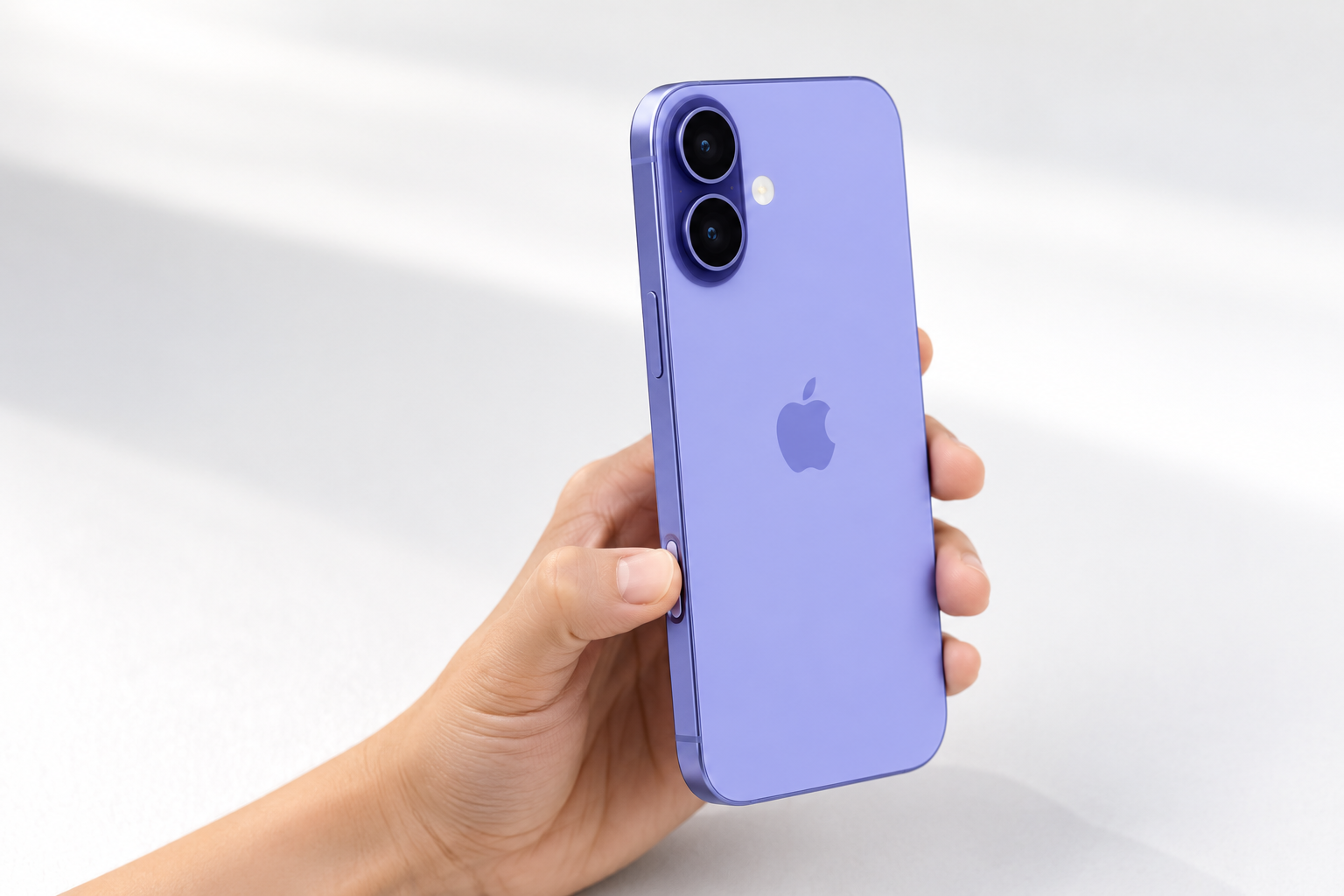
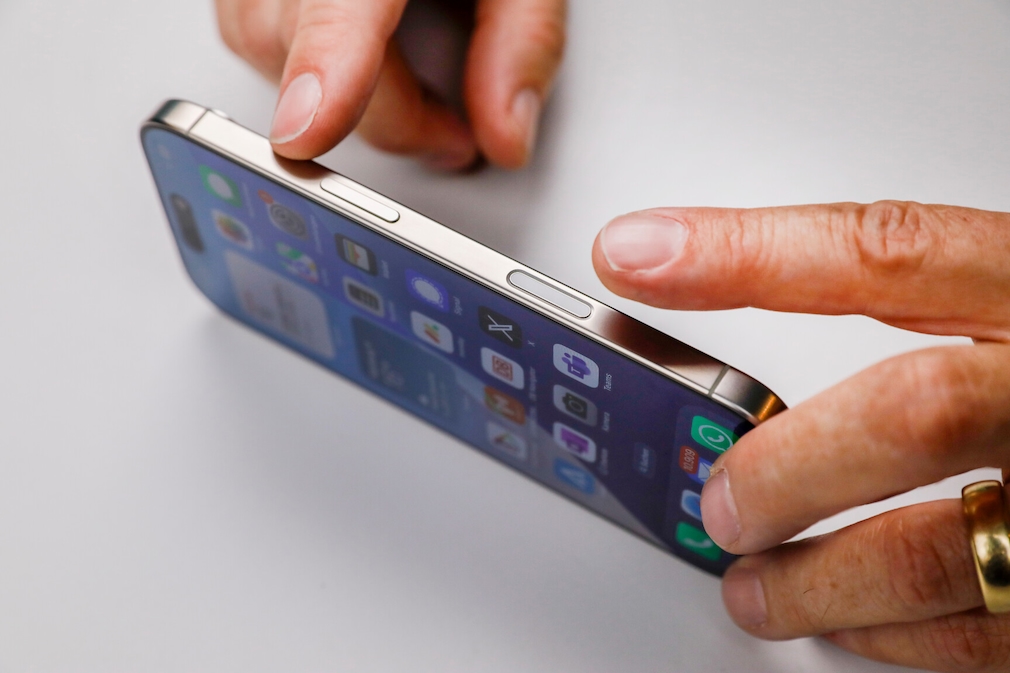
Camera Control là một phím bấm vật lý hoàn toàn mới, được đặt ở cạnh phải của máy, ngay phía dưới nút nguồn, nơi ngón tay trỏ dễ dàng chạm tới khi cầm máy theo chiều ngang để chụp ảnh. Điểm đặc biệt của phím này là sự kết hợp giữa cảm biến lực nhấn và công nghệ cảm ứng điện dung, cho phép nút vừa nhận diện lực bấm vật lý vừa nhận diện thao tác vuốt như trên màn hình cảm ứng thông thường. Nhờ vậy, người dùng có cảm giác thao tác gần giống một nút chụp cơ học hơn là một phím bấm đơn thuần, đồng thời vẫn giữ được độ mỏng và tính thẩm mỹ chung của máy.
Thiết kế này giúp nút bấm Camera Control iPhone 16 hoạt động gần giống nút chụp trên một chiếc máy ảnh chuyên dụng, thay vì chỉ dựa vào các nút chỉnh âm lượng như những thế hệ iPhone trước đây. Tính năng này xuất hiện trên toàn bộ các phiên bản trong dòng máy mới, mang lại trải nghiệm chụp ảnh thống nhất cho người dùng, bất kể họ chọn phiên bản tiêu chuẩn hay phiên bản Pro cao cấp hơn. Sự thống nhất này cũng giúp các thao tác chụp ảnh trở nên trực quan và dễ làm quen hơn cho mọi đối tượng người dùng, kể cả những người lần đầu tiếp xúc với dòng sản phẩm của Apple.
Cách Sử Dụng Camera Control Cơ Bản
Thao tác cơ bản nhất là nhấn một lần vào Camera Control để mở ngay ứng dụng máy ảnh, kể cả khi màn hình đang khóa hoặc bạn đang sử dụng một ứng dụng khác. Đây là điểm khác biệt lớn giúp người dùng không bỏ lỡ những khoảnh khắc cần chụp nhanh, thay vì phải mở khóa máy rồi tìm biểu tượng ứng dụng như trước. Sau khi ứng dụng camera đã mở, nhấn thêm một lần nữa vào nút sẽ thực hiện thao tác chụp ảnh, tương tự như bấm nút chụp trên máy ảnh thật.
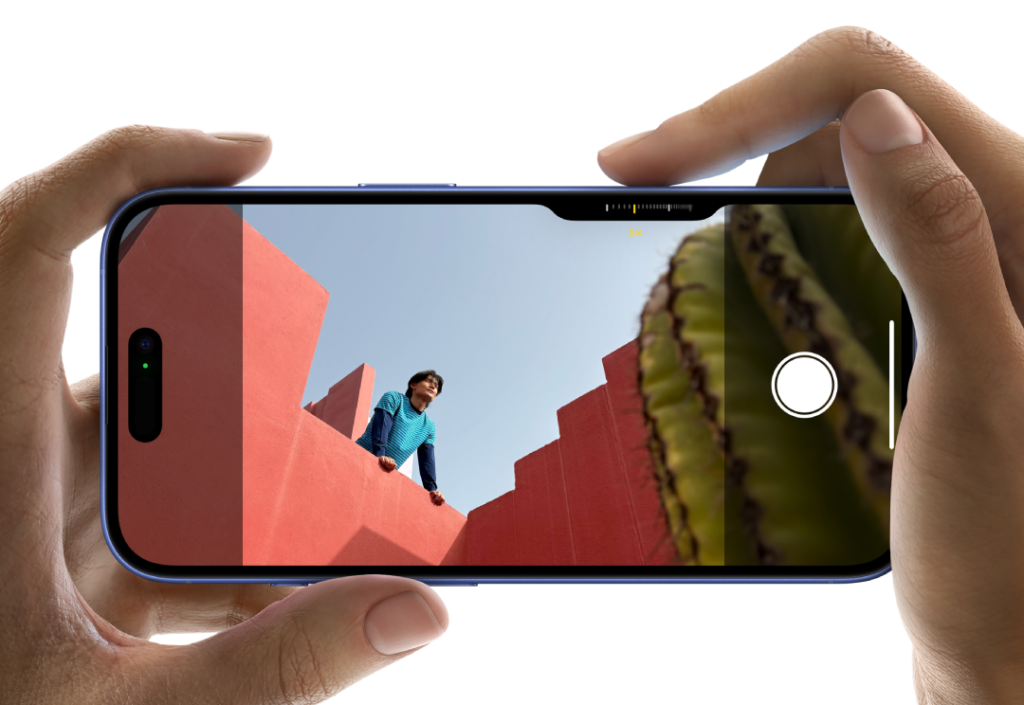
Với nhu cầu quay video, người dùng chỉ cần nhấn và giữ nút để kích hoạt tính năng quay nhanh QuickTake mà không cần chuyển chế độ thủ công. Ngoài ra, cách sử dụng Camera Control còn bao gồm thao tác vuốt nhẹ ngón tay lên xuống trên bề mặt nút để phóng to hoặc thu nhỏ khung hình một cách mượt mà, giúp việc lấy nét bố cục trở nên nhanh chóng hơn nhiều so với việc chạm vào màn hình. Dưới đây là tóm tắt các thao tác cơ bản mà người dùng có thể ghi nhớ nhanh khi làm quen với phím bấm này:
- Nhấn một lần: mở nhanh ứng dụng Camera dù máy đang khóa
- Nhấn thêm một lần: chụp ảnh ngay lập tức
- Nhấn và giữ: quay video nhanh bằng QuickTake
- Vuốt lên hoặc xuống: phóng to hoặc thu nhỏ khung hình
- Vuốt sang hai bên: điều chỉnh độ phơi sáng hoặc lấy nét
Cách Tùy Chỉnh Lực Nhấn Camera Control
Vì mỗi người dùng có thói quen cầm máy và lực bấm khác nhau, Apple cho phép tinh chỉnh độ nhạy của phím này để tránh các thao tác nhấn nhầm ngoài ý muốn. Để thực hiện, vào Cài đặt, chọn Camera, sau đó chọn mục Camera Control và chọn mức lực nhấn nhẹ phù hợp trong ba tùy chọn Nhẹ, Trung bình hoặc Mạnh. Việc có ba mức lựa chọn giúp cả người có ngón tay nhạy cảm lẫn người bấm mạnh tay đều tìm được thiết lập phù hợp với mình.
Sau khi chọn mức lực nhấn, người dùng có thể thực hành trực tiếp cử chỉ ngay trong màn hình cài đặt để cảm nhận độ nhạy vừa thiết lập trước khi áp dụng vào thực tế. Việc hiệu chỉnh đúng mức lực nhấn giúp thao tác chụp ảnh chính xác hơn, đặc biệt hữu ích với những ai có ngón tay yếu hoặc thường cầm máy bằng một tay khi chụp ảnh ngoài trời hoặc trong các tình huống cần thao tác nhanh.
Tùy Chỉnh Cử Chỉ Vuốt Và Các Chức Năng Nâng Cao
Bên cạnh lực nhấn, người dùng còn có thể bật hoặc tắt cử chỉ vuốt trong mục cài đặt Camera Control. Khi bật, thao tác vuốt ngang trên nút cho phép điều chỉnh độ phơi sáng hoặc lấy nét, còn vuốt dọc dùng để thay đổi mức zoom hoặc chuyển đổi linh hoạt giữa các ống kính góc rộng, siêu rộng và tele có sẵn trên máy. Người dùng không quen thao tác vuốt hoàn toàn có thể tắt tính năng này để tránh các lần chạm ngoài ý muốn khi cầm máy trong túi quần hoặc túi xách.
Ngoài chức năng mặc định là mở ứng dụng Camera, quá trình tùy chỉnh Camera Control còn cho phép gán phím này để mở nhanh một số ứng dụng chụp ảnh phổ biến của bên thứ ba như Instagram hoặc Snapchat. Với những ai ít dùng đến tính năng này, Apple cũng cung cấp tùy chọn vô hiệu hóa hoàn toàn Camera Control trong phần cài đặt trợ năng của máy, giúp phím bấm trở về đúng vai trò của một nút bấm thông thường nếu người dùng không có nhu cầu sử dụng các chức năng camera nâng cao.
Visual Intelligence – Tính Năng Mở Rộng Của Camera Control
Camera Control trên iPhone 16 không chỉ dừng lại ở việc chụp ảnh và quay video, mà còn là cửa ngõ để truy cập Visual Intelligence, tính năng nhận diện vật thể và tìm kiếm thông minh dựa trên hình ảnh thực tế xung quanh người dùng. Bằng cách nhấn giữ nút, camera sẽ quét khung cảnh trước ống kính để nhận diện các đối tượng xuất hiện trong khung hình, sau đó gợi ý những thông tin liên quan một cách tức thì.
Nhờ tính năng này, người dùng có thể hướng camera vào một biển hiệu cửa hàng, một sản phẩm hoặc một đoạn văn bản để nhận thông tin liên quan hoặc dịch nhanh sang ngôn ngữ khác. Đây là bước mở rộng giúp Camera Control không chỉ là nút chụp ảnh thông thường mà còn trở thành công cụ hỗ trợ tra cứu thông tin ngay trên tay, tiết kiệm đáng kể thời gian so với việc tự tìm kiếm thủ công trên trình duyệt, đặc biệt hữu ích khi đi du lịch nước ngoài hoặc cần tra cứu nhanh một sản phẩm lạ.
Các Dòng iPhone Hỗ Trợ Camera Control
Camera Control hiện diện trên toàn bộ các phiên bản thuộc dòng iPhone 16, bao gồm iPhone 16 tiêu chuẩn, iPhone 16 Plus, iPhone 16 Pro và iPhone 16 Pro Max, đồng thời yêu cầu máy chạy hệ điều hành iOS 18 trở lên để sử dụng đầy đủ các chức năng đi kèm. Đây là một trong những điểm khác biệt lớn giúp toàn bộ dòng máy mới có trải nghiệm chụp ảnh đồng nhất, không phân biệt phiên bản cao cấp hay tiêu chuẩn.
Bảng dưới đây tổng hợp khả năng hỗ trợ Camera Control theo từng phiên bản trong dòng máy để bạn dễ dàng đối chiếu trước khi lựa chọn thiết bị phù hợp với nhu cầu chụp ảnh của mình.
| Dòng máy | Hỗ trợ Camera Control | Yêu cầu hệ điều hành |
|---|---|---|
| iPhone 16 | Có | iOS 18 trở lên |
| iPhone 16 Plus | Có | iOS 18 trở lên |
| iPhone 16 Pro | Có, đầy đủ tùy chọn chuyển ống kính | iOS 18 trở lên |
| iPhone 16 Pro Max | Có, đầy đủ tùy chọn chuyển ống kính | iOS 18 trở lên |
Nút Camera Control trên iPhone 16 mang đến một cách hoàn toàn mới để chụp ảnh và quay video, từ thao tác nhấn mở nhanh, vuốt zoom, đến khả năng tùy chỉnh lực nhấn và gán ứng dụng theo sở thích cá nhân. Việc dành vài phút thiết lập lực nhấn và cử chỉ vuốt phù hợp ngay từ đầu sẽ giúp bạn thao tác chụp ảnh nhanh và chính xác hơn trong mọi tình huống hàng ngày. Nếu bạn đang tìm mua một chiếc iPhone 16 chính hãng hoặc muốn rao bán thiết bị cũ của mình, hãy truy cập Chợ Tốt để cập nhật những tin đăng điện thoại mới nhất mỗi ngày.