


Mục lục
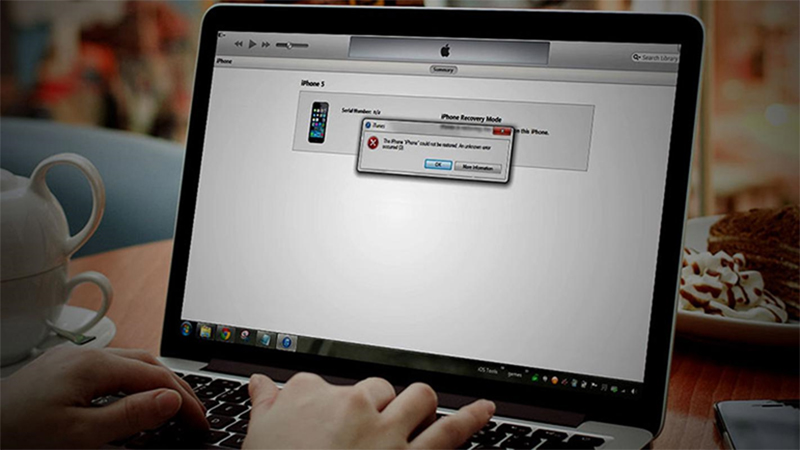
Restore iPhone là cách mà chúng ta vẫn hay áp dụng để giúp máy chạy mượt mà và khắc phục một số lỗi do xung đột phần mềm gây ra,… Tuy nhiên, đôi lúc lỗi restore iPhone cũng xuất hiện làm gián đoạn quá trình thực hiện restore này. Hãy cùng Chợ Tốt điện thoại điểm qua một số lỗi phổ biến, cùng cách khắc phục hiệu quả nhất hiện nay.
Chú ý: Trong danh sách các lỗi khi restore iPhone, chúng tôi sẽ nêu rõ biểu hiện, nguyên nhân, cùng cách xử lý lỗi chuẩn nhất để bạn tham khảo và áp dụng dễ dàng.
Lỗi 09
Lỗi 09 khi restore iPhone xuất phát từ nguyên nhân thiết bị không đủ khả năng thực hiện restore iPhone vì có mức pin thấp. Cách khắc phục nhanh chóng là hãy sạc đầy thiết bị của bạn trước khi tiến hành restore.
Lỗi 14
Thông thường, lỗi 14 này rất hay xảy ra khi bạn thực hiện restore trên iPhone 5S 32GB trắng quốc tế,… Để nhận biết lỗi 14 khi restore iPhone bạn sẽ thấy máy thông báo “The iPhone cannot Restored. An Unknown error occurred (14)’’ từ iTunes.
Dưới đây là cách khắc phục hiệu quả lỗi 14 khi restore iPhone này:
- Kiểm tra cáp USB
- Update phiên bản iTunes mới nhất lên máy tính của bạn.
- Sau khi kết nối iPhone với máy tính và bật iTunes, hãy giữ đồng thời phím Home và nút nguồn cho đến khí máy báo đã tìm thấy thiết bị.
- Một số trường hợp, lỗi 14 có thể liên quan đến trình điều khiển của thiết bị, nên bạn hãy cập nhật lại trình điều khiển để khắc phục lỗi 14 này.
Lỗi 29
Lỗi 29 khi restore iPhone bắt nguồn từ nguyên nhân FlashBaseband trên thiết bị đã bị hỏng. Cách tốt nhất để khắc phục, là hãy mang chiếc iPhone của mình đến các trung tâm bảo uy tín để nhận được sự trợ giúp từ các chuyên viên kỹ thuật chuyên nghiệp.
Như vậy, Chợ Tốt điện thoại vừa chia sẻ đến bạn tất tần tật các lỗi restore iPhone, kèm theo nguyên nhân và cách xử lý hiệu quả nhất. Bạn có thể dựa vào những thông tin này và xem lỗi restore iPhone hiện tại của bạn là gì để tham khảo cách khắc phục cho phù hợp và có kết quả như ý muốn.
Lỗi restore iPhone đời cũ: Error 53
Lỗi 53 khi restore thường xuất hiện ở các dòng iPhone đời trước như iPhone 4 cũ hay iPhone 5 cũ, nguyên nhân là do bạn bị mất kết nối đột ngột hoặc do vấn đề bảo mật vân tay. Trong quá trình restore iPhone nếu nút vân tay Touch ID không ăn khớp với Main thì chắc chắn lỗi 53 sẽ xuất hiện.
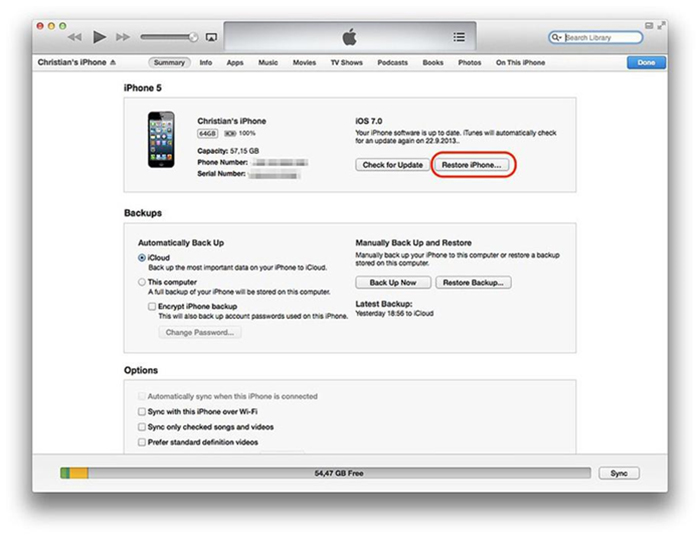
Cách khắc phục lỗi 53 khi restore iPhone được đánh giá khá phức tạp, nhưng bạn vẫn có thể xử lý theo các hướng dẫn dưới đây:
- Kiểm tra lại phiên bản iTunes , xóa phiên bản iTunes cũ và cập nhật ngay phiên bản iTunes mới.
- Xóa bỏ hết các tập tin rác trên thiết bị iPhone.
- Cập nhật trình điều khiển bằng cách chọn iTunes và chọn Check for Update.
Tuy nhiên, nếu bạn không thể hoặc tự thực hiện mà không thành công thì hãy mang máy đến trung tâm sửa chữa uy tín để được các kỹ thuật việc chuyên nghiệp xử lý hiệu quả.
Lỗi báo liên tục khi restore iPhone: Error 1671
Lỗi thường xảy ra nhất khi restore iPhone chính là 1671, lỗi này không chỉ gây cản trở quá trình restore mà nó còn làm cho iPhone của bạn không thể tắt được và báo lỗi 1671 liên tục.
Nguyên nhân gây lỗi này là do phiên bản iTunes không tương thích với iPhone mà bạn đang sử dụng. Để khắc phục lỗi 1671 khi restore iPhone, bạn cần làm theo hướng dẫn sau:
- Chọn đồng thời nút On / Off và phím Home cho tới khi logo Apple hiện trên màn hình.
- Nếu màn hình hiện lên thông báo “Slide to power off” thì thiết bị của bạn đã được thiết lập lại. Sau đó, iTunes sẽ tự động hướng dẫn bạn cách khôi phục lại dữ liệu. Nhớ chọn Yes để sao lưu dữ liệu
- Sau khi khôi phục hoàn tất, bạn hãy nhấp vào Yes để kết thúc quá trình fix lỗi 1671 khi restore iPhone.
Lỗi kết nối internet khi restore iPhone: Error 3004
Lỗi 3004 khi restore iPhone liên quan đến kết nối internet trên máy tính của bạn. Do đó, hãy kiểm tra xem có sự cố gì xảy ra khiến internet trên máy tính bị gián đoạn. Khi gặp trường hợp này, bạn hãy restore iPhone lại một lần nữa trên máy tính khác có kết nối mạng Internet mạnh và ổn định hơn.
Lỗi restore iPhone phổ biến: Error 3194
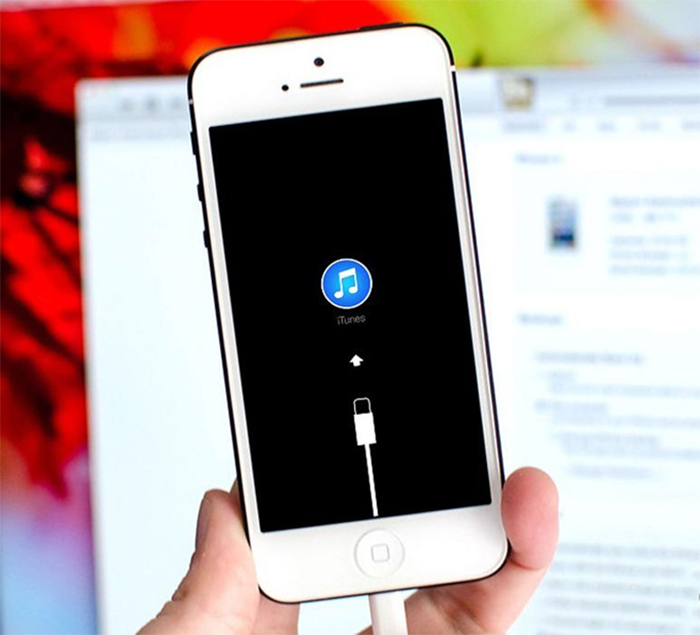
Lỗi 3194 khi restore iPhone rất dễ xảy ra nếu iTunes của thiết bị không thể kết nối được với máy chủ, hoặc do thiết bị không phù hợp với bản Firmware tải về trước đó. Để xác định iPhone bị lỗi restore 3194, bạn cần phải chắc chắn mình đã nhận được thông báo “This device isn’t eligible for the requested build”.
Với lỗi này, chúng ta sẽ có nhiều cách khắc phục nhưng đơn giản nhất sẽ là cách này:
- Đầu tiên bạn cần kiểm tra file Hosts, cách check file Hosts như sau: Vào máy tính đã được kết nối với iPhone thông qua qua cáp kết nối, sau đó chọn lần lượt: C:, windows, system32, drivers, etc và hosts.
- Máy tính sẽ hiện lên một bảng mã, bạn nhấn tổ hợp phím: Ctrl + F và điện vào đó lệnh “gs.apple.com” rồi nhấn tiếp Enter. Nếu trên bảng xuất hiện dòng chữ có chứa “gs.apple.com” thì bạn hãy xóa nó đi rồi lưu lại.
Có một cách khác để fix lỗi restore iPhone 3194 nữa đó là: xóa sạch iTunes và cài lại iTunes mới, sau đó dùng một máy tính khác để thực hiện restore iPhone. Cách này có thể có tác dụng trong trường hợp lỗi đó xuất phát từ windows của bạn.
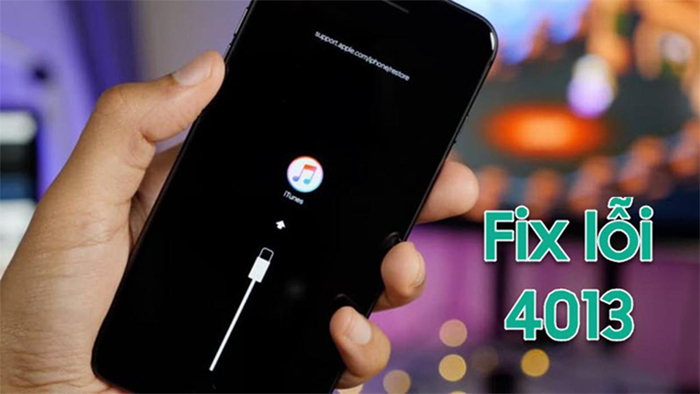
Lỗi restore iPhone thường gặp: Error 4013
Lỗi 4013 khi restore rất hay xuất hiện trên iPhone, lý do gây lỗi là từ cáp sạc dùng để kết nối với máy tính không phải cáp chính hãng. Ngoài ra, có những trường hợp do lỗi từ iTunes, lỗi firmware…
Với lỗi này bạn có thể khắc phục bằng cách cài đặt lại phiên bản iTunes mới nhất cho thiết bị hoặc đơn giản là tìm mua ngay cáp sạc chính hãng và sử dụng một máy tính khác để restore lại iPhone. Nếu vẫn không khắc phục được thì iPhone của cần kiểm tra phần cứng.
Biện pháp khắc phục lỗi restore iPhone bạn không chỉ áp dụng ở các dòng iPhone thường, iPhone lock và iPhone quốc tế vẫn áp dụng những cách trên.
Khắc phục lỗi 40 trong 7 bước nhanh chóng
Để có thể khắc phục lỗi 40 khi restore iPhone, bạn thực hiện theo các theo tác
- Bước 1: Để khắc phục, đầu tiên bạn cần tiến hành download và cài đặt công cụ Semi – Restore về điện thoại. Đây là công cụ sẽ hỗ trợ bạn trong việc sửa chữa khi iPhone mắc lỗi 40 trong quá trình Restore.
- Bước 2: Tiếp theo bạn tạo thư mục Pwnage trên điện thoại và đưa tập tin Semi Restore vừa tải về máy vào.
- Bước 3: Tiến hành giải nén tập tin mà bạn vừa tải về, quá trình diễn ra khá nhanh, chỉ mất khoảng 1 phút.
- Bước 4: Sau khi đã giải nén xong, hệ thống sẽ xuất hiện khá nhiều tập tin. Bạn chỉ cần tìm tập tin nào có đuôi .exe rồi click chọn Run as administrator để quá trình cài đặt bắt đầu cho đến khi trên màn hình iPhone xuất hiện thông báo hoàn thành, bạn nhấn chọn vào nút OK là được.
- Bước 5: Thao tác tiếp theo, bạn cần tiến hành kết nối điện thoại iPhone của mình với máy tính cá nhân thông qua phần mềm iTunes.
- Bước 6: Để kết nối, bạn đồng thời nhấn và giữ hai phím Home + Power trong thời gian khoảng 10s để phần mềm Tunes nhận biết thiết bị iPhone của bạn. Lúc này trên màn hình máy tính sẽ nhận được tín hiệu iPhone đang ở chế độ Restore. Để đến bước tiếp theo, bạn đưa iPhone về chế độ DFU.
- Bước 7: Sau đó bạn nhấn chọn vào mục Semirestore và quan sát, chờ đợi cho đến khi nào thanh màu xanh trên màn hình chạy hết thì hãy kiểm tra lại điện thoại iPhone của bạn. Vì lúc này điện thoại iPhone cũng đã được khởi động trở lại và các tập tin tạm đã được công cụ semi restore dọn dẹp sạch sẽ.
Lưu ý: Lỗi 40 khi restore iPhone có thể sẽ không được khắc phục chỉ trong một lần duy nhất.
Vì vậy bạn hãy kiên nhẫn thực hiện nhiều lần để có thể khắc phục lỗi restore iPhone thành công. Nếu trong khi thực hiện 7 thao tác mà Chợ Tốt hướng dẫn ở trên nhưng trên màn hình điện thoại iPhone vẫn hiển thị logo hình quả táo có nghĩa là bạn thực hiện chưa đúng cách.
Lỗi restore iPhone 1100
Khi gặp lỗi này, vấn đề có thể là do thiết bị của bạn không có đủ dung lượng để các hệ thống tệp trong máy hoạt động,… Vì vậy trong quá trình cập nhật sẽ gặp lỗi làm gián đoạn việc khởi động lại điện thoại. Lúc này, bạn không nên thực hiện tùy tiện các thao tác khác vì có thể dẫn đến tình trạng mất toàn bộ dữ liệu.
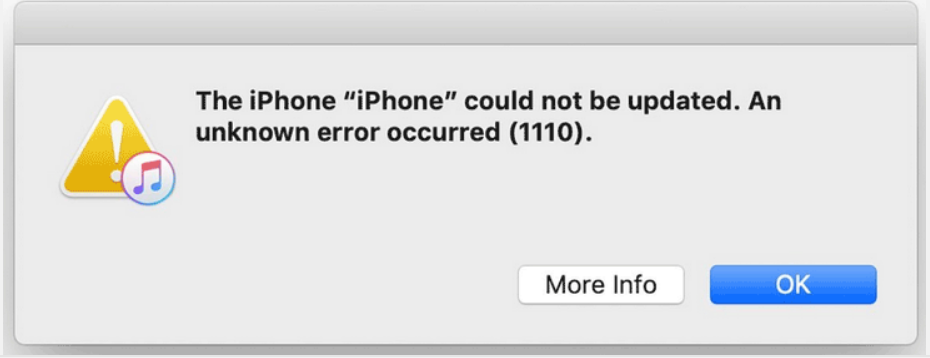
Các thao tác thực hiện để sửa lỗi 1110 trong quá trình restore iPhone của bạn được thực hiện như sau:
- Bước 1: Xoá hết tất cả các file và phần mềm/tool không sử dụng trong điện thoại để tránh đầy dung lượng. Đừng quên kiểm tra và cập nhật phiên bản mới nhất của iTunes.
- Bước 2: Kết nối điện thoại với máy tính thông qua iTunes để kiểm tra các file tạm, file rác trong điện thoại. Ưu tiên sử dụng VPN để chạy.
- Bước 3: Khởi động lại điện thoại iPhone để kiểm tra xem thiết bị đã restore được hay chưa.
Lưu ý: Để đảm bảo các dữ liệu quan trọng trong máy của bạn không bị mất khi xảy ra các vấn đề lỗi thiết bị, hãy sao lưu lên iCloud.
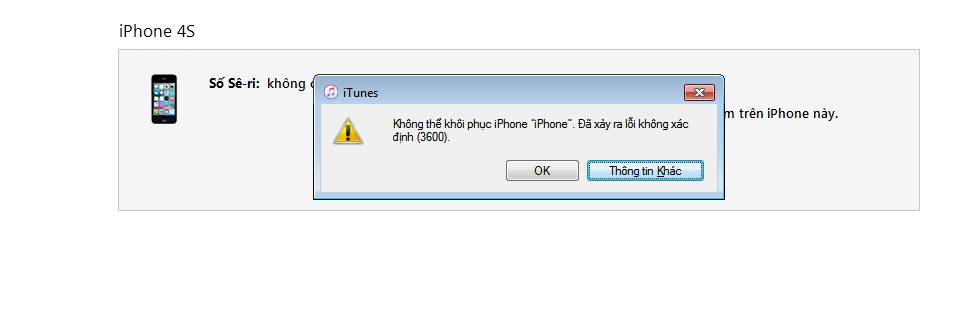
Lỗi 3600 khi restore iPhone
Lỗi này thường xảy ra khi điện thoại iPhone của bạn bị hạ cấp phiên bản hệ điều hành iOS trong máy. Và vì vậy nên cách khắc phục rất đơn giản đó là bạn hãy cập nhật lại iTunes, iOS phiên bản mới nhất và kiểm tra xem lỗi đã khắc phục được hay chưa.
Khắc phục lỗi 4014 bằng 3 cách
Lỗi 4014 khi restore iphone là một lỗi mà người dùng thường Táo gặp khá thường xuyên. Biểu hiện khi điện thoại của bạn gặp lỗi này đó là trong quá trình restore hoặc thực hiện nâng cấp hệ điều hành iOS, màn hình điện thoại bị treo, không thể truy cập hoặc khởi động được.
Lúc này, trên giao diện của phần mềm iTunes sẽ xuất hiện thông báo lỗi 4014. Và có nhiều cách để khắc phục lỗi này và có 3 cách phổ biến như sau:
Cách 1
Bạn cập nhật phần mềm iTunes lên phiên bản mới nhất về máy tính rồi kết nối điện thoại với laptop thông qua iTunes và kiểm tra xem bộ nhớ điện thoại iPhone của bạn còn trống còn bao nhiêu GB.
Hãy xóa bớt các file, ứng dụng để đảm bảo rằng bộ nhớ điện thoại của bạn còn trống ít nhất 1GB. Sau đó bạn sạc đầy pin cho iPhone rồi thử restore để kiểm tra xem lỗi đã khắc phục được chưa.
Cách 2
Cách này thường hiệu quả khi lỗi xuất phát từ phần cứng điện thoại. Để khắc phục, bạn hãy thử đổi cổng kết nối USB với máy tính sang 1 cổng kết nối khác hoặc thay dây kết nối chính hãng khác và kiểm tra lại. Nếu máy vẫn báo lỗi thì bạn hãy sử dụng phần mềm iTunes để kết nối.
Tiếp theo, bạn tiến hành sao lưu dữ liệu trên điện thoại iPhone sang máy tính để đảm bảo không bị mất dữ liệu. Sau đó, bạn tháo dây cáp USB để ngắt kết nối đột ngột giữa máy tính với điện thoại và thoát khỏi phần mềm iTunes rồi restore lại xem đã khắc phục được lỗi hay chưa.
Cách 3
Bạn thực hiện nhấn giữ đồng thời hai nút Home và Power trong thời gian khoảng 10 giây. Sau đó bạn thả 1 nút Power ra còn phím Home vẫn giữ nguyên. Cho đến khi trên màn hình điện thoại iPhone chuyển sang màu đen là được.
Lúc này điện thoại iPhone của bạn đã được đưa về chế độ DFU chuẩn.
Tiếp theo bạn kết nối iPhone với máy tính bằng cách khởi chạy phần mềm iTunes thông qua dây cáp kết nối USB. Khi kết nối thành công, nếu trên giao diện chính của phần mềm iTunes xuất hiện thông báo nhận biết thiết bị iPhone trong chế độ khôi phục thì bạn đã thành công.
Một vài lưu ý khi restore iPhone để hạn chế mắc các lỗi
Có thể thấy, những lỗi restore iPhone là tình trạng thường gặp và có nhiều loại lỗi khác nhau, ngoài các lỗi mà Chợ Tốt kể trên còn có lỗi 75 khi restore iPhone, lỗi 78 khi restore iPhone,….
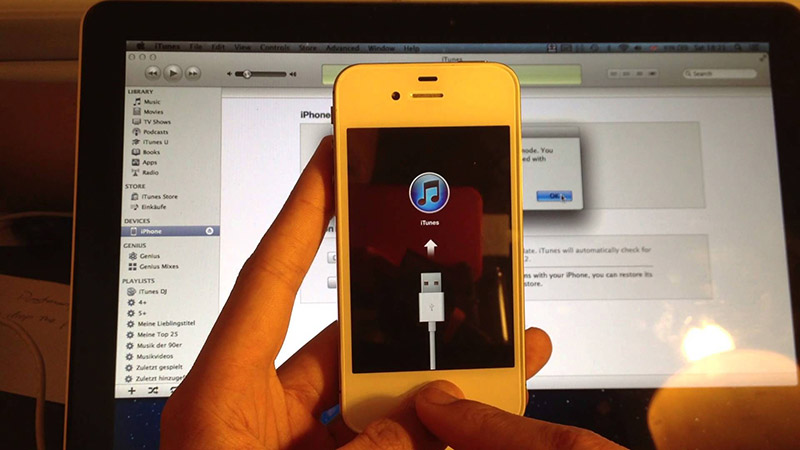
Vì vậy, để tránh gặp phải tình trạng iPhone không restore được, hãy lưu ý những vấn đề dưới đây:
- Luôn đảm bảo dung lượng pin trên điện thoại của bạn phải đạt từ 30 – 50% trở lên. Điều này giúp thiết bị không bị gián đoạn giữa chừng khi đang khắc phục lỗi.
- Trong quá trình khắc phục lỗi restore iPhone, hãy đảm bảo giữ kết nối ổn định giữa điện thoại và máy tính để mọi thao tác diễn ra nhanh chóng nhất.
- Trước khi restore, thiết bị sẽ yêu cầu bạn nhập chính xác tài khoản và mật khẩu iCloud.
- Nếu quá trình restore iPhone gặp lỗi, bạn đừng tùy tiện thực hiện các thao tác khác mà phải tìm hiểu kỹ nguyên nhân. Nếu không sẽ khiến điện thoại của bạn gặp lỗi nghiêm trọng hơn và khó khắc phục hơn.
Trên đây là tất cả những chia sẻ của Chợ Tốt liên quan đến vấn đề khắc phục các lỗi restore iPhone. Hi vọng những thông tin trên sẽ có ích cho bạn, giúp bạn có thể nhanh chóng sửa chữa được tình trạng đang gặp phải. Nếu còn biết thêm các lỗi nào khác, hãy chia sẻ với Chợ Tốt và mọi người để cùng biết nhé!