


Mục lục
Bạn đang sở hữu chiếc iPhone 6 cũ và cảm thấy nhàm chán với tiếng chuông điện thoại mà xung quanh ai ai cũng giống nhau? Bạn còn không biết được có phải điện thoại của mình kêu không? Bạn muốn thay đổi nó thành bản nhạc mình yêu thích hoặc đúng tâm trạng khi đó? Hôm nay Chợ Tốt điện thoại sẽ hướng dẫn bạn cách cài đặt nhạc chuông cho iPhone 6 mà ai cũng làm được tốt.
Cách cài đặt nhạc chuông cho iPhone 6 cũ
Dưới đây là 3 cách đặt nhạc chuông cho iPhone 6
Cài đặt nhạc chuông bằng ứng dụng GarageBand
- Bước 1: Tải nhạc chuông về điện thoại –> Tải nhạc chuông
- Bước 2: Tải ứng dụng GarageBand trên Appstore.
- Bước 3: Mở ứng dụng lên, vuốt qua phải chọn Bộ thu âm thanh.
- Bước 4: Tìm và nhấp vào biểu tượng “3 gạch đứt” ở góc trái bên trên giao diện.
- Bước 5: Nhìn vào bên phải màn hình và chọn biểu tượng Loop.
- Bước 6: Chọn bài hát mà bạn yêu thích làm nhạc chuông.
- Bước 7: Ấn giữ file nhạc và kéo thả qua bên trái để thêm bài hát vào khu vực chỉnh sửa.
- Bước 8: Kéo 2 đầu mút ở 2 đầu bản nhạc để chỉnh độ dài bài hát theo sở thích của mình.
- Bước 9: Chọn biểu tượng “tam giác ngược” >> chọn bài hát của tôi để lưu lại bài hát.
- Bước 10: Ấn giữ vào bài hát vừa lưu >> Nhấp Share >> Nhạc chuông.
- Bước cuối cùng: Sau khi thấy hiện lên thông báo bạn chọn: “Sử dụng âm thanh làm…” >> Chọn làm nhạc chuông hoặc âm tin nhắn.
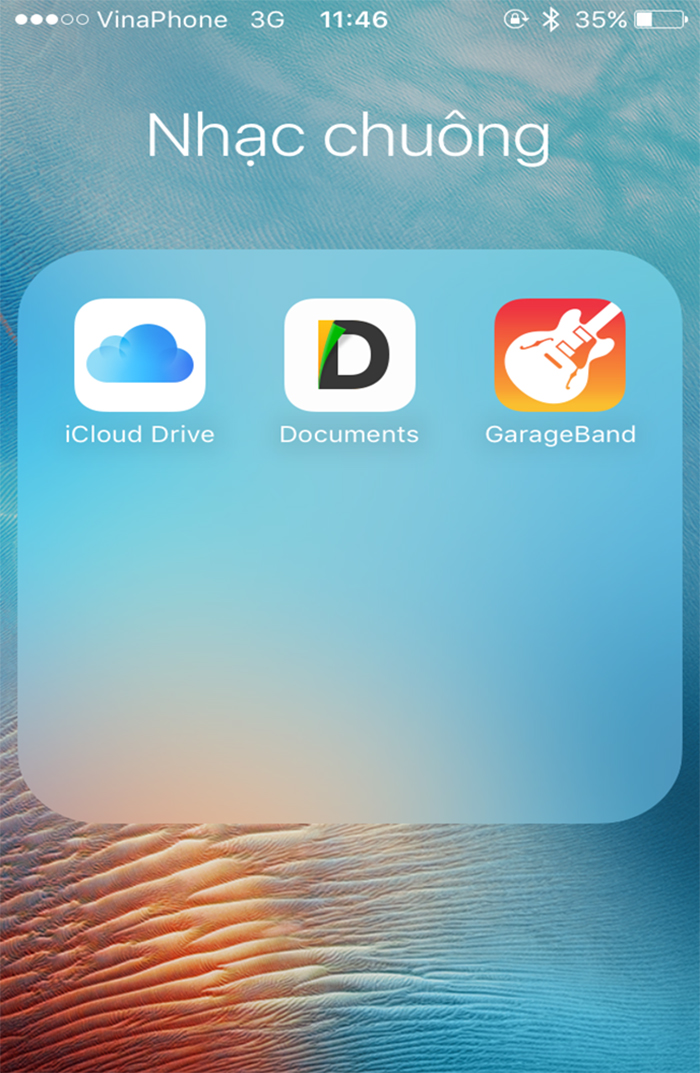
Cách tạo nhạc chuông cho iPhone 6 cũ về iCloud bằng Documents
Bước 1: Tải và mở ứng dụng Documents.
Với cách làm này iPhone của bạn phải ở phiên bản iOS 11 trở lên. Bên cạnh đó, bạn cũng cần phải có sẵn iCloud trên máy để tiện lưu file nhạc.
Bước 2: Tiếp đến chọn biểu tượng “la bàn” ở góc phải bên dưới màn hình và vuốt sang trái >> nhập tên địa chỉ mà bạn muốn tải bài hát vào ô Go to this address.
Bước 3: Ở ô tìm kiếm của website bạn nhập tên bài hát vào >> chọn Download.
Bài hát tải về sẽ nằm trong iCloud của bạn. Bạn dùng bài hát này làm nhạc chuông theo hướng dẫn từ bước 5 “Phần 1: Cách cài nhạc chuông cho iPhone bằng ứng dụng GarageBand” bên trên.
Truy cập ngay Chợ Tốt điện thoại để sở hữu chiếc iPhone 6 cũ rẻ, chất lượng tốt nhất
Cách làm nhạc chuông cho iPhone 6 cũ bằng iTunes
Bước 1: Kết nối thiết bị của bạn với máy tính
- Cài đặt ứng dụng itunes vào máy tình từ trang web của Apple.
- Kết nối 2 thiết bị này lại với nhau bằng dây cáp.
- Tiếp đến, mở iTunes, chọn Nhạc >> chọn Thư viện.
Bước 2: Mở bài hát trên máy tính.
Để mở bài hát trên máy tính trước hết bạn vào File ở góc trên bên trái >> nhấn Add File to Library để lựa chọn bài hát cài nhạc chuông điện thoại iPhone ưa thích.
Bước 3: Lấy thông tin bài hát
Để chọn bài hát làm nhạc chuông bạn nhấn chuột phải chọn mục Lấy thông tin.
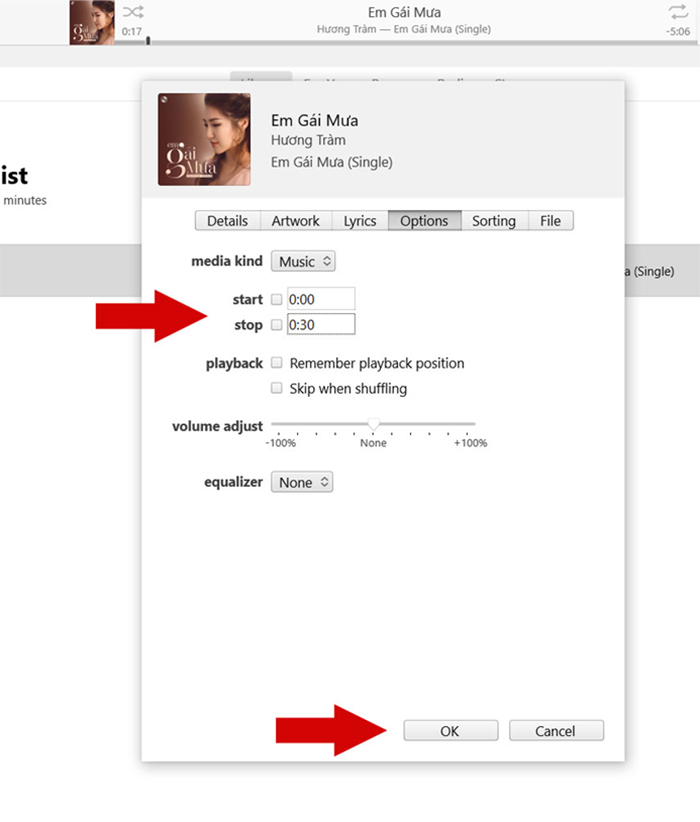
Bước 4: Tiến hành cắt nhạc chuông
Vào Tùy chọn >> cắt nhạc 30 giây bởi 1 bài nhạc chuông thông thường không quá 40 giây.
Cuối cùng nhấn OK.
Bước 5: Tạo phiên bản AAC
Ở giao diện màn hình chính bạn chọn Tệp (File) >> Chuyển đổi >>chọn Tạo phiên bản AAC.
Bước 6: Hiển thị trong Windows Explorer
Nhấp chuột phải vào đoạn nhạc mới cắt >> chọn Hiển thị trong Windows Explorer để đưa nhạc chuông vào thư mục mong muốn.
Bước 7: Chuyển file nhạc chuông thành đuôi .m4r
File nhạc mà bạn vừa tạo có định dạng .m4a và để sử dụng trên iPhone bạn cần chuyển thành .m4r.
Bước 8: Chuyển nhạc chuông vào Âm báo
Tại giao diện chính của iTunes, chọn Nhạc rồi chọn Âm báo.
Bước 9: Đồng bộ hóa nhạc chuông
Lựa chọn mục Âm báo ở phần Cài đặt >> chọn Đồng bộ hóa Âm báo >> chọn nhạc chuông >> chọn Áp dụng.
Bước 10: Các thao tác thực hiện trên điện thoại
Mở iPhone lên sau đó vào Cài đặt >> chọn mục Âm thanh.
Sau đó truy cập vào mục Nhạc chuông >> chọn nhạc chuông bạn vừa tạo.
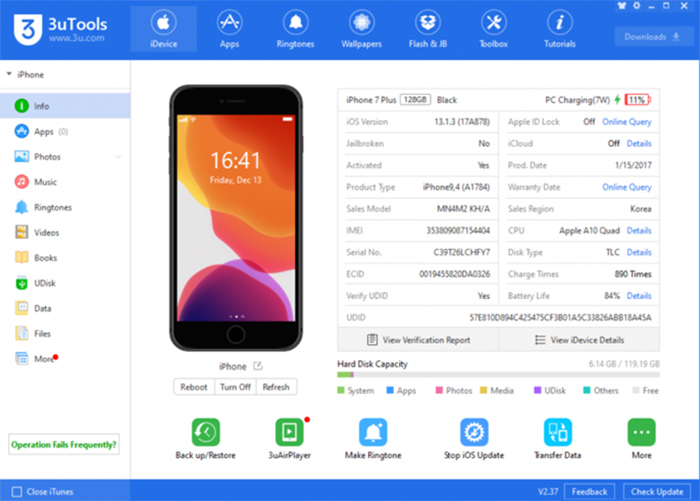
Lúc này bạn đã thực hiện cài nhạc chuông thành công cho chiếc iPhone rồi nhé!
Trên đây chợ tốt điện thoại giới thiệu tới bạn về chiếc iPhone 6 cũ và cách cài đặt nhạc chuông cho iPhone 6. Hy vong qua bài viết này bạn có thể cài đặt cho mình nhạc chuông như ý, hay nếu bạn đang phân vân có nên mua 1 chiếc iPhone 6 thì có thể đưa ra quyết định cho mình để sở hữu 1 chiếc điện thoại iPhone 6 128GB cũ chẳng hạn. Chúng tôi sẽ giới thiệu thêm cho bạn về những sản phẩm điện thoại khác qua những bài viết tiếp theo nhé!
