Mục lục
Cách kết nối bàn phím với laptop khá đơn giản, tuy nhiên nếu bạn lần đầu thực hiện có thể sẽ không tránh khỏi cảm giác bối rối chưa biết phải làm như thế nào? Trong bài viết này Chợ Tốt sẽ giúp bạn biết được các cách kết nối bàn phím rời với laptop đơn giản, hiệu quả.
Tại sao nên sử dụng bàn phím rời cho laptop?
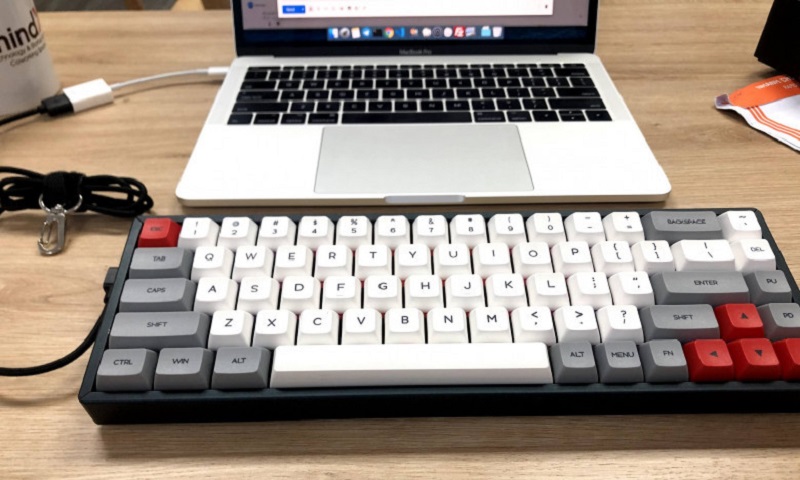
Laptop luôn được trang bị bàn phím liền trên thân máy, vậy liệu việc sử dụng bàn phím rời cho laptop có nên hay không? Câu trả lời cho bạn là rất nên kết nối bàn phím rời khi sử dụng dụng laptop.
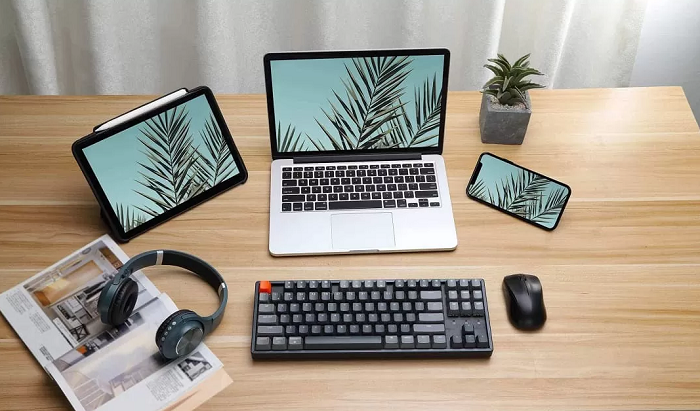
Bởi vì bàn phím luôn là bộ phận được sử dụng nhiều với tần suất cao như dùng để soạn thảo văn bản hoặc làm việc thay cả chuột máy tính. Khi sử dụng nhiều trong thời gian dài có thể khiến bàn phím dễ bị kẹt, hư hỏng,… khiến người dùng gặp phải những điều bất tiện.
Chính vì thế việc sử dụng bàn phím rời là điều mà các bạn dùng laptop thường hay quan tâm.
Dưới đây là một số ưu điểm khi bạn sử dụng bàn phím rời cho laptop:
- Bàn phím cơ rời sẽ được trang bị công tắc riêng trên mỗi nút bấm. Vậy nên các phím sẽ ít bị tình trạng liệt và đảm bảo được độ bền cao hơn.
- Có thể tháo lắp và di chuyển bàn phím rời một cách dễ dàng.
- Giúp tốc độ gõ phím nhanh hơn, vì khoảng cách giữa các phím thường sẽ lớn hơn bàn phím trên laptop nên ít gây nhầm lẫn. Đồng thời độ nhạy của bàn phím rời cũng thường tốt hơn so với bàn phím dính liền trên laptop.
- Bàn phím rời được cấu tạo lò xo thẳng ở dưới các phím nên sau khi gõ thì phím sẽ trở lại vị trí ban đầu hạn chế tình trạng gõ kẹt phím, liệt phím.
- Dùng bàn phím rời sẽ giúp việc bảo quản bàn phím laptop dễ dàng hơn. Đồng thời giúp vệ sinh bàn phím rời thuận tiện hơn.
- Sử dụng bàn phím rời sẽ giúp người dùng có thể chủ động trong việc giữ khoảng cách với màn hình laptop. Điều này giúp bạn có thể thuận tiện cho việc bảo vệ mắt tối ưu hơn khi phải làm việc trước máy tính nhiều.
Hướng dẫn chi tiết các cách kết nối bàn phím rời với laptop
Sau khi đã có được giải đáp cho băn khoăn vì sao nên dùng bàn phím rời cho laptop thì tiếp theo chúng tôi sẽ hướng dẫn bạn cách kết nối bàn phím rời với laptop có dây và không dây với laptop nhanh chóng, hiệu quả.
Cách kết nối bàn phím không dây với laptop qua cổng USB
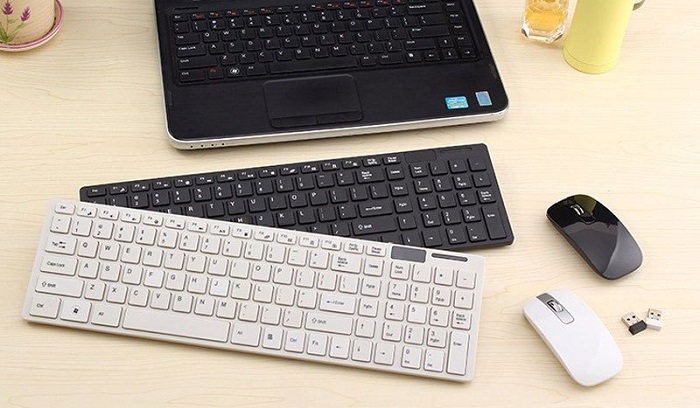
Hiện nay loại bàn phím rời không dây phổ biến nhất là kết nối qua đầu cắm USB qua sóng phát vô tuyến RF.
Cách kết nối bàn phím không dây với laptop qua đầu thu (Receiver) như sau:
- Bước 1
Cắm đầu thu của bàn phím vào một trong các cổng USB hình chữ nhật nằm bên hông của laptop. Tuỳ theo hệ điều hành của máy có thể bạn sẽ được nhắc chọn vào cửa sổ xác nhận cho phép đầu thu sử dụng cổng USB. - Bước 2
Bật bàn phím lên bằng công tắc On/Off ở mặt trước hoặc mặt sau của bàn phím. Trường hợp bạn dùng bàn phím sử dụng pin thì cần lắp pin vào để sử dụng. Còn nếu bạn dùng bàn phím sạc được thì hãy sạc đầy trước khi bật lên dùng nhé. - Bước 3
Nhấn chọn nút kết nối (connect) trên bàn phím. Tuỳ vào từng nhà sản xuất có thể bố trí nút này ở phía bên hông hoặc phía trên cùng của bàn phím. Lưu ý, thông thường sẽ có đèn báo và bắt đầu nhấp nháy khi bạn bấm connect, sau đó đèn này sẽ sáng liên tục khi bàn phím và laptop đã được kết nối. - Bước 4
Sau khi kết nối bàn phím với laptop xong, bạn hãy thử nhắn tin cho bạn bè hoặc mở Word/Notepad lên để nhập liệu thử nhé. Nếu bạn nhập dữ liệu hiển thị nội dung trên màn hình đúng thì nghĩa là việc kết nối giữa bàn phím với laptop đã thành công. Trường hợp bạn nhập liệu không được thì bạn hãy thử tắt bàn phím và mở lại, rồi đợi thiết bị nhận kết nối thì sẽ sử dụng được.
Hướng dẫn chi tiết cách kết nối bàn phím bluetooth với laptop
Loại bàn phím không dây Bluetooth hiện nay cũng ngày càng trở nên phổ biến và được nhiều người ưa chuộng. Bởi vì sở hữu ưu điểm thuận tiện, nhỏ gọn và kết nối dễ dàng qua tần số vô tuyến mặc định của Bluetooth hoặc nhà sản xuất. Bạn có thể thực hiện cách kết nối bàn phím bluetooth với laptop đơn giản và nhanh chóng như sau:
- Bước 1: Gắn pin hoặc sạc đầy bàn phím trước khi thực hiện kết nối với laptop.
- Bước 2: Nhấn nút Bluetooth trên bàn phím để tiến hành chế độ ghép đôi (Pairing).
- Bước 3: Thực hiện thiết lập kết nối Bluetooth trên laptop bằng cách mở cài đặt (settings). Sau đó chọn vào Devices và chọn vào phần Add Bluetooth or other device.
- Bước 4: Khi thấy tên của bàn phím xuất hiện trên màn hình laptop thì bạn hãy nhấp chọn thiết bị để hoàn tất kết nối.
Trong trường hợp bạn không nhìn thấy tiên của bàn phím hoặc tìm kiếm không ra tên thiết bị. Vậy thì bạn hãy thực hiện tắt bàn phím và máy đi sau đó mở lại và chờ bàn phím kết nối để sử dụng nhé!
Cách kết nối bàn phím có dây với laptop
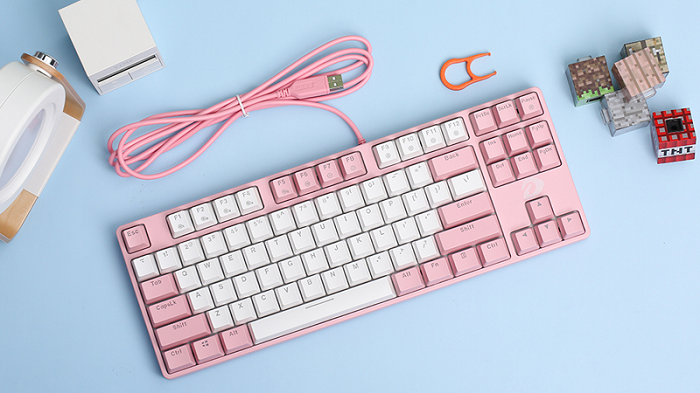
Cách kết nối bàn phím cơ với laptop trước đây thường được kết nối qua dây cáp bao gồm: Dây cáp PS/2 và cáp USB.
Nếu laptop của bạn có trang bị cổng PS/2 hình tròn thì bạn có thể sử dụng loại bàn phím có dây với loại cổng kết nối này. Ưu điểm khi sử dụng bàn phím cổng PS/2 là không chiếm một cổng USB trên laptop. Tuy nhiên, hiện nay cổng kết nối PS/2 (vốn được dùng với máy tính IBM PC/AT) này hầu như không xuất hiện trên laptop.
Đồng thời khi sử dụng cổng kết nối PS/2 cho máy tính bạn cần lưu ý cắm đúng đầu nối. Nghĩa là cổng kết nối dành cho chuột sẽ không thể hoạt động khi kết nối với bàn phím. Nếu bạn kết nối sai hoặc cố tháo lắp có thể khiến cổng PS/2 bị chạm mạch và hư hỏng.
Hiện nay bàn phím có dây kết nối laptop thường là loại đầu nối USB. Bởi vì bàn phím kết nối với cổng USB mang đến sự tiện lợi, giúp bạn có thể sử dụng trên bất kỳ máy tính nào. Đồng thời nó cũng tận dụng được những ưu điểm của cổng giao tiếp USB.
Còn hiện nay, việc kết nối bàn phím có dây với laptop trở nên khá đơn giản.
Bạn chỉ cần cắm đầu dây nối của bàn phím vào cổng USB trên laptop. Khi laptop thông báo kết nối thành công hoặc bạn để ý phần đèn báo hiệu trên bàn phím sáng lên ổn định là được. Chỉ cần như vậy là bạn đã có thể sử dụng bàn phím có dây để tạo nội dung mình mong muốn trên laptop.
Tuy nhiên, bạn cần lưu ý rằng ở một số máy có dòng bo mạch chủ đời cũ sẽ không thể nhận dạng được bàn phím USB khi hệ điều hành chưa được nạp xong. Điều này đồng nghĩa với việc bạn không thể sử dụng bàn phím USB để thực hiện cấu hình BIOS cho laptop. Hoặc thậm chí cũng không thể sử dụng bàn phím này trong chế độ Windows Recovery Console.
Một số bo mạch chủ có thể giải quyết vấn đề nhận ra bàn phím USB bằng cách người dùng cho phép cấu hình BIOS sang chế độ USB Legacy mode. Hoặc bạn cũng có thể sử dụng bộ chuyển đổi đầu cắm dạng PS/2 sang USB để thực hiện cấu hình BIOS một cách dễ dàng.
Kết bài
Phía trên Chợ Tốt đã chia sẻ đến bạn chi tiết các cách kết nối bàn phím với laptop đơn giản, nhanh chóng dễ thực hiện. Hy vọng những thông tin này có thể giúp bạn thuận tiện hơn trong việc sử dụng laptop.
Ngoài ra, nếu bạn đang quan tâm đến các thông tin liên quan đến mua bán laptop hay các thiết bị công nghệ, điện tử thì hãy tham khảo ngay tại Chợ Tốt để sở hữu được sản phẩm chính hãng, chất lượng, giá rẻ nhé!