


Mục lục
Dấu hiệu nhận biết laptop bị sọc màn hình
Laptop bị sọc màn hình là lỗi thường gặp, khiến người dùng lo lắng và làm ảnh hưởng đến quá trình sử dụng laptop. Trong bài viết này Chợ Tốt sẽ giúp bạn tìm hiểu chi tiết về nguyên nhân và cách khắc phục lỗi khi laptop bị sọc màn hình nhanh chóng, hiệu quả.
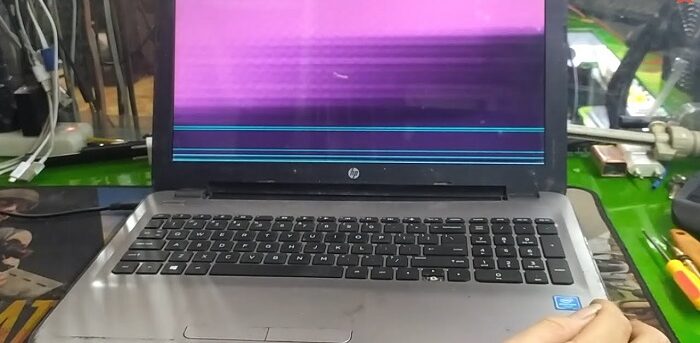
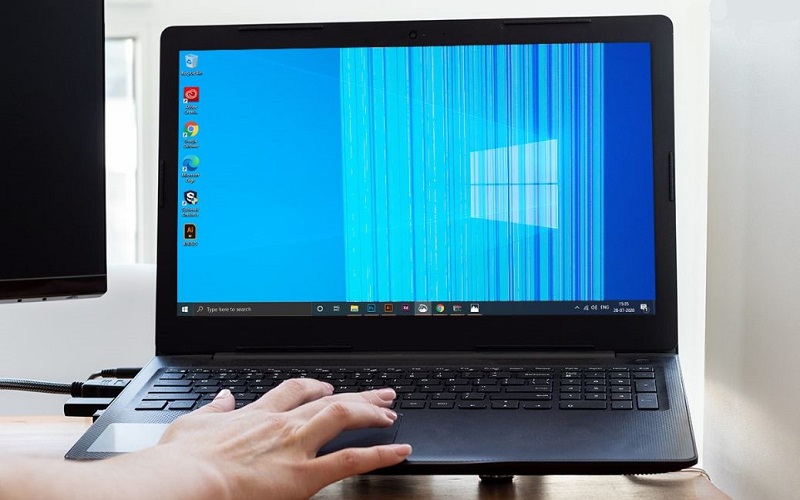
Khi bạn phát hiện màn hình laptop có các hiện tượng sọc dọc, sọc ngang, sọc hồng, sọc đen, sọc trắng, sòng nhiều màu, sọc nhiễu,… Điều này đồng nghĩa với việc laptop của bạn đang bị lỗi sọc màn hình. Đa số lỗi sọc màn hình ở laptop chỉ xảy ra ở những máy đã sử dụng lâu ngày hoặc bị va đập mạnh làm ảnh hưởng đến màn hình.
Thông thường bạn sẽ thấy có 2 kiểu lỗi sọc màn hình chính là sọc dọc và sọc ngang theo chiều rộng và chiều dài của màn hình laptop. Nếu chú ý kỹ bạn sẽ thấy ban đầu màn hình laptop chỉ xuất hiện các sọc nhỏ và rất khó thấy. Sau một thời gian sử dụng màn hình sẽ xuất hiện sọc nhiễu nhiều với tình trạng nặng hơn.
Nguyên nhân gây ra tình trạng laptop bị lỗi sọc màn hình
Tình trạng sọc màn hình ở laptop thường xuất hiện ở những chiếc laptop cũ đã được sử dụng lâu ngày hoặc hoạt động liên tục. Nguyên nhân khiến lỗi sọc màn hình xảy ra đến từ nhiều phía khác nhau, trong đó có 4 nguyên nhân chính thường gặp gồm:
Màn hình bị lỗi, hỏng dẫn đến tình trạng sọc màn hình
Nếu bạn đang nghĩ rằng tình trạng sọc màn hình trên laptop của mình là do lỗi của màn hình. Vậy thì bạn có thể kiểm tra bằng cách xem cùng 1 hình ảnh trên 2 laptop khác nhau. Nếu hình ảnh hiển thị ở máy kia không bị lỗi sọc thì có nghĩa là màn hình laptop của bạn đang bị lỗi.
Laptop bị sọc màn hình do lỗi xung đột phần mềm/driver không tương thích
Nếu màn hình laptop bị lỗi sọc vì xung đột phần mềm hoặc do driver không tương thích thì chúng ta có thể kiểm tra bằng cách loại trừ. Bạn cần khởi động laptop vào màn hình DOS (màn hình đen).
- Nếu thấy có các sọc ngang, dọc xuất hiện thì không phải do lỗi xung đột phần mềm.
- Nếu lỗi sọc không xuất hiện trên màn hình DOS mà lại có trên màn hình khi vào Window. Vậy thì lỗi này có thể do xung đột phần mềm hoặc do driver không tương thích.
Sọc màn hình laptop do lỗi card đồ hoạ (VGA)
Đối với các dòng laptop cũ dùng driver rời không có on board thường xảy ra lỗi sọc màn hình. Một số biểu hiện cụ thể khi sọc màn hình do lỗi card VGA như: Sọc ngang/dọc không thấy màn hình, màn hình không xuất hiện sọc ngay mà nổi lên sau một lúc sử dụng, màn hình laptop tự khởi động lại khi sử dụng liên tục trong thời gian dài.
Laptop sọc màn hình do lỗi của dây cáp kết nối hoặc do va đập
Lỗi sọc màn hình do dây cáp kết nối thường ít gặp trên laptop. Tuy nhiên, tình trạng này xảy ra có thể do laptop bị lỗi phần dây cáp hoặc bị rơi rớt, va đập khiến cáp màn hình bị ảnh hưởng.
Khi màn hình laptop xuất hiện 1 sọc như sợi chỉ thì nguyên nhân thường do va đập. Lỗi sọc màn hình này sẽ không lan rộng, nhưng nếu tiếp tục bị va đập có thể sẽ khiến màn hình bị sọc nhiều hơn hoặc nặng hơn là hư hỏng không dùng được.
Cách khắc phục hiệu quả nhanh chóng khi laptop bị sọc màn hình
Để khắc phục lỗi màn hình laptop bị sọc chúng ta cần xác định nguyên nhân để có cách sửa chữa phù hợp. Đối với lỗi do xung đột phần mềm, driver thì bạn có thể tự khắc phục tại nhà. Còn với các lỗi do hỏng màn hình, card VGA, cáp màn hình,… thì cần đưa laptop đến trung tâm sửa chữa để được khắc phục kịp thời.
Dưới đây chúng tôi sẽ giúp bạn tìm hiểu chi tiết các cách khắc phục lỗi màn hình laptop bị sọc hiệu quả.
Cách sửa lỗi laptop bị sọc màn hình vì xung đột phần mềm, driver
Khi laptop bị sọc màn hình vì lý do xung đột phần mềm thì bạn có thể khắc phục bằng cách kiểm tra và thực hiện cài lại driver card màn hình. Cụ thể các bước thực hiện gỡ driver card màn hình như sau:
- Bước 1: Vào cửa sổ Device Manager trên laptop.
- Bước 2: Tìm mục Display adapter, sau đó nhấp chuột trái 2 lần đến khi xuất hiện mục thả xuống phía dưới chính là driver card màn hình. Nhấp chuột phải và chọn vào Uninstall Device.
- Bước 4: Kiểm tra tên laptop trên website của hãng, sau đó tìm tên của driver card màn hình theo đúng mẫu laptop của bạn. Sau đó tải driver card màn hình về và cài đặt vào máy.
- Bước 3: Khởi động lại laptop để hoàn thành thao tác cài đặt driver card màn hình.
Sau khi cài xong driver mà vẫn không khắc phục được thì bạn có thể thử cài lại windows cho laptop để sửa lỗi.
Hướng dẫn khắc phục laptop sọc màn hình vì màn hình hư hỏng
Khi laptop bị hư hỏng màn hình thường sẽ có các dấu hiệu như: Sọc dọc, sọc ngang, bị loang màu,… đầu tiên tình trạng này sẽ xuất hiện ít và thưa, lâu dần sẽ đậm và dày hơn trên màn hình.
Cách khắc phục hiệu quả nhất khi laptop bị lỗi màn hình là thay thế màn hình mới, để đảm bảo chất lượng sử dụng. Còn nếu tình trạng sọc màn hình nhẹ, vẫn còn sử dụng được thì bạn có thể tạm thời dùng mà không cần thay mới ngay.
Cách sửa laptop sọc màn hình do lỗi card VGA
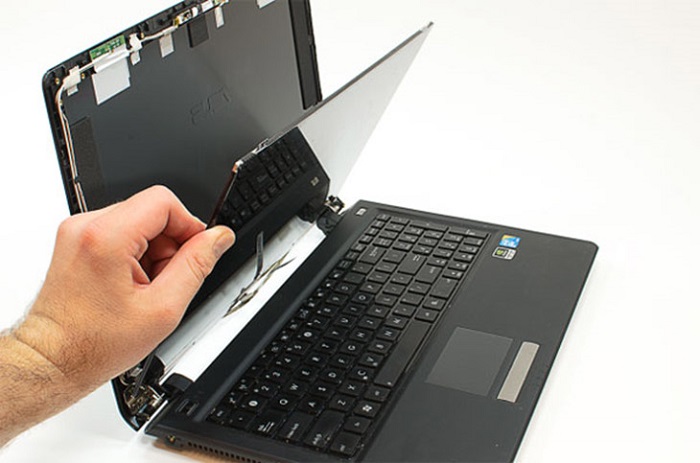
Khi bạn phát hiện các dấu hiệu máy tính bị sọc màn hình do lỗi card VGA thì nên mang máy đến trung tâm sửa chữa uy tín để được kiểm tra và sửa chữa kịp thời bằng các cách như:
- Nhờ nhân viên sửa chữa chuyên nghiệp hàn lại card VGA để sử dụng tiếp. Tuy nhiên, đây chỉ là cách tạm thời, sau một thời gian sử dụng có thể laptop sẽ bị lại tình trạng sọc màn hình.
- Bạn nên chọn cách thay thế card VGA mới để đảm bảo chất lượng sử dụng. Hoặc bạn có thể thay thế luôn mainboard nếu lỗi sọc màn hình do hư hỏng bộ phận này.
Lưu ý: Để khắc phục lỗi sọc màn hình laptop do card VGA thì cần tháo gỡ máy ra để kiểm tra linh kiện. Vì vậy bạn không nên tự ý tháo máy khi không có chuyên môn, để tránh gây tổn hại đến các linh kiện bên trong laptop. Bạn nên chọn một địa chỉ sửa chữa laptop uy tín để được kiểm tra kỹ lưỡng và khắc phục lỗi hiệu quả, nhanh chóng.
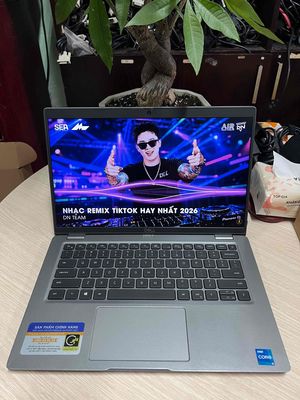
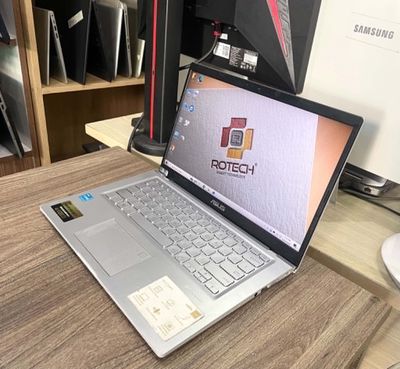
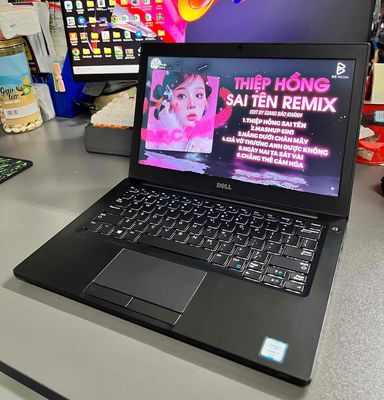
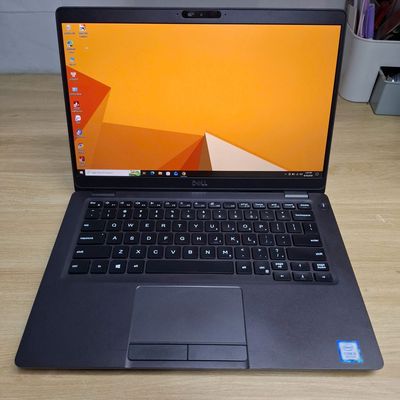
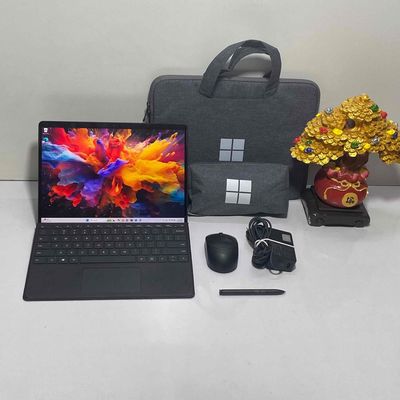
💻 Tham khảo các loại Laptop chính hãng, giá rẻ, uy tín đang bán tại Chợ Tốt
Sửa lỗi sọc màn hình laptop do dây cáp hoặc do va đập
Lỗi màn hình máy tính bị sọc thường do máy tính sử dụng lâu ngày phần cáp kết nối bị xuống cấp, hoặc do máy bị va đập gây ảnh hưởng dây cáp và các linh kiện liên quan. Để khắc phục tình trạng này bạn nên đem máy tính đến các trung tâm sửa chữa uy tín để thay thế cáp màn hình.
Bạn nên chọn mua những loại cáp màn hình chất lượng, để đảm bảo đường truyền tốt và hạn chế tình trạng sọc màn hình laptop. Việc thay thế dây cáp màn hình thường không tốn nhiều chi phí. Tùy theo mỗi dòng máy và thương hiệu khác nhau sẽ có giá thay cáp màn hình tương ứng.
Kết bài
Phía trên Chợ Tốt đã giúp bạn tìm hiểu các nguyên nhân cùng cách khắc phục máy tính bị sọc màn hình. Đây là lỗi thường xảy ra do máy tính bị hỏng màn hình, linh kiện màn hình lâu ngày bị xuống cấp. Bạn không nên tự ý tháo lắp để sửa laptop tại nhà nếu không vững chuyên môn, mà nên mang đến trung tâm uy tín để được kiểm tra và sửa chữa hiệu quả.
Ngoài ra, nếu bạn muốn tìm nơi mua bán laptop chất lượng thì hãy truy cập Chợ Tốt Điện Tử để tham khảo ngay nhé!