


Mục lục
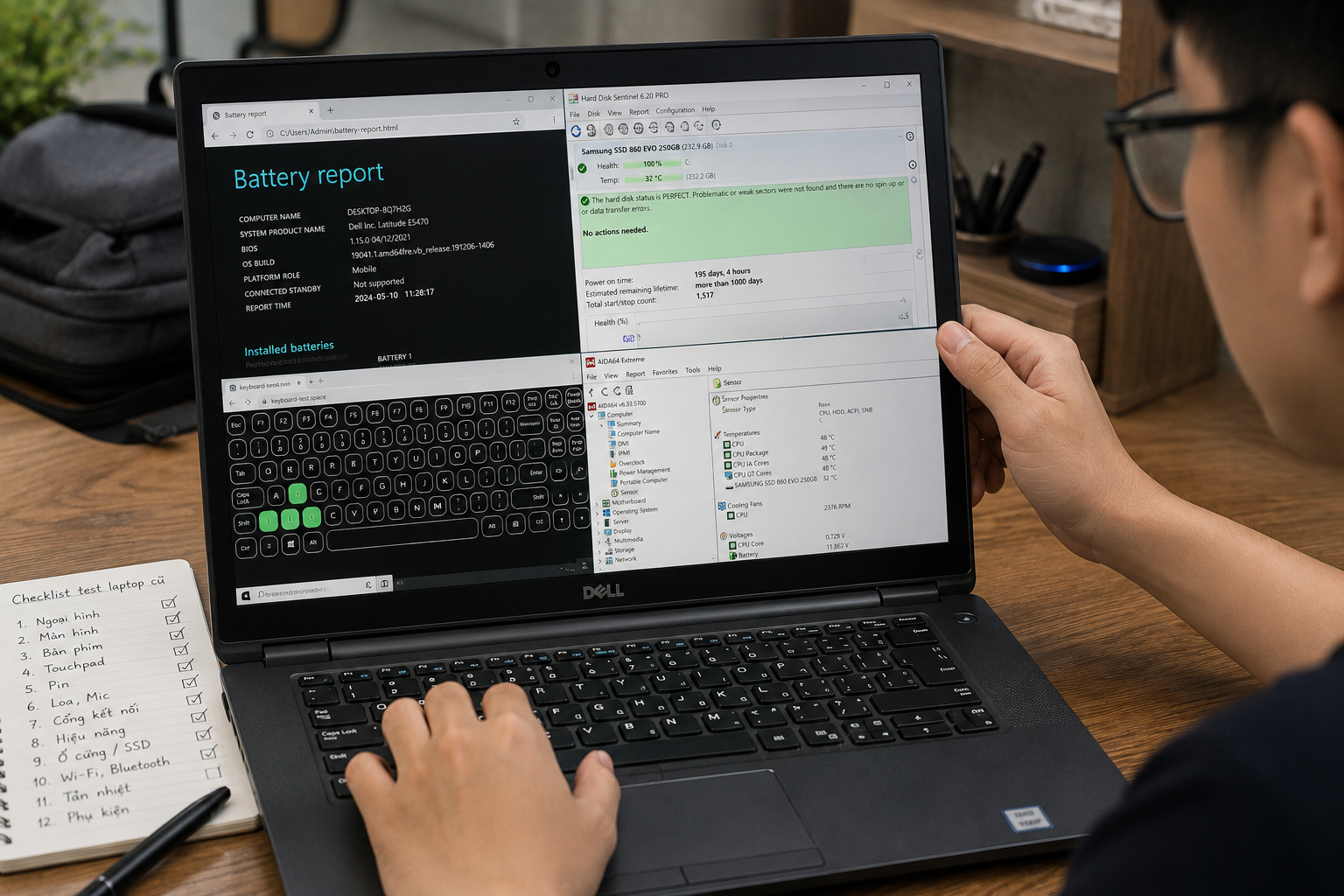
Laptop cũ luôn hấp dẫn nhờ mức giá dễ chịu hơn nhiều so với máy mới, nhưng nếu không kiểm tra kỹ, người mua rất dễ rước phải máy lỗi ẩn bên trong. Bài viết này hướng dẫn cách test laptop cũ khi mua theo từng bước cụ thể, từ ngoại hình, cấu hình đến pin, ổ cứng và hiệu năng, giúp bạn tự tin lựa chọn được chiếc máy ưng ý mà không lo mất tiền oan.
Vì sao cần nắm cách test laptop cũ khi mua trước khi xuống tiền
Không giống laptop mới còn nguyên bảo hành, laptop cũ đã qua sử dụng nên linh kiện bên trong có thể đã xuống cấp mà mắt thường khó nhận ra ngay từ cái nhìn đầu tiên. Việc kiểm tra laptop cũ kỹ lưỡng trước khi thanh toán giúp người mua tránh được rủi ro nhận máy lỗi pin, ổ cứng yếu hay màn hình có điểm chết mà người bán không chủ động thông báo.
Nắm vững cách test laptop cũ khi mua còn giúp bạn có căn cứ để thương lượng giá nếu phát hiện máy có khiếm khuyết nhỏ nhưng vẫn có thể chấp nhận sử dụng. Đây là bước không thể bỏ qua dù bạn mua tại cửa hàng có bảo hành hay giao dịch trực tiếp với cá nhân, bởi mỗi phút kiểm tra kỹ đều giúp giảm rủi ro về sau.
Ngoài ra, dành thời gian test máy ngay tại chỗ, trước sự chứng kiến của người bán, cũng là cách bảo vệ quyền lợi tốt nhất cho người mua. Nếu phát hiện lỗi sau khi test, bạn hoàn toàn có quyền yêu cầu đổi máy khác hoặc thương lượng lại mức giá cho phù hợp.
Kiểm tra ngoại hình và cấu hình laptop cũ
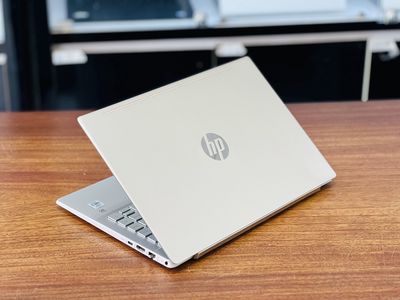
Trước tiên, hãy quan sát kỹ toàn bộ vỏ máy, các cạnh viền, bản lề và khu vực quanh cổng kết nối để phát hiện vết nứt, móp hoặc dấu hiệu từng bị rơi vỡ. Bản lề lỏng lẻo có thể ảnh hưởng đến dây cáp màn hình bên trong, gây chập chờn hình ảnh về sau và khó phát hiện ngay khi mới mở máy.
Tiếp theo, kiểm tra thông tin cấu hình bằng cách vào System Properties hoặc dùng lệnh dxdiag để xem CPU, RAM, dung lượng ổ đĩa có khớp với thông tin người bán công bố hay không. Có thể dùng thêm CPU-Z và GPU-Z để đối chiếu chi tiết linh kiện thực tế so với thông số quảng cáo, tránh trường hợp máy đã bị tráo đổi linh kiện bên trong.
Một số điểm cần soi kỹ khi kiểm tra ngoại hình bao gồm:
- Vỏ máy, các góc và cạnh viền có bị nứt, cong vênh hay không
- Bản lề màn hình có chắc chắn, không bị lỏng khi gập mở nhiều lần
- Ốc vít mặt đáy có dấu hiệu từng bị tháo mở trái phép hay không
- Tem, số serial có trùng khớp với thông tin trên hóa đơn hoặc tin đăng

Kiểm tra màn hình, bàn phím và touchpad
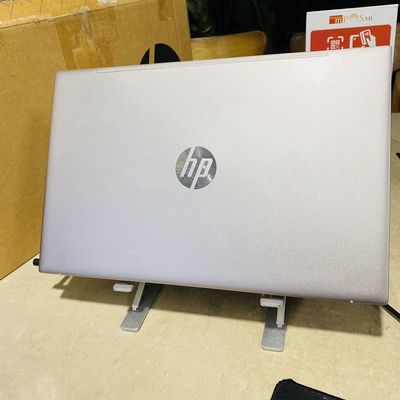
Màn hình là bộ phận tốn kém nhất nếu phải thay mới, vì vậy khi mua laptop cũ cần đặc biệt chú ý đến khâu này. Mở lần lượt các nền màu trắng, đen và các gam màu cơ bản để phát hiện điểm chết, hở sáng hoặc ám màu ở viền màn hình. Một số phần mềm chuyên dụng cho phép hiển thị các mảng màu thuần để soi lỗi dễ dàng và chính xác hơn.
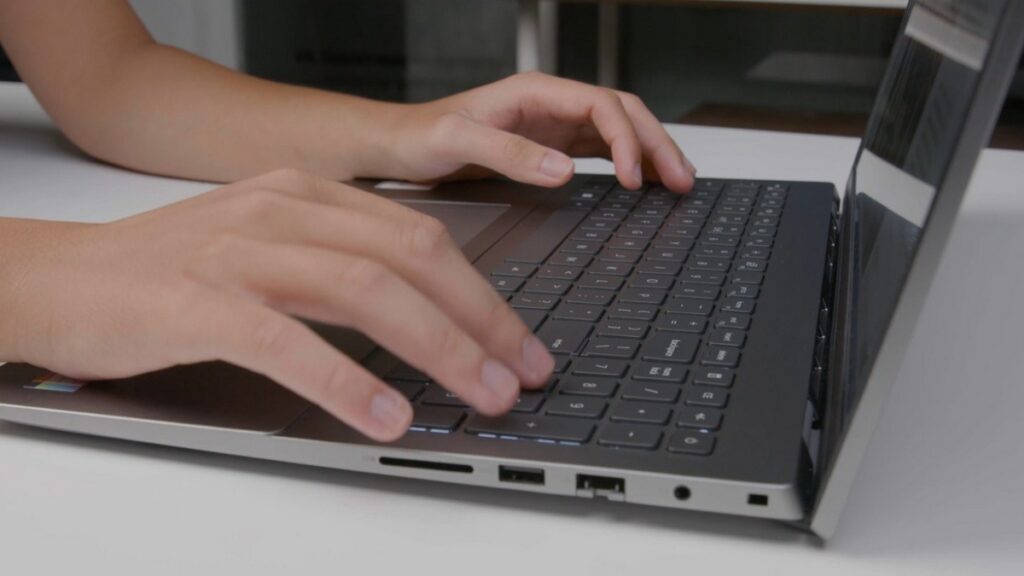
Với bàn phím, nên mở một ứng dụng gõ văn bản và lần lượt nhấn từng phím để chắc chắn không có phím nào bị liệt hoặc phản hồi chậm; phần mềm KeyboardTest cũng hỗ trợ hiển thị trực quan phím nào đã được test qua. Với touchpad, hãy di chuyển con trỏ ra toàn bộ các góc và thử thao tác click trái, phải, kéo thả để đảm bảo độ nhạy đồng đều trên mọi vị trí.
Ngoài kiểm tra điểm chết, bạn cũng nên để ý độ sáng màn hình có đồng đều trên toàn bộ bề mặt hay không, vì hiện tượng hở sáng ở viền thường xuất hiện rõ nhất khi hiển thị nền đen trong phòng tối. Với bàn phím và touchpad, nên kiểm tra thêm độ nảy của phím sau khi nhấn và độ trễ khi rê chuột, vì đây là dấu hiệu cho thấy linh kiện đã hao mòn dù bề ngoài vẫn còn khá mới.
Kiểm tra pin laptop cũ đúng cách
Pin là linh kiện hao mòn theo thời gian sử dụng nên việc kiểm tra pin laptop là bước gần như bắt buộc khi chọn mua máy cũ. Cách đơn giản là rút sạc, sử dụng máy liên tục các tác vụ thông thường như lướt web, soạn thảo văn bản trong khoảng 30 phút rồi so sánh phần trăm pin hao hụt; nếu mức hao pin chỉ khoảng 10-20% trong 30 phút thì pin vẫn còn ở tình trạng tốt.
Ngoài ra, có thể dùng phần mềm BatteryMon để so sánh Design Capacity, tức dung lượng thiết kế ban đầu, với Full Charge Capacity là dung lượng sạc đầy thực tế hiện tại, từ đó tính ra phần trăm chai pin cụ thể của máy. Đừng quên kiểm tra luôn củ sạc và dây cáp đi kèm để chắc chắn hoạt động ổn định, không bị chập chờn khi cắm vào nguồn điện.
Kiểm tra ổ cứng, hiệu năng và nhiệt độ máy
Để kiểm tra cấu hình laptop và tình trạng lưu trữ, nên dùng phần mềm CrystalDiskMark để đo tốc độ đọc/ghi của ổ cứng, đồng thời kiểm tra xem máy dùng SSD hay HDD; SSD thường cho tốc độ cao hơn, bền hơn và ít lỗi cơ học hơn so với ổ HDD truyền thống đã dùng lâu năm.

Với hiệu năng tổng thể, có thể chạy thử Cinebench hoặc 3DMark Time Spy để đánh giá sức mạnh CPU và GPU thực tế, đồng thời dùng HWMonitor theo dõi nhiệt độ máy trong lúc chạy tác vụ nặng. Nếu nhiệt độ tăng quá nhanh hoặc quạt tản nhiệt kêu to bất thường, khả năng máy đã xuống cấp về khả năng tản nhiệt sau thời gian dài sử dụng.
Tổng hợp lại, một số phần mềm hữu ích khi thực hiện cách test laptop cũ khi mua gồm:
- CPU-Z, GPU-Z: đối chiếu thông số phần cứng thực tế với quảng cáo
- CrystalDiskMark: đo tốc độ đọc/ghi của ổ cứng SSD hoặc HDD
- Cinebench, 3DMark Time Spy: đánh giá hiệu năng CPU và GPU
- HWMonitor: theo dõi nhiệt độ các linh kiện khi chạy tác vụ nặng
- BatteryMon: so sánh dung lượng pin thiết kế và dung lượng thực tế
Kiểm tra cổng kết nối, loa, webcam và micro
Thử lần lượt các cổng USB, HDMI, jack tai nghe bằng thiết bị thực tế như USB, chuột, tai nghe để đảm bảo tất cả đều nhận tín hiệu ổn định, không bị chờn hay lỏng lẻo. Đồng thời kiểm tra kết nối Wi-Fi và Bluetooth bằng cách truyền file hoặc phát video trực tuyến liên tục một lúc để xem có bị rớt mạng hay giật lag hay không.
Cuối cùng, mở ứng dụng quay video hoặc gọi video call để kiểm tra webcam và micro, đồng thời phát một đoạn nhạc hoặc video để đánh giá chất lượng loa, lắng nghe xem có bị rè, rối tiếng hay âm lượng nhỏ bất thường hay không. Đây là những chi tiết nhỏ nhưng ảnh hưởng nhiều đến trải nghiệm sử dụng hằng ngày của bạn.
Một số lưu ý khác khi mua laptop cũ
Bên cạnh việc kiểm tra phần cứng, người mua nên dành thời gian xem lại giấy tờ đi kèm như hóa đơn mua hàng, phiếu bảo hành hoặc biên nhận giao dịch trước đó, vì đây là căn cứ quan trọng nếu phát sinh tranh chấp về nguồn gốc máy sau này. Nếu người bán không cung cấp được giấy tờ gì, bạn nên cân nhắc kỹ hơn trước khi quyết định mua.
Ngoài ra, hãy kiểm tra hệ điều hành đang cài trên máy đã được kích hoạt bản quyền hay chưa, vì nhiều máy cũ trôi nổi sử dụng bản Windows không rõ nguồn gốc, dễ phát sinh lỗi vặt hoặc mất dữ liệu về sau. Nên dành ít nhất 30-45 phút để thực hiện đầy đủ các bước test thay vì test qua loa trong vài phút, bởi nhiều lỗi như pin chai hay ổ cứng yếu chỉ bộc lộ rõ khi máy hoạt động liên tục trong thời gian đủ dài.
Nắm chắc cách test laptop cũ khi mua giúp bạn chủ động phát hiện lỗi từ ngoại hình, màn hình, bàn phím, pin cho đến hiệu năng và cổng kết nối, từ đó chọn được máy ưng ý với mức giá hợp lý và yên tâm sử dụng lâu dài. Nếu đang tìm một chiếc laptop cũ giá rẻ đã qua kiểm định rõ ràng, bạn có thể truy cập Chợ Tốt để tham khảo hàng nghìn tin đăng laptop cũ từ người bán trên khắp cả nước.