


Mục lục
Với những người sử dụng laptop thường xuyên, bạn có thể gặp trường hợp laptop bị tắt màn hình nhưng máy vẫn chạy cho dù bạn không thực hiện thao tác tắt máy. Đây là một lỗi phổ biến, gây gián đoạn và làm ảnh hưởng đến quá trình học tập và làm việc của người dùng.
Dấu hiệu Laptop bị tắt màn hình nhưng máy vẫn chạy
Nhiều người có xu hướng bỏ qua khi gặp lỗi laptop bị tắt màn hình nhưng máy vẫn chạy. Tuy nhiên, nếu tình trạng này không được xử lý sớm thì laptop sẽ bị hỏng nặng hơn và ảnh hưởng tới những linh kiện khác trong máy.
Biểu hiện của lỗi laptop bị tắt màn hình nhưng máy vẫn chạy thường gặp như sau:
- Laptop có dấu hiệu nóng nhanh, hoạt động được khoảng 20 – 25 phút sau đó máy tự động tắt, mặc dù người dùng chưa thao tác tắt máy.
- Quạt máy tính vẫn hoạt động nhưng màn hình máy không sáng.
- Máy tính đang dùng bình thường khoảng 10 – 15 phút sau bỗng nhiên bị tắt màn hình đột ngột.

Nguyên nhân Laptop bị tắt màn hình nhưng máy vẫn chạy
Laptop bị lỗi màn hình
Nếu đèn màn hình vẫn sáng, quạt tản nhiệt vẫn quay và người dùng có thể nghe được âm thanh phát ra của các linh kiện laptop đang chạy thì máy vẫn đang hoạt động. Khi đó, nguyên nhân laptop bị tắt màn hình nhưng máy vẫn chạy có thể đến từ những trục trặc từ chính màn hình.
Mainboard của laptop bị hỏng
Mainboard được coi là linh kiện đầu não của máy tính. Mainboard bao gồm các chip, IC, tụ điện, điện trở…và nhiều nhiều các linh kiện điện tử khác để giúp cho hoạt động của laptop diễn ra bình thường. Với cấu tạo phức tạp, Mainboard có thể hư hỏng do nhiều cách. Một trong những lỗi sai đó có thể dẫn đến laptop lên đèn nguồn nhưng đèn màn hình bị tắt do lỗi từ BIOS trên mainboard.
Lỏng khe cắm RAM
Một nguyên nhân khác có thể dẫn đến hiện tượng laptop bị tắt màn hình nhưng máy vẫn chạy là bởi khe cắm Ram của máy tính có vấn đề. Nếu Ram bị hỏng thì laptop không thể mở lên bình thường được.
Cách xử lý hiệu quả khi Laptop bị tắt màn hình nhưng máy vẫn chạy
Cắm lại khe cắm RAM
Trường hợp kiểm tra nguyên nhân khiến laptop bị tắt màn hình nhưng máy vẫn chạy là do lỏng khe cắm RAM, người dùng có thể khắc phục như sau:
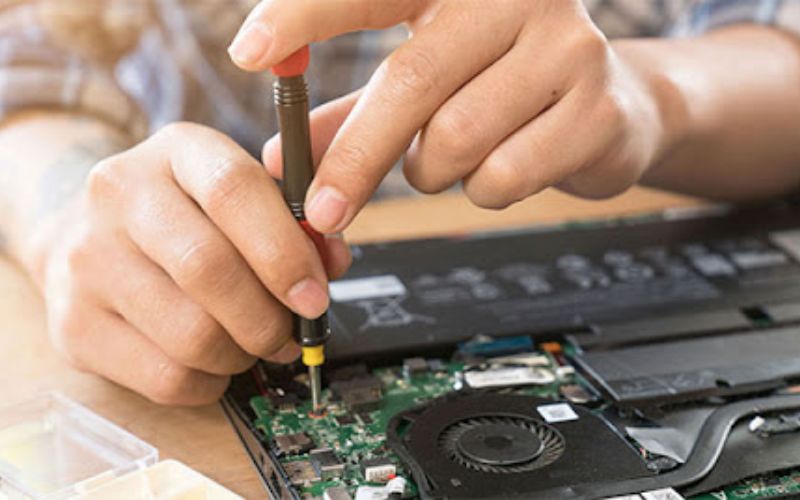
- Tắt nguồn laptop và chờ cho máy nghỉ để rút pin, lấy tua vít nhỏ để mở nắp bảo vệ RAM đằng sau máy.
- Kiểm tra lại các khe cắm Ram có bị xê dịch hay không, trong trường hợp khe cắm RAM bị lỏng thì bạn có thể tháo ra và cắm lại.
- Sau khi lắp lại RAM, khởi động lại máy và theo dõi máy đã chấm dứt hiện tượng trên hay chưa.
Trong trường hợp người dùng đã cắm nối với màn hình ngoài mà máy tính vẫn không lên, hãy thử cách tháo RAM và vệ sinh sạch sẽ. Trường hợp này rất có thể chân thanh RAM đang bị bám bụi hoặc đã chết. Vì vậy, laptop của bạn vẫn có đèn nguồn nhưng không lên đèn màn hình. Sau khi vệ sinh sạch sẽ, bạn lắp RAM trở lại xem máy đã hoạt động được hay chưa.
Tuy nhiên, hãy lưu ý cách làm này nên được thực hiện khi người sử dụng đã có kinh nghiệm và hiểu biết về máy tính. Trong trường hợp khác, người dùng nên mang máy tính tới các cơ sở bảo hành hoặc sửa chữa để tránh những thao tác nhầm khiến máy bị hỏng nặng hơn.
Thay màn hình mới cho Laptop
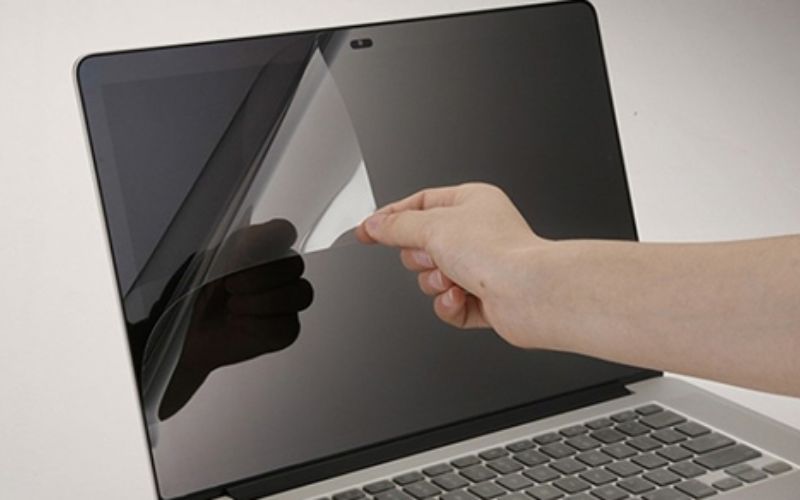
Người dùng có thể thử lấy cáp VGA để kết nối cáp tín hiệu của laptop với máy chiếu hoặc màn hình TV khác. Nếu thiết bị kết nối vẫn cho ra hiển thị bình thường thì chứng tỏ các linh kiện khác của máy tính vẫn đang hoạt động bình thường. Trường hợp laptop bị tắt màn hình nhưng máy vẫn chạy này đến từ việc hỏng màn hình. Khi đó, bạn cần thay mới màn hình laptop để máy có thể tiếp tục hoạt động.
Điều chỉnh thời gian tắt màn hình của Laptop
Một cách khắc phục khác là sử dụng tính năng điều chỉnh thời gian tắt màn hình của laptop để tránh các lỗi phần mềm khiến laptop bị tắt màn hình nhưng máy vẫn chạy. Các bước thực hiện điều chỉnh thời gian tắt màn hình laptop như sau:
Bước 1: Sử dụng tổ hợp phím Windows + Q, chọn Control Panel để vào bảng điều khiển.
Bước 2: Click chọn phần Hardware and Sound (Phần cứng và âm thanh).
Bước 3: Tùy chọn Power Options (Tùy chọn năng lượng).
Bước 4: Thay đổi cài đặt kế hoạch bằng cách chọn Change plan settings
Bước 5: Tại phần Turn off the display, bạn điều chỉnh thời gian tắt màn hình với chế độ On Battery (Pin) và Plugged In (Sử dụng nguồn), sau đó chọn Save changes để lưu thay đổi).
Hướng dẫn sử dụng Laptop để không bị tắt màn hình
Bên cạnh việc tìm hiểu cách xử lý khi Laptop bị tắt màn hình nhưng máy vẫn chạy, người dùng nên chú ý một số lưu ý khi sử dụng để laptop tránh gặp lỗi trên.
Đặt laptop ở vị trí phù hợp
Việc đặt laptop trên giường hay sofa để xem phim, làm việc,… sẽ khiến các khe tản nhiệt của laptop bị chặn. Điều này sẽ tác động xấu đến máy tính, khiến máy nóng lên nhanh chóng và giảm tuổi thọ máy hơn. Khi nhiệt độ của laptop quá cao cũng có thể dẫn đến việc màn hình tự tắt đột ngột.
Lời khuyên là người dùng nên đặt laptop trên bề mặt phẳng, nơi khô ráo, thoáng mát và sử dụng thêm đế tản nhiệt. Điều này sẽ hỗ trợ laptop làm mát tốt hơn. Ngoài ra, bạn cũng không nên đặt các vật nặng lên thân máy, tránh tạo áp lực làm ảnh hưởng đến linh kiện trong laptop.

Sử dụng túi chống sốc cho laptop
Laptop bị va đập khi di chuyển sẽ khiến các linh kiện bị xê dịch vị trí, trong thời gian dài sẽ dẫn đến nhiều loại hư hỏng, bao gồm cả hỏng card và màn hình. Vì vậy, sử dụng túi chống sốc sẽ là thói quen tốt giúp bảo vệ laptop khỏi những va đập khi di chuyển.
Mở màn hình đúng cách
Laptop nên được mở ở góc từ 90 đến tối đa là 120 độ là phù hợp cho việc học tập và làm việc. Khi mở màn hình quá mức thiết kế vì có thể gây nứt, hoặc gãy bản lề màn hình, trừ các dòng laptop gập 360 độ hoặc có thiết kế đặc biệt.
Mở màn hình đúng cách
Sạc pin đúng cách giúp đảm bảo nguồn điện ổn định, hạn chế lỗi Laptop lỗi tắt màn hình nhưng máy vẫn chạy. Bạn có thể vừa sạc pin vừa sử dụng laptop, tuy nhiên không nên cắm sạc laptop qua đêm. Ngoài ra, nên sử dụng dây nguồn chính hãng để đảm bảo cường độ dòng điện và điện áp sử dụng là phù hợp.
Vệ sinh và bảo dưỡng laptop thường xuyên
Người dùng có thể tự vệ sinh cho laptop của mình bằng khăn mềm thấm nước tẩy rửa chuyên dụng cho các dòng laptop. Các bộ dụng cụ bán sẵn cũng cung cấp các loại chổi mảnh và dụng cụ thổi hơi để làm sạch bụi đọng trên các kẽ bàn phím. Với cách này, người dùng có thể chủ động vệ sinh bên ngoài máy.
Tuy nhiên, các linh kiện bên trong máy vẫn sẽ bị bám bụi sau thời gian sử dụng lâu dài. Vì vậy, việc bảo dưỡng tại các cơ sở bảo hành hoặc sửa chữa laptop là cần thiết để các linh kiện được hoạt động bình thường, tránh xảy ra lỗi. Máy tính nên được chăm sóc tổng thể và vệ sinh định kỳ sau từ 3 đến 6 tháng, giúp giảm thiểu nguy cơ laptop bị lỗi, hỏng.
Diệt virus thường xuyên và cập nhật Windows
Để bảo vệ máy tính được hoạt động tốt nhất, người dùng cũng cần diệt virus thường xuyên và cập nhật Windows. Bởi virus là một trong những nguyên nhân chính làm phần cứng laptop bị hỏng và các dữ liệu quan trọng bị phá hủy. Khi đó, các lỗi như Laptop lỗi tắt màn hình nhưng máy vẫn chạy sẽ xảy ra thường xuyên.
Do đó, bạn nên mua các phần mềm Windows và phần mềm diệt virus bản quyền, tăng tính bảo mật cho laptop. Từ đó sẽ hạn chế được các lỗi máy tính đến từ phần mềm.
Qua bài viết trên, Chợ Tốt đã mách nhỏ các bạn một vài lý do cũng như cách khắc phục lỗi laptop bị tắt màn hình nhưng máy vẫn chạy. Mong rằng với những thông tin hữu ích trên, người dùng có thể khắc phục nhanh chóng lỗi này để tiếp tục công việc cũng như việc học tập của mình. Nếu bạn có nhu cầu mua bán laptop, hãy liên hệ với Chợ Tốt để có được sản phẩm chất lượng với mức giá tốt nhất.