



Mục lục
Nếu bạn đang quan tâm đến cách cài đặt iPhone 13 mới mua sao cho an toàn và đầy đủ? Vậy thì bài viết này Chợ Tốt sẽ hướng dẫn cách cài đặt kích hoạt và các bước thiết lập cài đặt điện thoại iPhone 13 cụ thể, mời bạn tham khảo và áp dụng.
Vì sao cần cài đặt kích hoạt iPhone 13 mới mua?
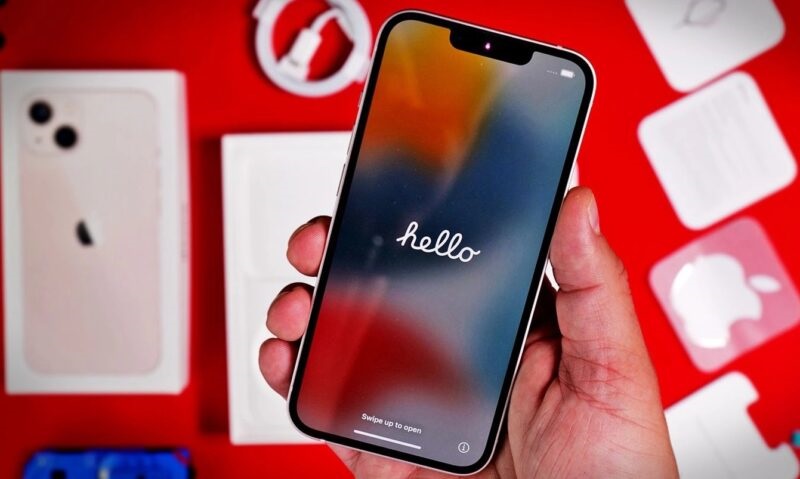
Sau khi mua điện thoại iPhone 13 mới thì bạn cần khởi động máy và thực hiện các bước cài đặt thiết lập được hiện trên màn hình với từ ngữ xuất hiện đầu tiên là “Hello”/”Xin chào”. Sau đó bạn cần thực hiện các cài đặt cơ bản như: Kết nối Wifi, thiết lập tài khoản iCloud, mật khẩu khóa máy/Face ID,… Bạn có thể chọn cách kích hoạt và cài đặt iPhone 13 ở nhà hoặc ngay tại cửa hàng.
Cài đặt kích hoạt iPhone 13 tại cửa hàng
Khi bạn mua điện thoại tại cửa hàng bạn có thể nhờ nhân viên bán hàng hỗ trợ cài đặt iPhone 13 pro max mới mua. Các máy iPhone 13 series mới mua tại sẽ được hỗ trợ kích hoạt bảo hành theo nhu cầu trước khi đến tay khách hàng sử dụng.
Cài đặt iPhone 13 tại nhà
Trong trường hợp bạn mua điện thoại online hoặc mua tại cửa hàng và rời đi mà không kích hoạt thì bạn vẫn có thể dễ dàng tự mình cài đặt iPhone 13 ở nhà. Bạn chỉ cần tham khảo hướng dẫn cách cài đặt iPhone 13 mới mua ở phần tiếp theo bên dưới để đảm bảo thực hiện chính xác và chuyển đổi các dữ liệu thông tin an toàn là được.
📱 Tham khảo iPhone chính hãng, giá rẻ, uy tín đang bán tại Chợ Tốt
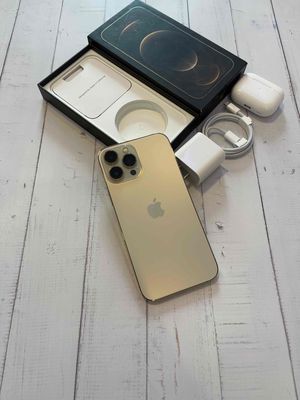
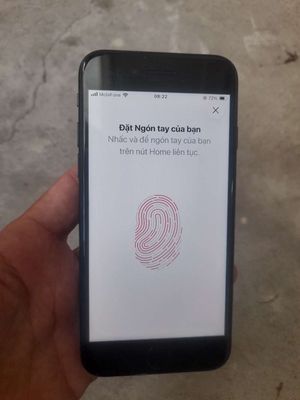
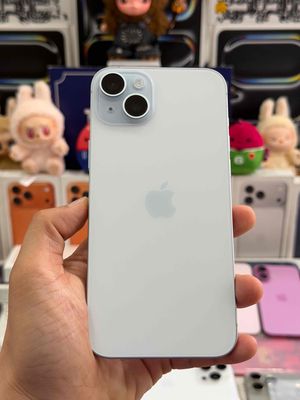
Hướng dẫn cách cài đặt iPhone 13 mới mua an toàn, hiệu quả
Cách cài đặt iPhone 13 mới mua nhìn chung không có sự khác biệt nhiều so với việc kích hoạt các dòng máy từ iPhone X đến iPhone 13. Điểm khác biệt lớn nhất là cách cài đặt iPhone 13 Pro Max, Pro, Mini hay iPhone 13 không còn thiết lập bảo mật bằng vân tay mà thay vào đó là cài đặt Face ID.
Dưới đây chúng tôi sẽ hướng dẫn chi tiết các bước cài đặt iPhone 13 Pro Max, Pro, iPhone 13 và iPhone Mini an toàn và nhanh chóng và hiệu quả.
Bước 1: Khởi động điện thoại và thiết lập cơ bản iPhone 13
Đầu tiên khi mua điện thoại iPhone 13 về thì bạn cần khởi động điện thoại bằng cách nhấn giữ nút nguồn đến khi màn hình xuất hiện logo Apple. Sau đó màn hình sẽ hiển thị lời chào bằng nhiều ngôn ngữ. Lúc này bạn cần làm theo hướng dẫn của máy để bắt đầu.
Khi được hỏi hãy chọn ngôn ngữ của bạn, thì bạn hãy chọn thiết lập ngôn ngữ mà mình muốn sử dụng, ví dụ như: Hello, Xin chào,… theo quốc gia hoặc khu vực mình đang sống. Lựa chọn này sẽ quyết định ngôn ngữ và thông tin trên giao diện điện thoại của bạn gồm: Ngày, giờ, danh bạ,…
Tiếp theo bạn có thể bấm chọn vào nút hỗ trợ tiếp cận để thực hiện thiết lập tùy chọn trợ năng. Các thiết lập này nhằm giúp tối ưu hóa trải nghiệm khi bạn sử dụng điện thoại iPhone 13 mới.
Ngoài ra, bạn có thể sử dụng Quick Start nếu bạn đang có một thiết bị khác và muốn thiết lập iPhone 13 mới từ thiết bị đó. Bạn chỉ cần đặt 2 thiết bị gần nhau và làm theo các bước hướng dẫn trên màn hình. Hoặc bạn cũng có thể chọn Setup Manually để tiến hành cài đặt máy thiết lập thủ công.
Bước 2: Kích hoạt điện thoại
Sau khi đã cài đặt cơ bản cho điện thoại thì bạn cần kết nối wifi/mạng di động/iTunes để kích hoạt iPhone 13 và tiếp tục thiết lập cho máy. Bạn cũng cần thực hiện lắp thẻ SIM vào điện thoại để thực hiện các bước kích hoạt điện thoại được thuận tiện hơn.
Bước 3: Cài đặt Face ID và tạo mật mã
Với điện thoại iPhone 13 mới mua bạn cần thiết lập Face ID và tạo mật mã. Việc này nhằm mục đích giúp máy nhận diện khuôn mặt của người dùng để thực hiện mở khóa máy một cách an toàn và nhanh chóng hơn.
Bạn có thể chọn vào Tiếp tục để cài đặt theo hướng dẫn hoặc cũng có thể chọn Thiết lập sau trong cài đặt (Set Up Later in Settings). Tiếp theo bạn cần cài đặt mật mã điện thoại gồm 6 chữ số để bảo vệ dữ liệu trên máy của mình.
Nếu bạn muốn cài mật mã 4 chữ số, cài đặt mật mã dạng ký tự hoặc không cài mật mã cho máy. Vậy thì lúc này bạn hãy chọn vào phần Tùy chọn mật mã (Passcode Options) để thiết lập theo nhu cầu.
Bước 4: Khôi phục/chuyển dữ liệu từ điện thoại cũ sang iPhone 13 mới
Trường hợp bạn đã có bản sao dữ liệu lưu trữ iCloud hoặc bản sao dữ liệu được tạo từ các thiết bị khác. Vậy thì bạn có thể khôi phục hoặc chuyển dữ liệu từ các thiết bị cũ đến điện thoại iPhone 13 mới một cách nhanh chóng và tiện lợi.
Nếu bạn không có bản sao lưu dữ liệu hoặc lưu trữ dữ liệu trên các thiết bị khác, hay không cần chuyển dữ liệu sang điện thoại iPhone 13 mới. Vậy thì lúc này chỉ cần chọn vào phần Không chuyển ứng dụng và dữ liệu (Don’t Transfer Apps & Data).
Bước 5: Đăng nhập ID Apple và mật khẩu để kích hoạt điện thoại
Bước tiếp theo bạn cần đăng nhập ID Apple và mật khẩu để tiếp tục kích hoạt iPhone 13 của mình. Lúc này có thể bạn sẽ được nhắc nhập mã xác minh thông qua thiết bị trước đó. Bạn nhập ID Apple và mật khẩu của mình hoặc chọn Quên mật khẩu hoặc không có ID Apple? (Forgot password or don’t have an Apple ID?).
Sau đó bạn có thể thực hiện khôi phục ID Apple, mật khẩu của mình, tạo ID Apple hoặc thiết lập sau. Nếu bạn dùng nhiều ID Apple thì có thể chọn vào Sử dụng các ID Apple khác nhau cho iCloud và iTunes? (Use different Apple IDs for iCloud and iTunes?).
Tiếp theo màn hình điện thoại sẽ xuất hiện câu hỏi bạn có đồng ý chia sẻ thông tin và cho phép hệ điều hành tự động cập nhật hay không. Lúc này bạn chọn bật cập nhật tự động hoặc chọn thiết lập khác.
Bước 6: Thiết lập Siri và các dịch vụ khác
Sau khi thiết lập xác nhận, cài đặt và chuyển đổi dữ liệu cho điện thoại iPhone 13 xong thì bạn đã có thể bắt đầu sử dụng thiết bị của mình. Lúc này bạn cũng có thể thiết lập được các dịch vụ khác trên điện thoại mà mình mong muốn như:
- Thiết lập Siri: Bạn sẽ được yêu cầu kích hoạt tính năng dịch vụ Siri. Khi này bạn sẽ được máy yêu cầu nói một vài cụm từ để Siri nhận diện giọng nói người dùng. Nếu bạn đã đăng nhập điện thoại bằng ID Apple thì chỉ cần làm theo các bước hướng dẫn trên máy để thiết lập Apple Pay và iCloud Keychain.
- Thiết lập thời gian sử dụng: Phần này sẽ cung cấp cho bạn các thông tin cụ thể về thời lượng mà người dùng dành cho thiết bị. Đồng thời thiết lập này cũng cho phép bạn cài đặt giới hạn thời gian sử dụng các ứng dụng mỗi ngày.
- Khi đã thiết lập thời gian sử dụng iPhone 13 bạn có thể mở tính True Tone và sử dụng Display Zoom để điều chỉnh kích thước của văn bản và các biểu tượng hiển thị trên màn hình chính.
- Sau đó bạn có thể thiết lập các tùy chọn hiển thị khác như: Cài đặt sử dụng cử chỉ để điều hướng thiết bị.
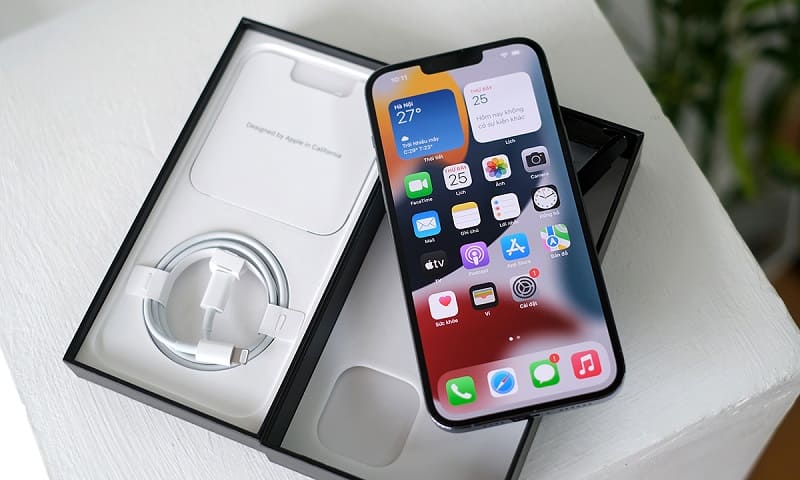
Kết bài
Đến đây Chợ Tốt hy vọng bạn đã biết cách cài đặt iPhone 13 mới mua của mình hiệu quả, an toàn. Nếu bạn muốn tham khảo thông tin hoặc mua bán điện thoại iPhone 13 chất lượng, giá tốt thì hãy truy cập Chợ Tốt Điện tử thường xuyên nhé!