


Mục lục
Apple Watch là sản phẩm công nghệ rất được ưa chuộng trên thị trường hiện nay. Apple Watch không hiện thông báo là lỗi phần mềm phổ biến của thiết bị đồng hồ thông minh này. Bài viết dưới đây Chợ Tốt sẽ bật mí nguyên nhân cũng như cách khắc phục hiệu quả đối với lỗi Apple Watch không thông báo.
Nguyên nhân khiến Apple Watch không hiển thị thông báo
Apple Watch không hiển thị thông báo mang lại nhiều bất tiện khi sử dụng. Người dùng có thể bị lỡ các cuộc gọi, tin nhắn hay thông báo trong ứng dụng. Tại sao Apple Watch không hiện thông báo? Nguyên nhân dẫn đến tình trạng này có thể do những vấn đề sau:
- Tivi không có kết nối mạng hoặc tín hiệu chậm, kết nối kém.
- Các App chưa được cài đặt hiển thị thông báo, hoặc đang trong quá trình bảo trì, lỗi phần mềm.
- Apple Watch bị tắt chế độ hiển thị thông báo.
- Kích hoạt tính năng “Không làm phiền” trên đồng hồ.
- Phiên bản watchOS và iOS chưa được cập nhật.
- Apple Watch cài đặt Chế độ máy bay.
- Đồng hồ chưa được mở khóa.
Hướng dẫn cách khắc phục lỗi Apple Watch không hiện thông báo
Để khắc phục lỗi Apple Watch không nhận thông báo bạn có thể tham khảo những cách dưới đây của Chợ Tốt.
Cập nhật hệ điều hành mới cho đồng hồ
Một nguyên nhân phổ biến khiến Apple Watch không hiển thị bất cứ thông báo nào chính là phiên bản hệ điều hành đã cũ. Điều này khiến đồng hồ không hoạt động được như bình thường và không có thông báo từ các ứng dụng trên thiết bị. Cách để khắc phục tình trạng này nhanh nhất chính là cập nhật hệ điều hành mới.
Hệ điều hành mới watchOS của Apple Watch phải tương thích với hệ điều hành iOS của iPhone. Người dùng có thể truy cập mục Settings để kiểm tra hệ điều hành hiện tại trên cả đồng hồ và điện thoại. Hướng dẫn cập nhật hệ điều hành cho Apple Watch như sau:
- Bước 1: Truy cập Apple Watch App, chọn General trong mục My Watch, tiếp tục nhấn Software Update.
- Bước 2: Truy cập mục Settings trên iPhone liên kết với Apple Watch, chọn General, tiếp tục chọn Software Update.
Trường hợp đồng hồ và điện thoại còn ít Pin thì bạn nên cắm sạc trước khi thực hiện cập nhật phần mềm. Nếu thực hiện theo hai bước trên mà Apple Watch cập nhật không thành công thì hãy xóa phiên bản cũ, sau đó tiến hành thực hiện các bước lại từ đầu.
Cấp quyền thông báo cho ứng dụng trên Apple Watch
Trường hợp Apple Watch không hiện thông báo Messenger rất có thể là do người dùng chưa cấp quyền thông báo. Như vậy thì thiết bị không thể hiển thị thông báo khi có bất cứ thay đổi gì trong thiết bị. Để khắc phục, bạn cần cấp quyền cho thiết bị để nhận được mọi thông báo kịp thời.
Cách thực hiện cấp quyền thông báo cho ứng dụng trên Apple Watch rất đơn giản. Chỉ cần truy cập mục Thông báo trong phần Cài đặt của iPhone liên kết với Apple Watch, tìm mục Messenger và chọn tính năng bật thông báo. Cách làm này cũng được áp dụng với trường hợp Apple Watch không hiện thông báo Zalo.
Khởi động lại đồng hồ thông minh
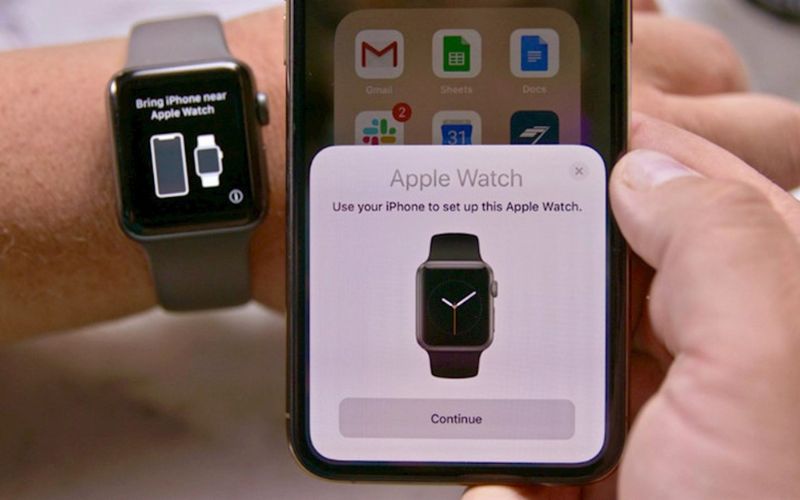
Lỗi Apple Watch không hiện thông báo là một lỗi phần mềm cơ bản. Bạn có thể khắc phục bằng cách khởi động lại đồng hồ thông minh. Cách Reset này tuy đơn giản nhưng mang lại hiệu quả khá tốt. Quá trình này có thể mất từ 4 tiếng đến 6 tiếng nên hãy sạc Pin cho đồng hồ trước và chỉ nên khởi động khi không sử dụng. Cách thức Reset lại Apple Watch như sau:
- Bước 1: Chọn mục Erase All Content and Settings trong Restore iPhone. Đồng thời, truy cập mục General của Apple Watch, chọn mục Erase All Content and Settings trong Reset.
- Bước 2: Chờ đợi đồng hồ khôi phục bằng iTunes. Sau khi hoàn thành, kết nối iPhone với Apple Watch, khởi động lại đồng hồ và kiểm tra xem lỗi Apple Watch không thông báo tin nhắn đã được khắc phục chưa.
Bật một số tính năng của Apple Watch
Một cách để khắc phục lỗi Apple Watch không hiện thông báo nữa là kích hoạt một số tính năng khác trên thiết bị như Background App Refresh hay Wrist Detection, chế độ máy bay.
- Đối với tính năng Background App Refresh, người dùng chỉ cần truy cập phần General trong mục Cài đặt, sau đó bật Background App Refresh, tiếp tục chọn Wifi & Cellular Data. Lúc này, giao diện sẽ hiển thị các ứng dụng trên thiết bị. Bạn chỉ cần chọn những ứng dụng muốn được nhận thông báo trên Apple Watch là hoàn thành.
- Đối với tính năng Wrist Detection, người dùng cần bật chức năng dò tìm cổ tay để Apple Watch có đang đeo trên cổ tay hay không. Sau khi kích hoạt được tính năng này, đồng hồ sẽ nhanh nhạy hơn để kịp thời nhận được thông báo và hiển thị trên màn hình Apple Watch. Tuy nhiên, tính năng này sẽ khiến đồng hồ nhanh hết Pin hơn.
- Bật chế độ máy bay trên Apple Watch cũng là một cách khắc phục tình trạng đồng hồ không hiện thông báo hiệu quả. Người dùng chỉ cần bật chế độ này trong khoảng 30 giây, sau đó tắt đi là có thể sử dụng thiết bị bình thường.
Cài đặt lại ứng dụng cần được thông báo
Nguyên nhân Apple Watch không hiện thông báo có thể xuất phát từ ứng dụng. Chẳng hạn như ứng dụng đang bị lỗi, chưa được cập nhật… Người dùng có thể xóa ứng dụng đi và tải lại từ đầu về thiết bị, sau đó cài đặt thông báo và kiểm tra xem Apple Watch còn gặp lỗi không hiển thị thông báo không.
Tắt tính năng “Không làm phiền” của đồng hồ
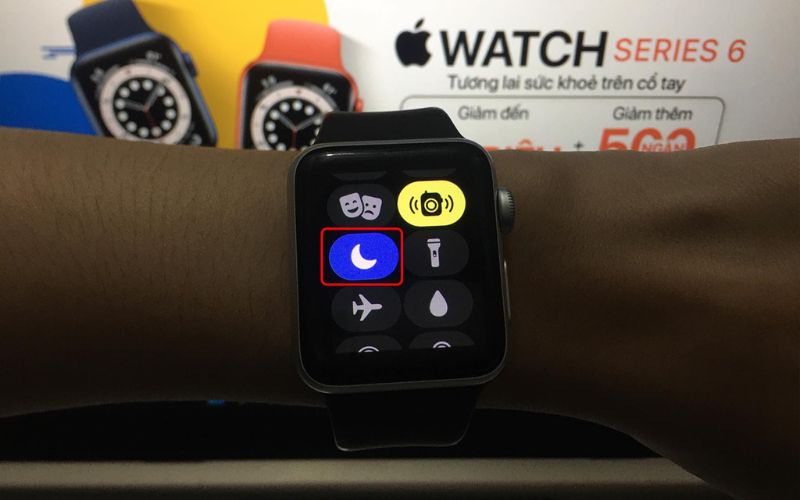
Tính năng “Không làm phiền” cũng khiến đồng hồ thông minh không hiển thị thông báo cho bạn. Vậy nên hãy kiểm tra lại Apple Watch để đảm bảo đã tắt tính năng này trên đồng hồ. Người dùng chỉ cần vào phần Cài đặt, kiểm tra chế độ Do Not Disturb có đang kích hoạt không. Sau khi đã tắt Do Not Disturb thì Apple Watch đã có thể nhận thông báo bình thường.
Phát một bản nhạc trên Apple Watch
Phát một bản nhạc trên Apple Watch có lẽ là cách khắc phục lạ nhất khi đồng hồ thông minh không có thông báo. Người dùng chỉ cần vào ứng dụng Music trên iPhone đã kết nối với Apple Watch và phát bài hát bất kỳ. Sau đó chuyển sang mở ứng dụng Watch, chọn My Watch và vào ứng dụng cần nhận thông báo để cài đặt lại. Sau khoảng 20 đến 30 giây hãy vào sử dụng lại Apple Watch để kiểm tra xem lỗi đã khắc phục được chưa.
Hướng dẫn sử dụng Apple Watch đúng cách
Sử dụng Apple Watch đúng cách sẽ giúp đồng hồ luôn mới và có tuổi thọ cao. Người dùng cần vệ sinh thường xuyên để đồng hồ luôn bền đẹp, sáng bóng, bảo vệ các chi tiết máy bên trong. Đối với mặt đồng hồ thì có thể sử dụng khăn mềm để lau sạch bụi bẩn. Còn đối với dây đeo Apple Watch thì cần có biện pháp vệ sinh phù hợp theo chất liệu của từng loại dây đeo.
Bên cạnh việc vệ sinh thường xuyên, người dùng cũng cần kiểm tra Apple Watch và bảo dưỡng định kỳ. Hạn chế tình trạng cạn kiệt nguồn điện khiến đồng hồ bị sập nguồn. Nếu tình trạng này xảy ra thường xuyên thì Apple Watch rất dễ bị lỗi phần mềm như không hiển thị thông báo. Hầu hết các lỗi Apple Watch thường gặp đều là lỗi phần mềm đơn giản, ít gây ảnh hưởng đến phần cứng của đồng hồ.
Trên đây là những thông tin về nguyên nhân và cách xử lý khi Apple Watch không hiện thông báo. Trường hợp bạn đã thử hết tất cả các cách trên nhưng vẫn không khắc phục được lỗi thì hãy đến cơ sở sửa chữa uy tín để được xử lý. Và nếu bạn đang có nhu cầu mua bán Apple Watch hàng đẹp, giá tốt thì hãy truy cập ngay Chợ Tốt Điện Tử để có những lựa chọn chất lượng.