



Mục lục
Điện thoại Samsung bị hao pin, nóng máy hoặc giật lag dù bạn không mở quá nhiều ứng dụng? Nguyên nhân có thể đến từ các app đang âm thầm chạy nền. Cách tắt ứng dụng chạy ngầm trên Samsung khá đơn giản, bạn có thể thực hiện bằng phím đa nhiệm, phần cài đặt, chế độ ngủ sâu hoặc trình tối ưu hệ thống.
Trong bài viết này, mình sẽ hướng dẫn chi tiết cách tắt ứng dụng chạy ngầm trên Samsung theo từng trường hợp cụ thể. Bạn có thể chọn cách nhanh để dọn RAM tạm thời, hoặc cách sâu hơn để hạn chế ứng dụng tự chạy nền và gây hao pin lâu dài.
Ứng dụng chạy ngầm là gì?
Ứng dụng chạy ngầm là những ứng dụng vẫn tiếp tục hoạt động dù bạn không mở trực tiếp trên màn hình. Các app này có thể duy trì kết nối mạng, làm mới dữ liệu, gửi thông báo hoặc chạy một số tác vụ nền ngay cả khi bạn đã khóa máy.
Tuy nhiên, nếu có quá nhiều ứng dụng chạy ngầm cùng lúc, điện thoại Samsung có thể bị hao pin, nóng máy và chậm hơn bình thường.
- Hao pin: App liên tục cập nhật dữ liệu dưới nền khiến máy vẫn phải hoạt động khi bạn không dùng.
- Chiếm RAM: Nhiều tiến trình chạy cùng lúc làm giảm bộ nhớ trống, khiến máy dễ giật lag.
- Tốn dữ liệu di động: Một số ứng dụng tự tải nội dung hoặc đồng bộ dữ liệu qua 4G/5G.
- Gây phiền bởi thông báo: App ít dùng vẫn có thể gửi thông báo quảng cáo hoặc nhắc nhở không cần thiết.
Vì vậy, bạn không cần tắt toàn bộ ứng dụng chạy ngầm. Cách hợp lý hơn là giữ lại các app cần thông báo quan trọng, đồng thời hạn chế những ứng dụng ít dùng, hao pin hoặc thường xuyên chạy nền không cần thiết.
Có nên tắt ứng dụng chạy ngầm trên Samsung thường xuyên không?
Bạn nên tắt ứng dụng chạy ngầm khi điện thoại Samsung bị chậm, nóng máy, hao pin hoặc vừa dùng xong các app nặng như game, chỉnh ảnh, quay video. Việc này giúp giải phóng RAM và giảm bớt tiến trình không cần thiết. Tuy nhiên, không nên đóng tất cả ứng dụng liên tục. Android và One UI đã có cơ chế tự quản lý RAM, nên việc tắt app quá thường xuyên đôi khi khiến máy phải tải lại ứng dụng từ đầu và tốn pin hơn.
Cách hợp lý là tắt có chọn lọc:
- App ít dùng: Có thể tắt, đưa vào chế độ ngủ hoặc gỡ bỏ.
- App nhắn tin/ngân hàng: Nên giữ chạy nền nếu cần nhận thông báo ngay.
- App hệ thống: Không nên buộc dừng nếu không rõ chức năng.
- Game/app nặng: Nên đóng sau khi dùng để giải phóng RAM.
Hướng dẫn các cách tắt ứng dụng chạy ngầm trên Samsung
Có nhiều cách tắt ứng dụng chạy ngầm trên Samsung. Nếu chỉ cần dọn RAM nhanh, bạn có thể dùng phím đa nhiệm hoặc tính năng Chăm sóc thiết bị. Nếu muốn kiểm soát kỹ hơn, hãy buộc dừng app, đưa app vào chế độ ngủ sâu hoặc tắt dữ liệu nền cho từng ứng dụng.
Cách tắt ứng dụng chạy ngầm trên Samsung bằng phím đa nhiệm
Đây là cách nhanh nhất để đóng các ứng dụng vừa sử dụng. Cách này phù hợp khi bạn muốn dọn RAM tạm thời sau khi mở nhiều app cùng lúc.
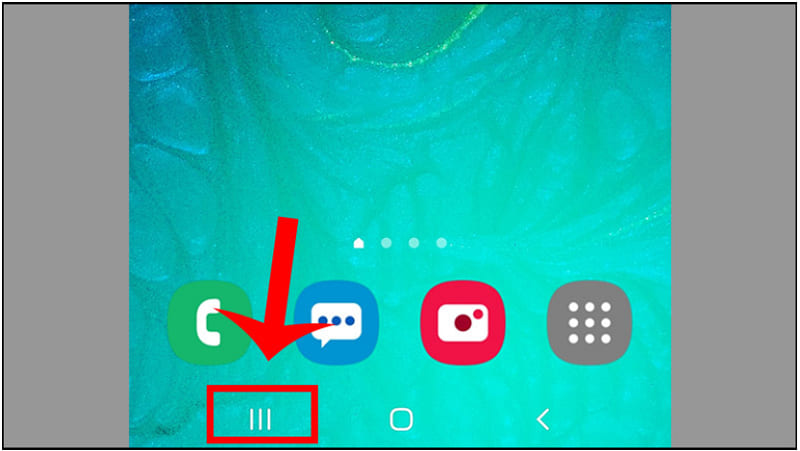
Cách thực hiện như sau:
- Bước 1: Nhấn phím đa nhiệm ở cạnh dưới màn hình. Nếu dùng thao tác cử chỉ, hãy vuốt từ cạnh dưới lên và giữ một chút.
- Bước 2: Danh sách các ứng dụng gần đây sẽ hiển thị dưới dạng thẻ.
- Bước 3: Vuốt từng ứng dụng lên hoặc sang ngang để đóng riêng từng app.
- Bước 4: Chọn “Đóng tất cả” nếu muốn tắt toàn bộ ứng dụng đang mở gần đây.
Cách này giúp máy nhẹ hơn ngay lập tức, nhất là sau khi bạn chơi game, xem video lâu hoặc mở nhiều ứng dụng cùng lúc. Tuy nhiên, đây chỉ là cách đóng app tạm thời. Một số ứng dụng vẫn có thể tự chạy nền lại nếu được cấp quyền đồng bộ, thông báo hoặc truy cập dữ liệu nền.
Cách tắt ứng dụng chạy ngầm trên Samsung trong phần Cài đặt
Nếu chỉ muốn xử lý một ứng dụng cụ thể đang gây hao pin hoặc chạy nền liên tục, bạn nên tắt trong phần Cài đặt. Cách này kiểm soát chính xác hơn so với việc bấm “Đóng tất cả”.
Cách thực hiện:
- Bước 1: Vào Cài đặt trên điện thoại Samsung.
- Bước 2: Chọn Ứng dụng.
- Bước 3: Chọn ứng dụng bạn muốn tắt chạy ngầm.
- Bước 4: Nhấn Buộc dừng.
- Bước 5: Chọn OK để xác nhận.
Sau khi buộc dừng, ứng dụng sẽ tạm ngừng hoạt động cho đến khi bạn mở lại. Dữ liệu trong app không bị mất, nhưng một số thông báo có thể không đến ngay trong thời gian app bị dừng.
Cách này phù hợp với các app như game, ứng dụng mua sắm, chỉnh ảnh, app ít dùng hoặc ứng dụng đang bị lỗi. Không nên buộc dừng các dịch vụ hệ thống, Google Play Services, bàn phím, trình gọi điện hoặc các app bạn cần nhận thông báo liên tục.
Cách tối ưu RAM và đóng ứng dụng chạy ngầm bằng Chăm sóc thiết bị
Samsung có sẵn tính năng Chăm sóc thiết bị để dọn RAM, kiểm tra pin, bộ nhớ và tối ưu hiệu suất. Đây là cách dễ dùng, phù hợp với người không muốn chỉnh từng ứng dụng thủ công.
Cách thực hiện:
- Bước 1: Vào Cài đặt.
- Bước 2: Chọn Chăm sóc thiết bị hoặc Bảo trì thiết bị.
- Bước 3: Chọn Bộ nhớ hoặc RAM.
- Bước 4: Nhấn Dọn dẹp ngay hoặc Tối ưu ngay.
Sau khi chạy tối ưu, hệ thống sẽ đóng bớt tiến trình không cần thiết, giải phóng RAM và giúp máy phản hồi tốt hơn. Cách này đặc biệt hữu ích khi điện thoại bắt đầu chậm, chuyển app bị khựng hoặc vừa dùng xong nhiều ứng dụng nặng.
Tuy nhiên, bạn không cần lạm dụng thao tác này quá nhiều lần trong ngày. Chỉ nên dùng khi máy có dấu hiệu nặng hoặc trước khi chơi game, quay video, họp online để máy có nhiều tài nguyên hơn.
Đưa ứng dụng vào chế độ ngủ sâu trên Samsung để hạn chế chạy nền lâu dài
Chế độ Ngủ sâu là một trong những cách hiệu quả nhất để hạn chế app chạy nền lâu dài. Khi đưa ứng dụng vào chế độ này, app sẽ không tự chạy dưới nền và chỉ hoạt động lại khi bạn mở thủ công.
Cách thực hiện:
- Bước 1: Vào Cài đặt.
- Bước 2: Chọn Pin.
- Bước 3: Chọn Giới hạn sử dụng dưới nền.
- Bước 4: Vào Ứng dụng ở chế độ nghỉ sâu.
- Bước 5: Nhấn dấu cộng và chọn ứng dụng muốn thêm vào danh sách.
Cách này phù hợp với các ứng dụng bạn hiếm khi dùng, app khuyến mãi, game, app chỉnh ảnh, app đặt đồ ăn hoặc app mua sắm không cần thông báo thường xuyên.
Bạn nên tránh đưa các ứng dụng sau vào chế độ ngủ sâu:
- Zalo, Messenger, Telegram: Có thể bị chậm nhận tin nhắn.
- Gmail, Outlook: Có thể nhận email trễ.
- App ngân hàng: Có thể bỏ lỡ thông báo giao dịch.
- Ứng dụng lịch: Có thể không nhắc lịch đúng lúc.
- Ứng dụng giao hàng/di chuyển: Có thể ảnh hưởng đến cập nhật trạng thái.
Nếu sau khi đưa app vào chế độ ngủ sâu mà bạn thấy bị mất thông báo quan trọng, hãy xóa app đó khỏi danh sách.
Dùng trình tiết kiệm pin để hạn chế app chạy ngầm
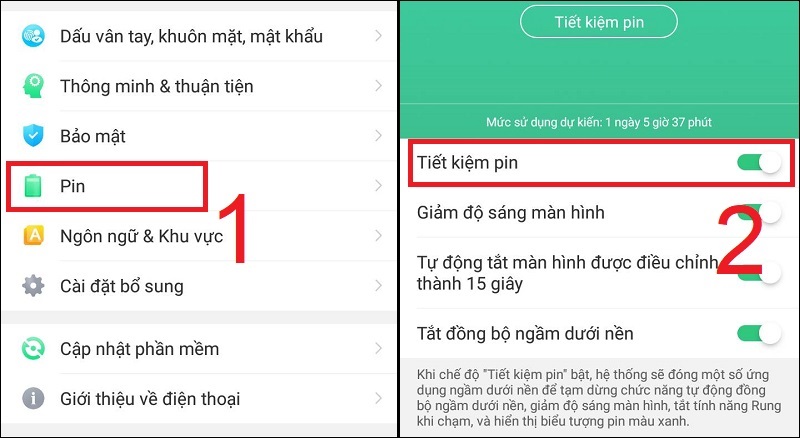
Bạn có thể dùng trình tiết kiệm pin để hạn chế phần mềm chạy nền trên các dòng Samsung chạy hệ điều hành Android 7.0 trở lên.
- Bước 1: Vào Cài đặt, sau đó tìm chọn phần Bảo trì thiết bị.
- Bước 2: Bạn chọn vào biểu tượng của Pin. Lúc này màn hình điện thoại sẽ hiển thị các chế độ pin từ thấp đến cao.
- Bước 3: Bạn có thể chọn chế độ tiết kiệm pin mình thấy phù hợp sau đó bấm chọn Áp dụng là xong.
Cách hạn chế dữ liệu nền của ứng dụng trên Samsung để tránh hao pin
Một số ứng dụng không chỉ chạy nền mà còn tự dùng Wi-Fi hoặc 4G/5G để làm mới dữ liệu. Điều này có thể khiến điện thoại hao pin và tốn dung lượng di động.
Cách tắt dữ liệu nền cho từng ứng dụng:
- Bước 1: Vào Cài đặt.
- Bước 2: Chọn Ứng dụng.
- Bước 3: Chọn ứng dụng cần kiểm soát.
- Bước 4: Chọn Dữ liệu di động.
- Bước 5: Tắt Cho phép sử dụng dữ liệu nền.
Sau khi tắt, ứng dụng sẽ bị hạn chế truy cập mạng khi bạn không mở app. Cách này phù hợp với app mạng xã hội, app mua sắm, game hoặc ứng dụng thường tự tải nội dung dưới nền.
Tuy nhiên, nếu bạn tắt dữ liệu nền của app nhắn tin, email hoặc ngân hàng, thông báo có thể đến chậm hơn. Vì vậy, chỉ nên áp dụng với những ứng dụng không quan trọng.
Hạn chế app chạy nền bằng cách tắt thông báo từ ứng dụng ít dùng
Tắt thông báo không hoàn toàn giống tắt chạy ngầm, nhưng có thể giảm bớt tình trạng app liên tục đánh thức máy. Với các ứng dụng ít dùng, tắt thông báo giúp điện thoại đỡ phiền, tiết kiệm pin hơn và hạn chế cảm giác máy hoạt động liên tục.
Cách thực hiện:
- Bước 1: Vào Cài đặt.
- Bước 2: Chọn Thông báo.
- Bước 3: Chọn Thông báo ứng dụng.
- Bước 4: Tìm ứng dụng muốn tắt.
- Bước 5: Gạt tắt Cho phép thông báo.
Bạn nên tắt thông báo của các app khuyến mãi, game, app mua sắm hoặc ứng dụng không thật sự cần thiết. Riêng các app liên lạc, ngân hàng, công việc hoặc học tập thì nên giữ thông báo để không bỏ lỡ thông tin quan trọng.
Cách kiểm tra ứng dụng nào đang chạy ngầm nhiều
Nếu muốn biết ứng dụng nào đang tiêu tốn tài nguyên, bạn có thể kiểm tra trong phần Pin hoặc Chăm sóc thiết bị. Đây là cách tốt để xác định đúng app gây hao pin thay vì tắt ngẫu nhiên.
Cách kiểm tra:
- Bước 1: Vào Cài đặt.
- Bước 2: Chọn Pin.
- Bước 3: Xem mục Sử dụng pin.
- Bước 4: Kiểm tra ứng dụng nào tiêu thụ pin bất thường.
- Bước 5: Chọn ứng dụng đó để hạn chế chạy nền, tắt dữ liệu nền hoặc đưa vào chế độ ngủ.
Nếu một ứng dụng bạn ít dùng nhưng lại tiêu thụ pin cao, đó là dấu hiệu nên kiểm soát. Ngược lại, nếu app bạn dùng nhiều như YouTube, TikTok, Facebook có mức dùng pin cao thì điều này khá bình thường.
Bạn nên ưu tiên xử lý những app có dấu hiệu bất thường như chạy nền nhiều giờ, dùng pin cao dù ít mở hoặc liên tục gửi thông báo không cần thiết.
Buộc dừng ứng dụng có làm mất dữ liệu không?
Buộc dừng ứng dụng không làm mất dữ liệu đã lưu trong điện thoại. Tài khoản, hình ảnh, tin nhắn, file tải về hoặc dữ liệu chính của ứng dụng vẫn được giữ nguyên.
Tuy nhiên, thao tác này có thể làm dừng tạm thời hoạt động của app. Nếu ứng dụng đang tải file, đồng bộ dữ liệu hoặc gửi thông báo, quá trình đó có thể bị gián đoạn.
Bạn nên buộc dừng khi ứng dụng bị treo, chạy nền quá nhiều hoặc gây hao pin bất thường. Không nên buộc dừng liên tục các app cần hoạt động ổn định như app ngân hàng, email, nhắn tin hoặc ứng dụng hệ thống.
Tắt ứng dụng chạy ngầm có giúp điện thoại Samsung hết lag không?
Tắt ứng dụng chạy ngầm có thể giúp điện thoại Samsung mượt hơn, nhất là khi máy bị đầy RAM hoặc có quá nhiều tiến trình đang hoạt động. Sau khi đóng bớt app, máy thường phản hồi nhanh hơn khi mở ứng dụng, chuyển màn hình hoặc chơi game.
Tuy nhiên, nếu điện thoại vẫn lag sau khi đã tắt ứng dụng chạy ngầm, nguyên nhân có thể đến từ bộ nhớ trong gần đầy, hệ điều hành quá cũ, app lỗi, pin chai hoặc cấu hình máy không còn đáp ứng tốt nhu cầu sử dụng.
Bạn có thể kết hợp thêm các cách sau:
- Xóa app không dùng: Giảm tải cho bộ nhớ và hệ thống.
- Dọn bộ nhớ: Xóa file rác, ảnh trùng, video không cần thiết.
- Cập nhật phần mềm: Bản cập nhật mới thường tối ưu hiệu năng tốt hơn.
- Khởi động lại máy: Giúp làm mới hệ thống sau thời gian dài sử dụng.
- Kiểm tra pin: Pin chai có thể khiến máy giảm hiệu năng.
Tắt ứng dụng chạy ngầm là bước nên làm, nhưng không phải giải pháp duy nhất cho mọi lỗi giật lag.
Lời kết
Cách tắt ứng dụng chạy ngầm trên Samsung không khó, nhưng nên thực hiện đúng cách để vừa tiết kiệm pin, vừa không ảnh hưởng đến thông báo quan trọng. Bạn có thể đóng nhanh bằng phím đa nhiệm, buộc dừng từng app trong Cài đặt, tối ưu RAM bằng Chăm sóc thiết bị hoặc đưa app ít dùng vào chế độ ngủ sâu.
Nếu điện thoại Samsung vẫn hao pin, nóng máy hoặc giật lag dù đã tối ưu nhiều lần, có thể thiết bị đã xuống pin, đầy bộ nhớ hoặc cấu hình không còn phù hợp với nhu cầu sử dụng. Khi đó, bạn có thể cân nhắc kiểm tra máy kỹ hơn hoặc tham khảo các mẫu điện thoại Samsung đang được mua bán trên Chợ Tốt để chọn thiết bị phù hợp hơn với ngân sách và nhu cầu hằng ngày.