


Mục lục
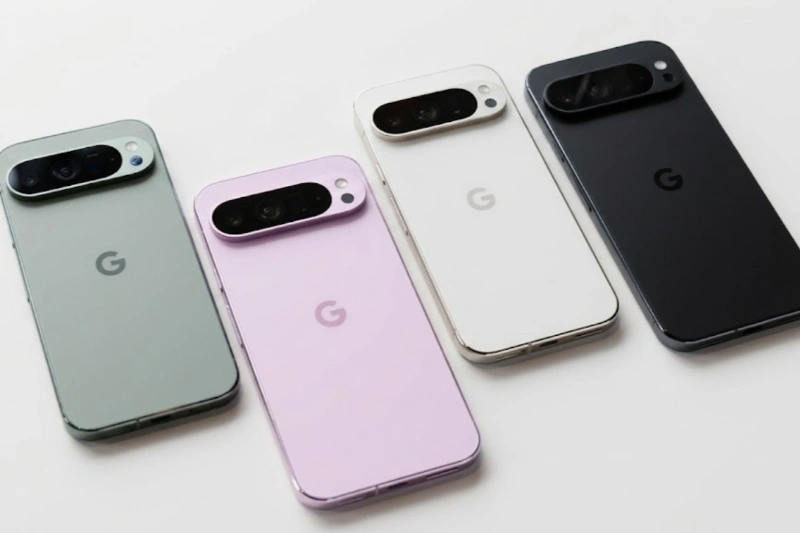
Bạn đã bao giờ rơi vào cảnh háo hức chốt đơn một chiếc điện thoại qua tay để rồi nhận về sự ức chế vì máy liên tục sập nguồn hay lỗi cảm ứng chưa? Việc tìm kiếm một chiếc smartphone flagship cũ với camera chụp ảnh xuất sắc và hệ điều hành thuần mượt mà luôn dẫn lối người dùng tìm đến dòng máy của nhà Google. Tuy nhiên, thị trường máy qua sử dụng tại Việt Nam rất phức tạp với đủ loại hàng từ máy nguyên bản, máy thẩm mỹ đến hàng dựng qua sửa chữa sâu. Bài viết sẽ phân tích những gì liên quan đến quy trình kiểm tra toàn diện, từ ngoại hình, màn hình, camera, pin cho đến các lỗi phần mềm ẩn trên dòng máy này.
Vì sao cần kiểm tra Google Pixel cũ?
Việc biết cách test Google Pixel cũ giúp bạn loại bỏ đến 90% rủi ro mua phải máy khóa mạng, máy dính tài khoản doanh nghiệp hoặc máy đã bị thay linh kiện kém chất lượng. Do dòng máy này không có trung tâm bảo hành chính thức tại Việt Nam, mọi chi phí sửa chữa sau khi mua lỗi đều do bạn tự gánh chịu.
Rủi ro về phần cứng & linh kiện
Dòng Google Pixel từ các thế hệ cũ đến mới thường có điểm yếu cố định ở phần cứng như lỗi sọc màn hình, pin chai nhanh hoặc lỏng chân sạc sau một thời gian dài sử dụng. Nguy hiểm hơn, nhiều thợ máy kém uy tín đã tiến hành ép kính lại, thay vỏ lô hoặc thay các loại viên pin dung lượng ảo để đánh lừa người mua nhẹ dạ. Nếu bạn không biết cách test Google Pixel cũ ở các khớp nối vỏ và độ nảy của phím bấm, bạn rất dễ mua phải một chiếc máy đã bị bung bét linh kiện bên trong, làm mất hoàn toàn khả năng kháng nước ban đầu của thiết bị.
Rủi ro về phần mềm & nguồn gốc
Một trong những cái bẫy lớn nhất khi chọn mua điện thoại Google Pixel cũ là dính phải máy bản khóa mạng (Lock) được fix tạm thời bằng phần mềm hoặc máy dính tài khoản quản lý doanh nghiệp (MDM). Những chiếc máy này ban đầu dùng rất bình thường, nhưng chỉ cần bạn vô tình khôi phục cài đặt gốc (Reset factory), máy sẽ lập tức bị khóa và biến thành một cục gạch đúng nghĩa. Thêm vào đó, việc máy bị can thiệp nạp rom sai lệch hoặc unlock bootloader không đúng cách cũng khiến Google Pixel cũ mất chứng nhận Play Protect, dẫn đến việc không thể dùng được các ứng dụng ngân hàng hay Netflix.
Rủi ro về dịch vụ & giá cả
Mức giá của các dòng Google Pixel cũ thường biến động rất lớn tùy thuộc vào độ zin và hình thức bên ngoài của thiết bị. Người mua không có kinh nghiệm thường bị hấp dẫn bởi những lời quảng cáo máy mới 99% giá rẻ, nhưng thực chất đó là máy đã qua sửa chữa nặng được mông má lại ngoại hình. Khi mua phải những thiết bị này, bạn không chỉ chịu thiệt hại về số tiền bỏ ra ban đầu mà còn đối mặt với dịch vụ bảo hành mập mờ từ các cửa hàng nhỏ lẻ, nơi họ thường từ chối bảo hành màn hình và nguồn — hai linh kiện đắt đỏ nhất của máy.
Cần kiểm tra những mục gì khi mua Google Pixel cũ?
Để sở hữu một thiết bị chất lượng, bạn cần tuân thủ một checklist kiểm tra nghiêm ngặt từ ngoài vào trong để không bỏ sót bất kỳ lỗi ẩn nào. Quy trình này đòi hỏi sự kiên nhẫn và việc áp dụng đúng các bước thử nghiệm thực tế ngay tại nơi mua máy.
Kiểm tra ngoại hình chung Google Pixel
Ngoại hình của chiếc Google Pixel cũ là tấm gương phản chiếu chân thực nhất thói quen sử dụng của chủ sở hữu trước đó cũng như nguồn gốc thực sự của máy. Bạn cần quan sát tỉ mỉ từng chi tiết nhỏ dưới ánh sáng mạnh để phát hiện các dấu hiệu cạy mở.
Kiểm tra khung viền – mặt kính
Khung viền của dòng Google Pixel thường làm bằng nhôm hoặc nhựa cao cấp tùy dòng, bạn cần vuốt dọc theo các mép nối giữa màn hình và khung máy xem có bị gợn tay hoặc có vết keo thừa lem ra ngoài hay không. Nếu phát hiện kính màn hình bị vênh lên hoặc phần sơn viền bị bong tróc nham nhở ở góc, chứng tỏ Google Pixel cũ đã từng bị va đập mạnh hoặc đã bị cạy ra để thay thế linh kiện bên trong. Phần mặt kính lưng cũng cần được soi kỹ dưới ánh đèn để đảm bảo không có các vết nứt chân chim ẩn sau lớp sơn mờ.
Kiểm tra cụm camera sau
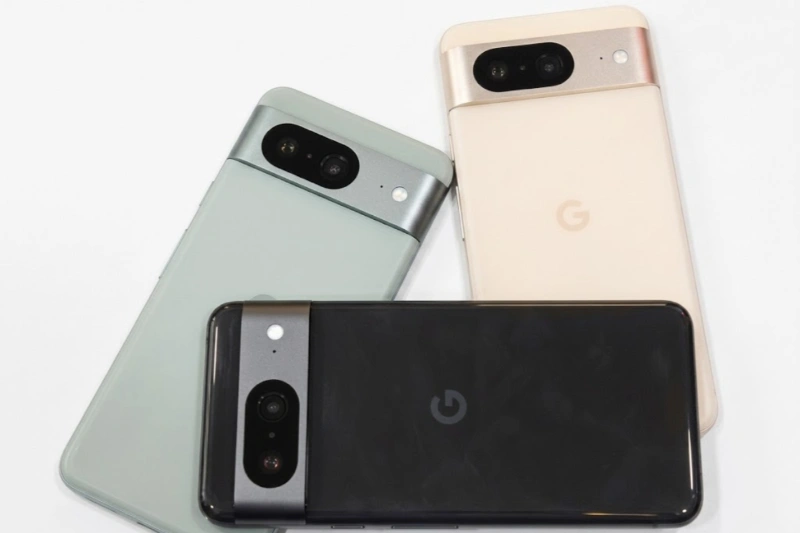
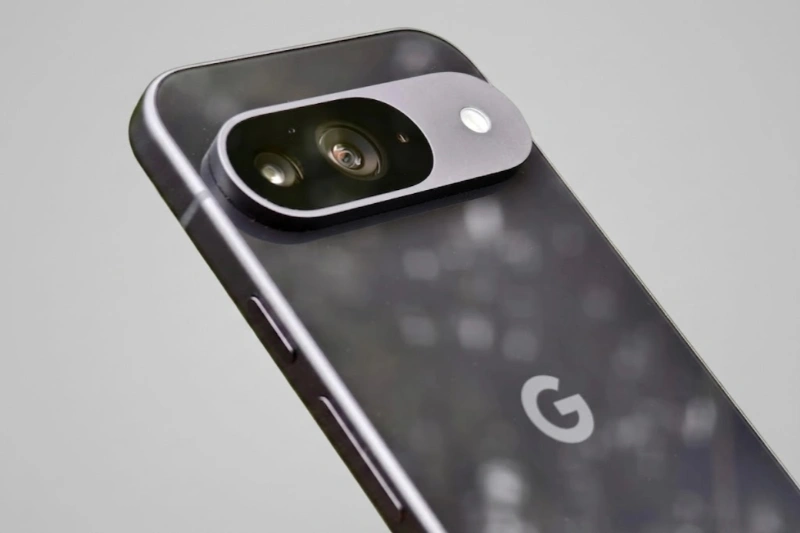
Cụm camera sau của dòng Google Pixel có thiết kế thanh ngang vô cùng đặc trưng và rất dễ bám bụi hoặc trầy xước nếu không được bảo vệ bằng ốp lưng. Bạn hãy nhìn thẳng vào các thấu kính xem có xuất hiện hạt bụi nào lọt vào bên trong thấu kính hay không, vì máy nguyên bản từ nhà máy không bao giờ có bụi trong camera. Nếu có bụi hoặc vết vân tay mờ bên trong thấu kính, điều đó khẳng định chắc chắn chiếc Google Pixel cũ này đã bị tháo cụm camera hoặc thay kính camera ngoài cửa hàng gia công.
Kiểm tra cổng sạc – loa – mic
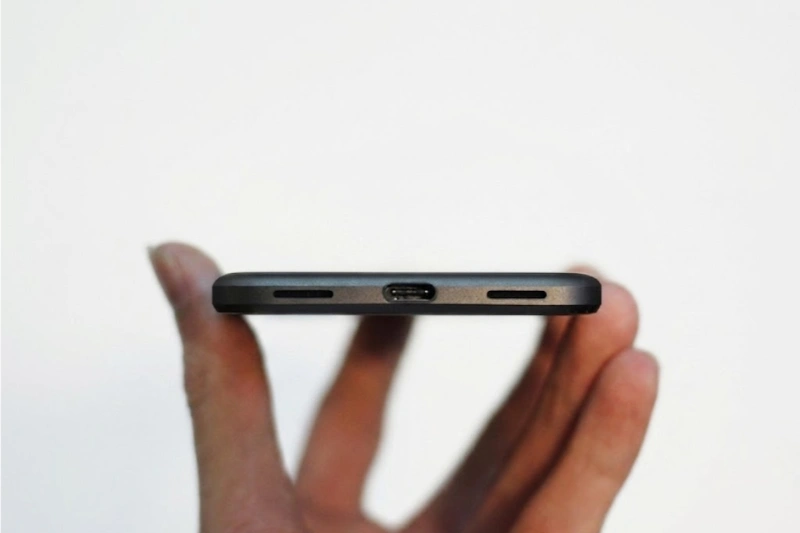
Bạn hãy dùng một chiếc đèn pin nhỏ để soi sâu vào trong lỗ cắm sạc Type-C của Google Pixel cũ xem các chân tiếp xúc bằng đồng có bị mòn, rỉ sét hay bám đầy xơ vải hay không. Tiếp theo, hãy quan sát các dải lỗ loa và lỗ micro ở cạnh dưới của máy xem màng lưới bảo vệ còn nguyên vẹn hay đã bị rách, bị chọc thủng do quá trình vệ sinh máy sai cách. Một chiếc máy có cổng sạc quá lỏng lẻo, cắm cáp vào bị lắc lư thường báo hiệu linh kiện này đã xuống cấp sâu và sắp sửa phải thay thế.
Kiểm tra phím vật lý (nguồn, âm lượng, gạt rung)
Hệ thống phím bấm vật lý bao gồm nút nguồn và cụm phím tăng giảm âm lượng của Google Pixel cũ cần phải cho độ nảy tốt, tiếng “tạch” rõ ràng khi bấm và không có cảm giác bị lún
hay kẹt cứng. Đối với một số dòng máy có phím nguồn phối màu khác biệt, bạn cần check xem màu sắc nút có đúng chuẩn phiên bản đó không để tránh trường hợp máy bị thay phím lô. Hãy thử nhấn giữ và bấm liên tục các nút này để xem hệ điều hành có phản hồi ngay lập tức hay có độ trễ do liệt mạch phím bên trong.
Kiểm tra màn hình và cảm ứng Google Pixel
Màn hình OLED trên các dòng Google Pixel cũ thường cho chất lượng hiển thị rất đẹp nhưng lại là linh kiện đắt đỏ nhất và cũng dễ gặp lỗi lưu ảnh (burn-in) nhất sau một thời gian dài bật độ sáng cao.
Test ám màu, sọc, điểm chết
Bạn hãy tải một bức ảnh nền màu trắng hoàn chỉnh và một bức ảnh màu đen hoàn chỉnh về bộ nhớ của Google Pixel cũ để bắt đầu bài test hiển thị. Khi bật ảnh trắng ở độ sáng tối đa, hãy nhìn kỹ xem phần cạnh dưới nơi chứa các phím điều hướng ảo có bị hiện tượng ám hình (lưu lại vệt mờ của icon) hay màn hình bị ngả sang màu hồng, màu vàng bất thường không. Với bức ảnh đen, hãy kiểm tra xem có chấm sáng nhỏ nào luôn sáng lên (điểm chết sáng) hoặc có đường sọc dọc màu xanh, hồng nào chạy qua màn hình Google Pixel cũ hay không.
Test cảm ứng đa điểm
Để kiểm tra lỗi chết điểm cảm ứng, bạn hãy nhấn giữ vào một biểu tượng ứng dụng bất kỳ trên màn hình chính của Google Pixel cũ để kích hoạt chế độ di chuyển icon. Sau đó, hãy rê ngón tay kéo biểu tượng đó đi khắp mọi vị trí trên màn hình, từ các góc mép cho đến phần trung tâm theo đường ziczac. Nếu biểu tượng đột ngột bị rớt ra ở một vị trí nào đó dù tay bạn vẫn đang chạm vào màn hình, điều đó chứng tỏ vùng màn hình tại vị trí đó đã bị liệt cảm ứng và bạn nên từ chối mua chiếc máy này.
Test độ sáng màn hình
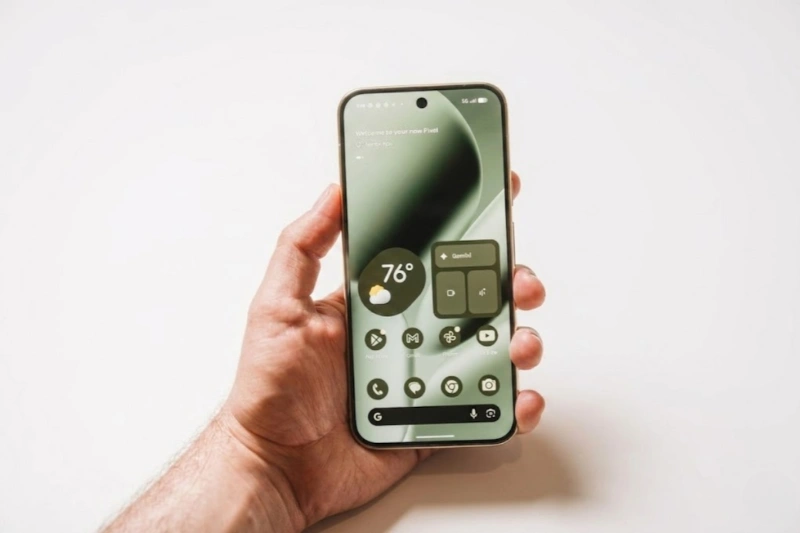
Bạn hãy bật tính năng độ sáng tự động (Adaptive brightness) trên Google Pixel cũ rồi dùng ngón tay che kín phần cụm cảm biến ở cạnh trên màn hình để xem máy có tự động giảm độ sáng xuống thấp hay không. Sau đó, hãy đưa máy ra dưới ánh đèn sáng hoặc ánh nắng mặt trời để kiểm tra khả năng kích dòng đẩy độ sáng lên mức tối đa của tấm nền OLED. Một màn hình Google Pixel cũ chuẩn zin sẽ thay đổi độ sáng rất mượt mà, không bị giật cục hay có hiện tượng nhấp nháy (flicker) liên tục khi thay đổi môi trường ánh sáng.
Test tính năng đặc biệt
Các dòng Google Pixel thường được trang bị tính năng màn hình luôn bật (Always-on Display) và công nghệ nhận diện tần số quét cao (90Hz hoặc 120Hz mượt mà). Bạn cần vào mục cài đặt hiển thị của Google Pixel cũ, bật thử chế độ Smooth Display lên rồi lướt nhanh menu để cảm nhận độ mượt của tấm nền, nếu lướt thấy khựng lag thì màn hình có vấn đề. Ngoài ra, hãy tắt màn hình để xem tính năng Always-on Display có hiển thị rõ ràng các thông tin ngày giờ mà không làm hao pin quá mức hay không.
Kiểm tra camera Google Pixel cũ
Điểm ăn tiền lớn nhất trên điện thoại Google Pixel chính là thuật toán camera xử lý hình ảnh, vì vậy cụm camera cần phải hoạt động hoàn hảo ở mọi chế độ chụp.
Camera sau (Các ống kính)
Bạn hãy mở ứng dụng camera mặc định trên chiếc Google Pixel cũ và lần lượt chuyển đổi qua lại giữa tất cả các ống kính từ camera chính, camera góc siêu rộng đến camera tele zoom xa. Hãy thử đưa camera đến gần một vật thể rồi đưa ra xa để xem thấu kính chuyển đổi mượt mà hay bị đứng hình đột ngột. Hãy chụp một bức ảnh tường trắng phẳng bằng tất cả các ống kính của Google Pixel cũ để kiểm tra xem trên ảnh có xuất hiện các đốm đen, đốm mờ do bụi bẩn hay vết trầy trên thấu kính gây ra hay không.
Test lấy nét, chống rung và quay video
Bạn hãy chọn một vật thể ở khoảng cách gần tầm 10cm, chạm tay vào màn hình Google Pixel cũ để máy lấy nét vào đó, sau đó đột ngột hướng camera ra một phong cảnh ở xa xem tốc độ lấy nét tự động (Autofocus) có phản hồi trong một nốt nhạc hay không. Để test chống rung quang học (OIS), hãy bật chế độ quay video lên, vừa đi bộ vừa cầm máy quay xem khung hình có bị rung lắc bần bật hay mượt mà như có gimbal đỡ. Hãy nói một vài câu khi quay video để kiểm tra xem hệ thống mic lọc âm xung quanh của máy có hoạt động tốt hay không.
Camera trước & Face ID
Mở camera trước của Google Pixel cũ và chụp thử một vài tấm ảnh ở điều kiện ngược sáng lẫn thiếu sáng để xem tính năng làm mịn da tự động và khả năng HDR có hoạt động đúng chuẩn Google hay không. Đối với các dòng máy có hỗ trợ mở khóa khuôn mặt (Face ID/Face Unlock) như Pixel 4 series hay các đời mới hơn, bạn cần vào cài đặt bảo mật để thiết lập thử. Quá trình quét khuôn mặt trên Google Pixel cũ phải diễn ra nhanh chóng, nhận diện được ngay cả khi bạn nghiêng mặt nhẹ và không xuất hiện thông báo lỗi phần cứng camera biến dạng sâu.
Kiểm tra lỗi bụi, mờ, rung camera
Một lỗi khá phổ biến trên các dòng Google Pixel cũ đã qua sử dụng nặng là cụm chống rung OIS bị hỏng, dẫn đến việc khi bạn mở camera lên, khung hình sẽ bị rung bần bật liên tục và phát ra tiếng kêu “rè rè” nhỏ từ cụm kính. Bạn hãy giữ cố định máy trên tay và nhìn kỹ vào màn hình xem hình ảnh có bị nhòe mờ hay không thể lấy nét ở vô cực được không. Nếu camera bị mờ sương hoặc không thể lấy nét dù đã lau sạch kính ngoài, chiếc Google Pixel cũ này chắc chắn đã bị lỗi module camera bên trong.
Kiểm tra pin, sạc và tính năng phần cứng điện thoại Google Pixel cũ
Hiệu năng và thời lượng pin của dòng máy Google luôn là chủ đề được người dùng quan tâm hàng đầu, do đó bạn cần kiểm tra thật kỹ các thông số này để tránh phiền toái khi sử dụng lâu dài.
Dung lượng pin (Battery Health)
Hệ điều hành Android thuần túy trên Google Pixel cũ không hiển thị trực tiếp phần trăm sức khỏe pin như iPhone, vì vậy bạn cần kiểm tra gián tiếp qua ứng dụng bên thứ ba hoặc xem trong log hệ thống của máy nếu có. Bạn hãy sạc đầy pin máy lên 100%, sau đó bật một video YouTube độ phân giải cao bằng Wi-Fi trong vòng 15 phút để theo dõi tốc độ tụt pin. Nếu chiếc Google Pixel cũ của bạn bị tụt quá 4% pin chỉ trong 15 phút xem video cơ bản, điều đó báo hiệu viên pin bên trong đã bị chai nặng và cần được thay mới.
Test sạc nhanh – sạc không dây – MagSafe (Nếu có)
Bạn hãy mang theo một củ sạc hỗ trợ chuẩn sạc nhanh Power Delivery (PD) và cắm vào Google Pixel cũ để kiểm tra xem màn hình có hiển thị dòng chữ “Đang sạc nhanh” (Charging rapidly) hay không. Hãy quan sát xem phần trăm pin có tăng đều đặn mà không bị nhảy cóc hay đứng im một chỗ quá lâu. Nếu dòng máy bạn định mua có hỗ trợ tính năng sạc không dây, hãy đặt máy lên một chiếc đế sạc không dây chuẩn Qi để đảm bảo cuộn cảm ứng mặt lưng của Google Pixel cũ vẫn hoạt động hoàn hảo.
Kiểm tra máy có nóng bất thường không
Trong quá trình thực hiện các bài test liên tục từ màn hình đến camera, bạn hãy dùng lòng bàn tay áp vào mặt lưng của Google Pixel cũ để cảm nhận nhiệt độ của máy. Dòng chip Tensor của Google trên các đời mới thường khá ấm, nhưng nếu máy nóng rực lên một cách đột ngột ở vùng gần cụm camera ngay cả khi chỉ lướt web nhẹ, đó là dấu hiệu của lỗi chập mạch nguồn trên bo mạch. Việc một chiếc Google Pixel cũ bị quá nhiệt liên tục sẽ làm giảm tuổi thọ linh kiện rất nhanh và gây đơ lag máy khi dùng ngoài trời.
Test hiệu năng cơ bản (mở app, chơi game nhẹ)
Bạn hãy thử mở liên tục từ 10 đến 15 ứng dụng cơ bản có sẵn trên Google Pixel cũ như Trình duyệt Chrome, Google Maps, Youtube, Facebook rồi chuyển đổi qua lại giữa chúng để kiểm tra dung lượng RAM còn tốt không. Hãy thử tải một tựa game phổ thông như Subway Surfers hay Liên Quân Mobile và chơi thử trong vài phút để xem máy có bị hiện tượng tụt khung hình (FPS drop) nghiêm trọng hay không. Một chiếc Google Pixel cũ có hiệu năng chuẩn sẽ xử lý các tác vụ này cực kỳ mượt mà nhờ hệ điều hành tối ưu tốt.
Kiểm tra phần mềm và nguồn gốc máy Google Pixel cũ
Lỗi phần mềm và khóa mạng là những lỗi “chết người” có thể biến chiếc điện thoại của bạn thành một cục chặn giấy công nghệ cao chỉ sau một thao tác thiết lập lại hệ thống.
Kiểm tra IMEI/Serial
Bạn hãy vào trình quay số của Google Pixel cũ, bấm mã *#06# để màn hình hiển thị chuỗi số IMEI và mã Serial Number của thiết bị. Sau đó, hãy đối chiếu chuỗi số này với số IMEI được khắc trên khay sim của máy cũng như thông số hiển thị trong phần Cài đặt -> Giới thiệu về điện thoại. Nếu ba thông số IMEI này không trùng khớp hoàn toàn với nhau, chiếc Google Pixel cũ này chắc chắn đã bị thay khay sim bừa bãi hoặc đã bị can thiệp nạp lại phân vùng IMEI bằng phần mềm của thợ sửa máy.
Kiểm tra tài khoản (iCloud/Samsung/Google)
Hãy đảm bảo rằng chủ cũ của máy đã thoát hoàn toàn tài khoản Google cá nhân của họ ra khỏi thiết bị trước khi bàn giao cho bạn. Bạn hãy vào mục Cài đặt -> Tài khoản, xóa hết các tài khoản đang nhập và tiến hành thực hiện một lệnh khôi phục cài đặt gốc toàn bộ máy (Factory Reset). Nếu sau khi Reset và khởi động lại, Google Pixel cũ yêu cầu nhập mật khẩu tài khoản Google cũ mới cho kích hoạt vào trong, máy đã bị dính ẩn tài khoản và bạn tuyệt đối không được mua loại máy này.
Kiểm tra máy Lock hay Quốc tế
Để kiểm tra xem chiếc Google Pixel cũ có phải là phiên bản quốc tế xịn hay không, bạn hãy lắp một chiếc sim của nhà mạng Việt Nam (Viettel, Vinaphone, Mobifone) vào khay sim của máy. Hãy thử bật dữ liệu di động 4G/5G, thực hiện một cuộc gọi đi và nhận một cuộc gọi đến xem sóng sánh có ổn định, âm thanh nghe gọi có rõ ràng không. Nếu máy không nhận sim, báo lỗi “Sim không hỗ trợ” hoặc yêu cầu phải dùng sim ghép, chiếc Google Pixel cũ đó chính là bản Lock mạng Mỹ hoặc Nhật đã được bẻ khóa tạm thời.
Check lịch sử linh kiện
Khác với hệ điều hành iOS có mục hiển thị lịch sử linh kiện rõ ràng, hệ điều hành Android trên Google Pixel cũ đòi hỏi bạn phải kiểm tra thủ công bằng cách vào mục Cài đặt -> Hệ thống -> Chẩn đoán thiết bị (trên các phiên bản Android mới) để chạy bài test phần cứng tự động của Google. Hệ thống sẽ quét toàn bộ các linh kiện như cảm biến, màn hình, camera xem có bộ phận nào phản hồi mã lỗi không tương thích với bo mạch gốc hay không.
Kiểm tra phụ kiện và bước xác nhận cuối cùng
Nhiều người dùng thường chỉ tập trung test máy mà quên mất các phụ kiện đi kèm, điều này có thể dẫn đến việc làm hỏng nguồn máy do dùng sạc cáp kém chất lượng sau này.
Kiểm tra cáp sạc đi kèm
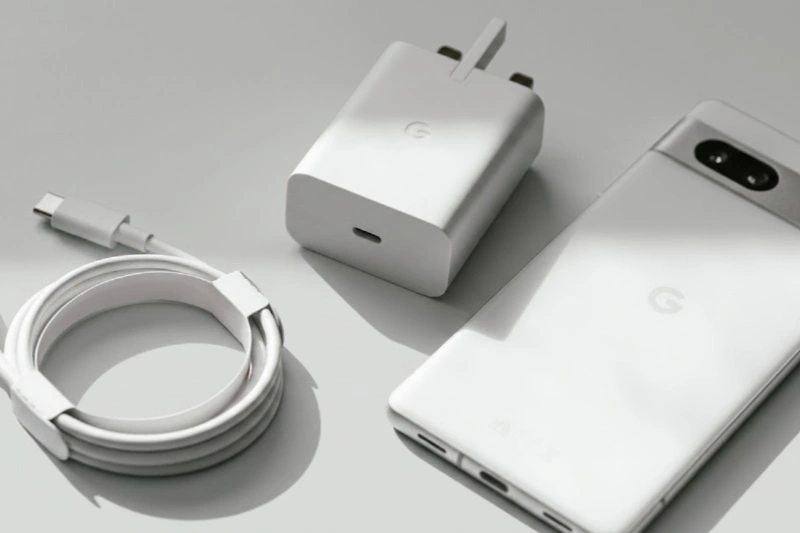
Nếu người bán tặng kèm hoặc bán lại bộ sạc cáp cho bạn, hãy kiểm tra kỹ sợi cáp Type-C to Type-C đi kèm xem các đầu cắm có bị lỏng lẻo hay nứt gãy lớp vỏ nhựa bảo vệ bên ngoài không. Hãy cắm sợi cáp này vào Google Pixel cũ và kết nối với máy tính để xem máy có nhận diện được bộ nhớ để truyền dữ liệu hay không, vì cáp lô rẻ tiền thường chỉ có tính năng sạc chứ không truyền được file dữ liệu an toàn.
Xác nhận tổng thể trước khi thanh toán
Trước khi xuống tiền chốt giao dịch, bạn hãy cầm chiếc Google Pixel cũ trên tay, lắc nhẹ xem bên trong máy có tiếng linh kiện hay viên pin bị lỏng kêu lóc cóc hay không. Hãy kiểm tra lại lần cuối độ nhạy của cảm biến vân tay (dưới màn hình hoặc ở mặt lưng tùy đời máy) xem tốc độ nhận diện có ăn ngay hay không. Khi mọi thứ đã hoàn hảo từ ngoại hình đến phần mềm bên trong, bạn mới tiến hành ký giấy tờ bảo hành và thanh toán tiền cho bên bán.
Một số mã & ứng dụng hỗ trợ test Google Pixel
Để quá trình kiểm tra diễn ra nhanh chóng và chính xác như một chuyên gia, bạn có thể tận dụng các mã lệnh ẩn sâu bên trong hệ điều hành Android cùng các app test chuyên dụng.
Mã test nhanh trên máy
Trên trình quay số của điện thoại Google Pixel cũ, bạn hãy nhập mã lệnh bí mật *#*#4636#*#* để mở menu thử nghiệm ẩn của hệ thống. Tại đây, bạn có thể kiểm tra chi tiết thông tin về tình trạng mạng di động, chỉ số cường độ tín hiệu sóng (dBm) xem có ổn định không và thông số chi tiết về mức độ xả pin theo thời gian thực của máy. Những thông tin kỹ thuật chuyên sâu này giúp bạn nhận biết được chiếc Google Pixel cũ này có bị lỗi ăn nguồn ngầm hay lỗi modem thu phát sóng hay không.
Ứng dụng nên dùng khi test máy cũ
Bạn hãy lên kho ứng dụng Google Play Store và tải ngay ứng dụng có tên là Device Info HW hoặc Ph doctor về chiếc Google Pixel cũ đang test. Các ứng dụng này sẽ hiển thị tường tận tên mã của từng linh kiện phần cứng đang chạy trong máy, từ mã cảm biến camera của Sony hay Samsung, mã tấm nền màn hình cho đến nhiệt độ của từng nhân CPU. Nếu ứng dụng báo thông số linh kiện lạ không trùng khớp với cấu hình xuất xưởng của Google, bạn sẽ biết ngay máy đã bị thay đồ lô.
Lưu ý khi test tại cửa hàng
Khi thực hiện cách test Google Pixel cũ tại các cửa hàng, bạn đừng ngại dành ra từ 30 đến 45 phút để trải nghiệm và kiểm tra máy thật kỹ lưỡng, tránh để sự hối thúc của nhân viên làm xao nhãng. Bạn nên yêu cầu cửa hàng bật kết nối Wi-Fi mạnh, lắp sim cá nhân của bạn vào dùng thử và yêu cầu họ làm rõ các điều khoản bảo hành bằng văn bản cụ thể. Tuyệt đối không chấp nhận những chiếc Google Pixel cũ bị dán tem đè lên các lỗ ốc hoặc mép kính một cách mập mờ nhằm che giấu vết cạy mở máy.
Kinh nghiệm mua Google Pixel cũ an toàn
Để không bị mất tiền oan khi mua điện thoại cũ, việc trang bị cho mình những kinh nghiệm thực chiến và mẹo thương lượng giá cả với người bán là điều vô cùng cần thiết.
Cách thương lượng giá
Khi đi mua Google Pixel cũ, bạn hãy tham khảo trước mặt bằng giá chung của model đó trên các sàn thương mại điện tử uy tín để không bị mua quá đắt. Trong quá trình test máy theo checklist phía trên, nếu bạn phát hiện ra các lỗi nhỏ không ảnh hưởng quá nhiều đến trải nghiệm như vỏ bị trầy xước nhẹ ở góc hay pin bị chai nhẹ tầm 15%, hãy dùng chính những điểm trừ này để thương lượng giảm giá từ 300.000đ đến 500.000đ trực tiếp với người bán.
Những lỗi nên tránh mua
Có những lỗi trên Google Pixel cũ mà bạn tuyệt đối phải tránh xa dù giá có rẻ đến mức nào đi chăng nữa, vì chi phí sửa chữa chúng có thể bằng tiền mua một chiếc máy mới. Đầu tiên là lỗi màn hình bị sọc hoặc chớp nháy nhẹ, vì tấm nền OLED của Pixel một khi đã sọc thì sẽ lan ra toàn màn hình rất nhanh. Thứ hai là những chiếc Google Pixel cũ bị mất hoàn toàn phân vùng bảo mật Knox/Play Protect, máy đã từng bị root sâu dẫn đến việc không thể sử dụng các ứng dụng ví điện tử hay app ngân hàng tại Việt Nam.
Có nên mua Google Pixel cũ không?
Dòng sản phẩm Google Pixel cũ luôn sở hữu một sức hút mãnh liệt đối với những ai yêu thích sự mượt mà tuyệt đối của hệ điều hành Android gốc và đam mê nhiếp ảnh di động đỉnh cao.
Mặc dù có một số rủi ro về phần cứng nếu không biết cách kiểm tra, nhưng với mức giá hiện tại đã giảm sâu, việc mua điện thoại Google Pixel cũ vẫn là một món hời lớn. Bạn sẽ được trải nghiệm cụm camera có khả năng chụp đêm (Night Sight) và chụp ảnh thiên văn xuất sắc mà khó có chiếc máy tầm trung mới nào trong phân khúc giá này có thể bì kịp. Hiệu năng mượt mà, thời gian hỗ trợ cập nhật phần mềm lâu dài từ chính chủ Google giúp chiếc máy này giữ được giá trị sử dụng cực kỳ bền bỉ qua nhiều năm tháng.
Xem thêm lời khuyên có nên mua Google Pixel không và đánh giá chi tiết Google Pixel trước khi xuống tiền nhé.
Kết luận
Tóm lại, việc tự trang bị cho mình kỹ năng và cách test Google Pixel cũ một cách bài bản là chìa khóa vàng giúp bạn rước về một chiếc smartphone chất lượng cao với chi phí tiết kiệm nhất. Hãy luôn kiên nhẫn kiểm tra từng chi tiết từ ngoại hình vỏ ngoài, chất lượng hiển thị của màn hình cho đến nguồn gốc phần mềm bên trong, đồng thời chỉ nên trao niềm tin vào những địa chỉ bán hàng có chính sách bảo hành, lỗi 1 đổi 1 rõ ràng để bảo vệ quyền lợi của bản thân.Nếu bạn đang tìm kiếm một nơi an toàn, minh bạch để chọn mua cho mình một chiếc smartphone chất lượng, hãy truy cập ngay chuyên mục mua điện thoại Google Pixel trên sàn thương mại điện tử Chợ Tốt để dễ dàng so sánh giá cả, xem thông tin đầy đủ và chốt được những deal máy chất lượng từ những người bán uy tín nhất hiện nay! Liệu bạn đã sẵn sàng rinh về một chiếc Google Pixel zin keng với mức giá siêu hời chưa?