


Mục lục
Bạn đang sử dụng Google Photos để lưu trữ và quản lý ảnh của mình. Và bạn đang muốn tìm các cách xóa ảnh trên Google Photos hiệu quả, nhanh chóng? Vậy hãy đọc bài viết này của Chợ Tốt để tìm hiểu cách xóa ảnh trùng lặp, xóa toàn bộ ảnh và xóa hết ảnh bằng điện thoại.
Vì sao cần xóa ảnh trên Google Photos?
Google Photos là một ứng dụng lưu trữ và quản lý ảnh miễn phí của Google. Nó cho phép người dùng sao lưu, đồng bộ và chia sẻ ảnh của bạn trên nhiều thiết bị. Google Photos cung cấp dung lượng lưu trữ không giới hạn cho các ảnh có độ phân giải cao (lên đến 16 megapixel) và video có độ phân giải cao (lên đến 1080p).
Nếu muốn lưu trữ các ảnh hoặc video có độ phân giải cao hơn, bạn có thể chọn lưu trữ gốc (original quality), nhưng bạn sẽ phải trả phí cho dung lượng lưu trữ vượt quá 15GB miễn phí của Google.
Khi sử dụng Google Photos bạn có thể gặp phải một số vấn đề như:
- Ảnh trùng lặp:
Đôi khi bạn có thể chụp nhiều bức ảnh giống nhau hoặc sao lưu các ảnh từ nhiều thiết bị khác nhau. Điều này sẽ làm tăng dung lượng lưu trữ và làm rối loạn thư viện ảnh của bạn.
- Ảnh quá nhiều:
Nếu bạn chụp ảnh thường xuyên hoặc sao lưu toàn bộ thư mục ảnh của bạn, bạn có thể có hàng ngàn hoặc hàng triệu bức ảnh trong Google Photos. Điều này sẽ làm khó khăn cho việc quản lý và tìm kiếm ảnh của bạn.
- Ảnh không mong muốn:
Bạn có thể không muốn giữ lại một số ảnh trong Google Photos vì chúng không còn quan trọng, không liên quan hoặc không phù hợp. Hoặc bạn muốn xóa bớt ảnh không quan trọng để giải phóng dung lượng lưu trữ và làm sạch thư viện ảnh của mình.
Chia sẻ các cảnh xóa ảnh trên Google Photos hiệu quả
Dưới đây Chợ tốt sẽ hướng dẫn bạn cách xóa ảnh trên Google Photos theo ba cách sau:
- Cách xóa ảnh trùng lặp trên Google Photos:
Bạn có thể sử dụng một số ứng dụng bên thứ ba để quét và xóa các ảnh trùng lặp trong Google Photos. Các ứng dụng này sẽ giúp bạn tiết kiệm dung lượng lưu trữ và loại bỏ các bản sao không cần thiết.
- Cách xóa toàn bộ ảnh trên Google Photos:
Bạn có thể xóa toàn bộ các ảnh trong Google Photos nếu bạn muốn xoá hết tất cả các dữ liệu của bạn khỏi Google Photos. Bạn có thể làm điều này trên máy tính hoặc thiết bị di động của bạn.
- Cách xóa hết ảnh trên Google Photos bằng điện thoại:
Bạn có thể xóa hết các ảnh trên Google Photos bằng điện thoại nếu bạn muốn giải phóng dung lượng thiết bị của bạn. Bạn có thể làm điều này bằng cách sử dụng tính năng Free up device storage (giải phóng dung lượng thiết bị) của Google Photos.
Hướng dẫn cách xóa ảnh trùng lặp trên Google Photos
Ảnh trùng lặp là những bức ảnh có nội dung giống nhau hoặc rất gần giống nhau. Chúng có thể xuất hiện trong Google Photos vì nhiều lý do, như:
- Bạn chụp nhiều bức ảnh cùng một khung cảnh hoặc cùng một góc độ.
- Sao lưu các ảnh từ nhiều thiết bị khác nhau, như máy ảnh, điện thoại hoặc máy tính.
- Bạn chỉnh sửa một bức ảnh và lưu lại với tên khác hoặc định dạng khác.
- Bạn tải xuống các ảnh từ mạng xã hội hoặc email.
Trên ứng dụng Google Photos có tính năng phát hiện trùng lặp tích hợp sẵn, nhưng nó chỉ hoạt động khi bạn tải lên các bản sao chính xác của cùng một bức ảnh. Nếu bạn có các bản sao đã được chỉnh sửa hoặc có độ phân giải khác nhau, Google Photos sẽ không nhận ra chúng là trùng lặp.
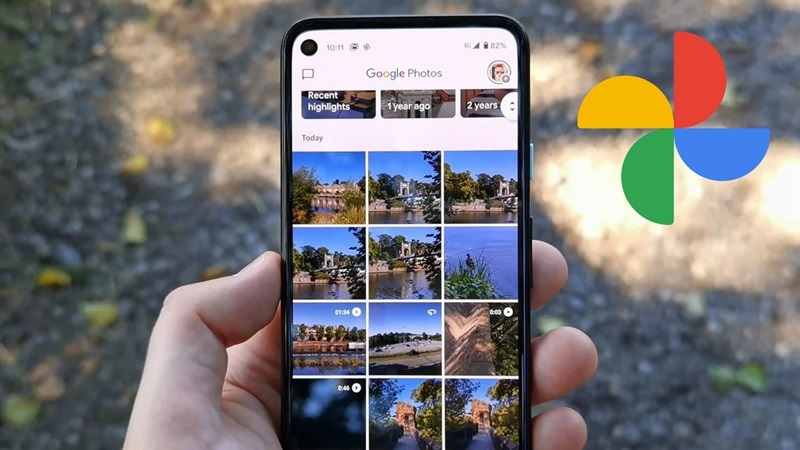
Vì vậy, để xóa ảnh trùng lặp trên Google Photo, bạn cần sử dụng một số phương pháp khác, như:
- Sử dụng một số ứng dụng bên thứ ba để quét và xóa các ảnh trùng lặp trong Google Photos. Các ứng dụng này sẽ giúp bạn tìm kiếm các bản sao dựa trên nội dung, kích thước hoặc ngày tạo của các ảnh. Một số ứng dụng phổ biến như: Remo Duplicate Photos Remover, Duplicate Photos Fixer Pro, Duplicate Photo Finder hoặc Duplicate Photo Cleaner.
- Đăng nhập vào tài khoản Google Photos của bạn trên máy tính hoặc thiết bị di động và cuộn qua các album ảnh của bạn để xóa thủ công các bản sao. Bạn có thể sắp xếp các ảnh theo ngày để dễ dàng tìm kiếm các bản sao gần nhau. Hoặc cũng có thể sử dụng thanh tìm kiếm để nhập vào các từ khóa liên quan đến các bản sao.
Dưới đây là cách xóa ảnh trùng lặp trên Google Photos bằng cách sử dụng một ứng dụng bên thứ ba:
- Bước 1: Tải và cài đặt một ứng dụng quét và xóa ảnh trùng lặp trên thiết bị của bạn. Bạn có thể tìm kiếm và tải xuống các ứng dụng này từ cửa hàng ứng dụng của thiết bị của bạn.
- Bước 2: Mở ứng dụng và chọn Google Photos làm nguồn quét. Bạn có thể phải đăng nhập vào tài khoản Google của bạn và cấp quyền truy cập cho ứng dụng.
- Bước 3: Chọn chế độ quét (tự động hoặc thủ công) và bắt đầu quét. Ứng dụng sẽ quét toàn bộ thư viện ảnh của bạn trên Google Photos và tìm kiếm các bản sao dựa trên các tiêu chí khác nhau, như: Nội dung, kích thước, ngày tạo hoặc độ phân giải.
- Bước 4: Xem kết quả quét và chọn các ảnh trùng lặp bạn muốn xóa. Bạn có thể xem trước các ảnh trùng lặp và so sánh chúng với nhau. Hoặc cũng có thể chọn để giữ lại một bản sao của mỗi nhóm trùng lặp hoặc xóa tất cả các bản sao.
- Bước 5: Nhấn nút Delete hoặc Remove để xóa các ảnh trùng lặp khỏi Google Photos. Bạn có thể phải xác nhận lại lựa chọn của mình. Các ảnh trùng lặp sẽ được di chuyển vào thùng rác của Google Photos, nơi này bạn có thể khôi phục lại hoặc xóa vĩnh viễn chúng.
Hướng dẫn cách xóa toàn bộ ảnh trên Google Photo
Có những lúc bạn muốn xóa toàn bộ các ảnh trong Google Photos, ví dụ như:
- Bạn muốn xoá hết tất cả các dữ liệu của bạn khỏi Google Photos vì lý do bảo mật hoặc cá nhân.
- Bạn muốn dọn dẹp và sắp xếp lại thư viện ảnh của bạn từ đầu.
- Bạn muốn chuyển sang sử dụng một dịch vụ lưu trữ ảnh khác.
Để xóa toàn bộ ảnh trên Google Photo, bạn có thể làm theo các bước sau:
- Bước 1: Mở Google Photos trên máy tính hoặc thiết bị di động của bạn.
Bạn có thể truy cập Google Photos trên máy tính bằng cách đăng nhập vào https://photos.google.com. Nếu bạn đang sử dụng điện thoại hoặc máy tính bảng, hãy chạm vào biểu tượng hoa nhiều màu có nhãn “Google Photos” (iPhone/iPad) hoặc “Photos” (Android) trên màn hình chính hoặc ngăn ứng dụng.
- Bước 2: Chọn tab Photos hoặc Library để xem tất cả các ảnh của bạn. Bạn sẽ thấy các ảnh được sắp xếp theo thứ tự ngược từ mới nhất đến cũ nhất.
- Bước 3: Nhấn tổ hợp phím Ctrl + A (trên máy tính) hoặc chạm và giữ vào một ảnh (trên thiết bị di động) để chọn tất cả các ảnh. Bạn sẽ thấy một dấu kiểm xuất hiện trên mỗi ảnh đã được chọn.
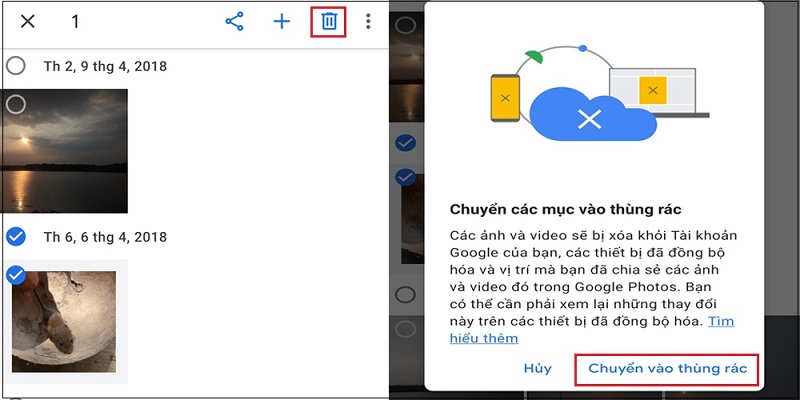
- Bước 4: Nhấn nút Delete hoặc Trash để xóa toàn bộ các ảnh khỏi Google Photos. Sau đó một thông báo xác nhận sẽ xuất hiện.
- Bước 5: Nhấn MOVE TO TRASH hoặc OK trên thông báo xác nhận để hoàn tất việc xóa. Các ảnh sẽ được di chuyển vào thùng rác của Google Photos, nơi bạn có thể khôi phục lại hoặc xóa vĩnh viễn chúng.
Hướng dẫn cách xóa hết ảnh trên Google Photos bằng điện thoại
Nếu bạn muốn giải phóng dung lượng thiết bị của bạn, bạn có thể áp dụng cách xóa hết ảnh trên Google Photo bằng điện thoại. Điều này sẽ xóa các ảnh đã được sao lưu trên Google Photos khỏi bộ nhớ của điện thoại của bạn, nhưng vẫn giữ lại các bản sao trên đám mây. Các bước thực hiện như sau:
- Bước 1: Mở điện thoại vào ứng dụng Google Photos. Hãy chạm vào biểu tượng hoa nhiều màu có nhãn “Google Photos” (iPhone/iPad) hoặc “Photos” (Android) trên màn hình chính hoặc ngăn ứng dụng.
- Bước 2: Chọn tab Menu (biểu tượng ba gạch ngang) và chọn Settings (biểu tượng bánh răng).
- Bước 3: Chọn Free up device storage (giải phóng dung lượng thiết bị) và nhấn OK để xóa tất cả các ảnh đã sao lưu khỏi điện thoại của bạn. Bạn sẽ thấy một thông báo cho biết số lượng ảnh sẽ được xóa và dung lượng sẽ được giải phóng.
- Bước 4: Quay lại tab Menu và chọn Trash (thùng rác).
- Bước 5: Nhấn Empty Trash (làm rỗng thùng rác) và nhấn OK để xóa tất cả các ảnh khỏi Google Photos. Đợi một chút sẽ thấy một thông báo xác nhận xuất hiện.
Lưu ý: Việc xóa hết các ảnh trên Google Photos bằng điện thoại chỉ xóa các ảnh khỏi thiết bị của bạn, không xóa chúng khỏi đám mây. Nếu bạn muốn xóa toàn bộ các ảnh khỏi Google Photos, bạn cần làm theo phần 2 của bài viết này.
Kết luận
Google Photos là một ứng dụng tiện ích cho việc lưu trữ và quản lý ảnh. Tuy nhiên, bạn cũng cần biết cách xóa ảnh trên Google Photos khi cần thiết. Trong bài viết này, Chợ Tốt đã hướng dẫn bạn cách xóa ảnh trên Google Photos theo ba cách khác nhau. Bạn hãy áp dụng để giúp quản lý ảnh của mình một cách hiệu quả hơn nhé!
