Mục lục
Đang dùng iPhone 14 mà liên tục nhận thông báo “Bộ nhớ đầy” dù chưa cài đặt quá nhiều ứng dụng? Đây là tình trạng rất phổ biến, đặc biệt với các phiên bản 128GB khi ảnh, video và dữ liệu ứng dụng tích lũy theo thời gian. Bài viết này tổng hợp những mẹo giải phóng dung lượng iPhone 14 hiệu quả, dễ thực hiện ngay trên máy mà không cần công cụ hỗ trợ từ bên ngoài, giúp thiết bị chạy mượt và có thêm không gian lưu trữ cho ảnh, video mới. Từ việc dọn ứng dụng, quản lý ảnh cho đến xử lý mục “Khác” khó chịu, tất cả sẽ được hướng dẫn chi tiết theo từng bước ngay sau đây.
Vì sao iPhone 14 nhanh hết dung lượng lưu trữ?
Trước khi tìm hiểu mẹo giải phóng dung lượng iPhone 14 hiệu quả, cần hiểu rõ nguyên nhân khiến bộ nhớ máy bị chiếm dụng. Phần lớn dung lượng thường nằm ở ảnh và video độ phân giải cao, dữ liệu ứng dụng, tin nhắn kèm hình ảnh, cùng bộ nhớ đệm được các ứng dụng tạo ra trong quá trình sử dụng hằng ngày.
Ngoài ra, mục “Khác” (Other) trong Cài đặt chung cũng có thể chiếm một phần dung lượng đáng kể do các tệp tạm, dữ liệu cache của trình duyệt và ứng dụng mạng xã hội. Việc dọn dẹp bộ nhớ Khác trên iPhone thường bị bỏ qua nhưng lại mang đến hiệu quả rõ rệt nếu thực hiện đúng cách. Bạn có thể kiểm tra mục này bằng cách vào Cài đặt > Cài đặt chung > Dung lượng iPhone và xem thanh biểu đồ phân loại dữ liệu ngay phía trên danh sách ứng dụng. Thanh biểu đồ này giúp bạn hình dung nhanh phần nào đang chiếm nhiều dung lượng nhất, từ đó ưu tiên xử lý đúng chỗ thay vì dọn dẹp lan man, mất thời gian mà hiệu quả không cao.
Xóa ứng dụng không dùng và dọn bộ nhớ đệm
Cách đơn giản nhất để giải phóng dung lượng là kiểm tra và xóa ứng dụng không dùng trên iPhone. Vào Cài đặt > Cài đặt chung > Dung lượng iPhone, hệ thống sẽ hiển thị danh sách ứng dụng sắp xếp theo dung lượng chiếm dụng, giúp bạn dễ dàng nhận diện ứng dụng nào đang “ngốn” bộ nhớ nhiều nhất mà lâu ngày không mở tới.
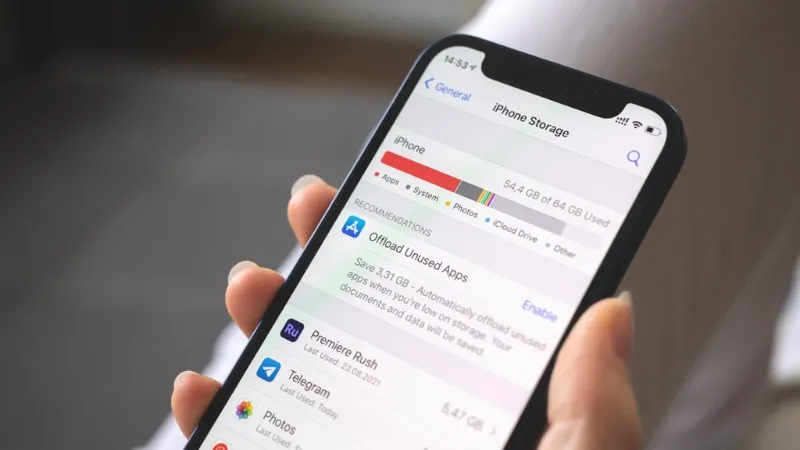
Với những ứng dụng cần giữ lại nhưng ít dùng, bạn nên xóa bộ nhớ đệm iPhone bằng cách chọn ứng dụng đó trong mục Dung lượng iPhone rồi nhấn “Gỡ bỏ ứng dụng”. Thao tác này xóa dữ liệu tạm và bộ nhớ đệm nhưng vẫn giữ lại tài liệu, tài khoản đăng nhập khi bạn cài lại ứng dụng từ App Store. Đây là một trong những mẹo giải phóng dung lượng iPhone 14 hiệu quả nhất vì không làm mất dữ liệu quan trọng đã lưu trong ứng dụng.
Tối ưu hóa lưu trữ ảnh và video
Ảnh và video luôn là “thủ phạm” chính khiến iPhone 14 nhanh đầy bộ nhớ, nhất là khi quay video 4K hoặc chụp ảnh ở chế độ ProRAW. Một trong những cách hiệu quả nhất là bật tính năng đồng bộ ảnh lên iCloud kết hợp chế độ tối ưu hóa lưu trữ ngay trên máy.
Vào Cài đặt > Ảnh, bật iCloud Photos rồi chọn tối ưu hóa lưu trữ ảnh iCloud thay vì “Tải về và giữ bản gốc”. Khi đó, máy sẽ lưu bản ảnh có dung lượng nhỏ hơn ngay trên thiết bị, còn bản gốc chất lượng cao được lưu trên iCloud và có thể tải lại bất cứ lúc nào khi cần chỉnh sửa hoặc chia sẻ. Với những video quay ở độ phân giải cao, bạn cũng nên định kỳ chuyển sang máy tính hoặc ổ cứng ngoài nếu không cần xem lại thường xuyên trên điện thoại.
Quản lý tin nhắn, Safari và iCloud Drive
Tin nhắn tích lũy lâu ngày, đặc biệt là các đoạn chat có nhiều hình ảnh và video đính kèm, cũng chiếm một lượng dung lượng không nhỏ. Vào Cài đặt > Tin nhắn > Lưu tin nhắn, bạn có thể chọn tự động xóa tin nhắn cũ theo mốc thời gian phù hợp thay vì lưu trữ vĩnh viễn.
Song song đó, Safari cũng lưu lại lịch sử duyệt web và dữ liệu trang web theo thời gian. Vào Cài đặt > Safari, chọn “Xóa lịch sử và dữ liệu trang web” để dọn sạch bộ nhớ đệm trình duyệt. Nếu không thường xuyên dùng iCloud Drive để đồng bộ tài liệu, bạn cũng có thể tắt tính năng này trong Cài đặt > [tên tài khoản] > iCloud nhằm giảm bớt dữ liệu tự động sao lưu vào máy.
| Tùy chọn lưu tin nhắn | Thời gian giữ lại | Mức độ giải phóng dung lượng |
|---|---|---|
| 30 ngày | Chỉ giữ tin nhắn trong 30 ngày gần nhất | Cao |
| 1 năm | Giữ tin nhắn trong vòng 1 năm | Trung bình |
| Mãi mãi | Không tự động xóa | Không giải phóng |
Sử dụng dịch vụ lưu trữ đám mây
Nếu iPhone 14 của bạn dùng phiên bản dung lượng thấp, chuyển bớt ảnh, video và tài liệu lên các dịch vụ đám mây như iCloud, Google Drive hoặc Google Photos là giải pháp lâu dài. Dữ liệu vẫn được lưu trữ an toàn nhưng không còn chiếm bộ nhớ vật lý trên máy, đồng thời giúp bạn dễ dàng truy cập lại từ bất kỳ thiết bị nào khi cần.
Đây cũng là một trong những mẹo giải phóng dung lượng iPhone 14 hiệu quả được nhiều người dùng lâu năm áp dụng, đặc biệt phù hợp với những ai thường xuyên quay phim, chụp ảnh với dung lượng file lớn nhưng không muốn xóa dữ liệu vĩnh viễn khỏi thiết bị. Một số dịch vụ còn cho phép chia sẻ album gia đình, giúp tiết kiệm thêm dung lượng lưu trữ khi nhiều người cùng lưu chung một bộ ảnh, đồng thời hạn chế tình trạng mất dữ liệu nếu chẳng may làm rơi hoặc hỏng máy.
Mẹo nâng cao và lưu ý khi dọn dẹp bộ nhớ iPhone 14
Nếu đã dọn dẹp mà dung lượng vẫn không cải thiện nhiều, bạn có thể thử một mẹo ít người biết: cài đặt tạm một ứng dụng có dung lượng lớn từ App Store. Thao tác này buộc hệ điều hành thực hiện dọn dẹp dữ liệu tạm trên toàn hệ thống để có đủ chỗ trống, sau đó bạn có thể gỡ ứng dụng vừa cài nếu không cần dùng tới.
Trường hợp máy đã quá cũ, dữ liệu chồng chất nhiều năm và các cách trên không mang lại hiệu quả rõ rệt, khôi phục cài đặt gốc thông qua Cài đặt > Cài đặt chung > Chuyển hoặc đặt lại iPhone > Xóa mọi nội dung và cài đặt là giải pháp triệt để nhất. Trước khi thực hiện, hãy chắc chắn đã sao lưu đầy đủ dữ liệu quan trọng lên iCloud hoặc máy tính vì thao tác này sẽ xóa toàn bộ nội dung trên máy và không thể hoàn tác.
- Sao lưu dữ liệu quan trọng lên iCloud hoặc máy tính trước khi xóa ứng dụng hoặc tin nhắn
- Ưu tiên gỡ ứng dụng ít dùng thay vì xóa ảnh, video cá nhân có giá trị kỷ niệm
- Kiểm tra dung lượng còn trống định kỳ trong mục Dung lượng iPhone để chủ động dọn dẹp
- Không nên xóa dữ liệu hệ thống hoặc ứng dụng lạ không rõ chức năng
- Chỉ khôi phục cài đặt gốc khi đã sao lưu đầy đủ và cân nhắc kỹ vì không thể hoàn tác
Thực hiện đều đặn những mẹo giải phóng dung lượng iPhone 14 hiệu quả nêu trên mỗi vài tuần sẽ giúp máy luôn có đủ không gian trống, hạn chế tình trạng giật lag do bộ nhớ đầy và kéo dài tuổi thọ sử dụng thiết bị. Việc kết hợp nhiều cách cùng lúc, thay vì chỉ áp dụng một phương pháp duy nhất, thường mang lại hiệu quả rõ rệt và lâu dài hơn.
Kết luận
Chỉ với vài thao tác đơn giản trong phần Cài đặt, bạn hoàn toàn có thể tự dọn dẹp và lấy lại nhiều dung lượng trống trên iPhone 14 mà không cần cài thêm ứng dụng bên thứ ba. Quan trọng nhất là duy trì thói quen kiểm tra và dọn dẹp định kỳ thay vì chờ đến khi máy báo đầy mới xử lý, vì lúc đó việc thao tác trên máy cũng trở nên chậm và bất tiện hơn. Nếu đã áp dụng đủ cách nhưng máy vẫn thường xuyên báo đầy bộ nhớ hoặc bạn đang cần nâng cấp lên phiên bản dung lượng lớn hơn, hãy truy cập Chợ Tốt để tìm mua iPhone 14 chính hãng hoặc rao bán lại chiếc máy hiện tại một cách nhanh chóng, tiện lợi.