Mục lục
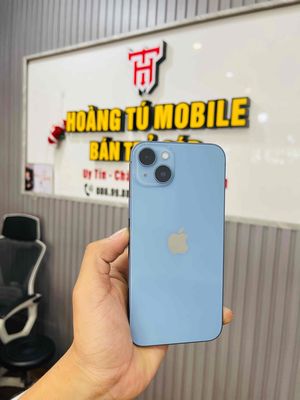
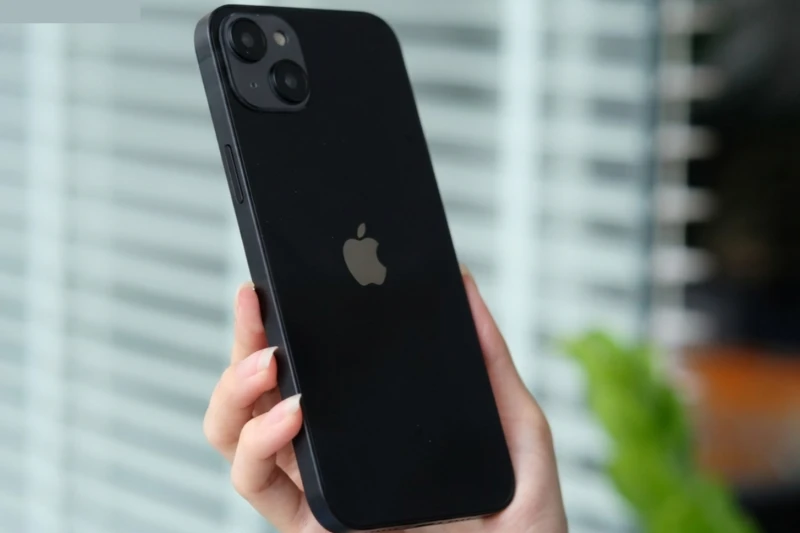
Bạn vừa sở hữu một chiếc iPhone 14 Plus và ấn tượng với màn hình lớn cùng thời lượng pin bền bỉ, nhưng chưa biết cách khai thác hết các tính năng trên iOS? Bài viết này sẽ hướng dẫn bạn từ các bước thiết lập ban đầu, làm quen với giao diện, đến những mẹo tối ưu hiệu suất để bạn có trải nghiệm sử dụng hoàn hảo nhất.
Cách cài đặt iPhone 14 Plus khi mới mua
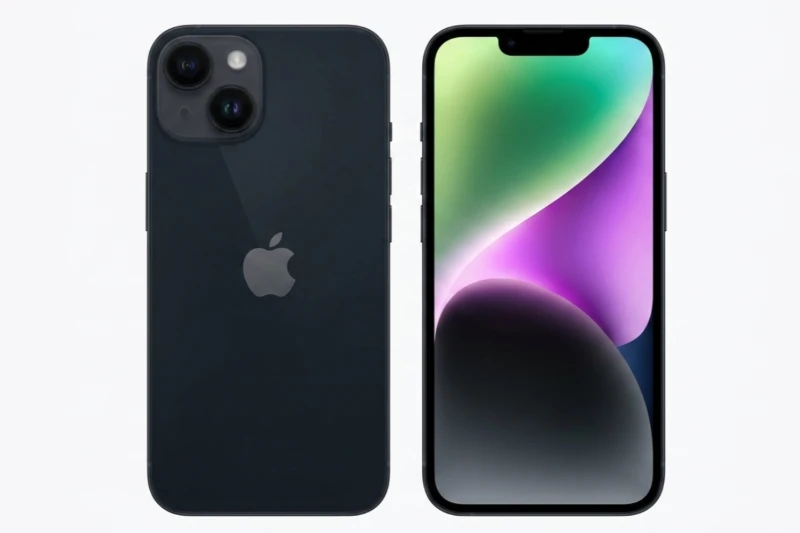
Việc thiết lập máy chuẩn ngay từ đầu không chỉ giúp bảo mật dữ liệu mà còn giúp bạn cá nhân hóa thiết bị theo thói quen sử dụng hàng ngày.
Khởi động và thiết lập ban đầu
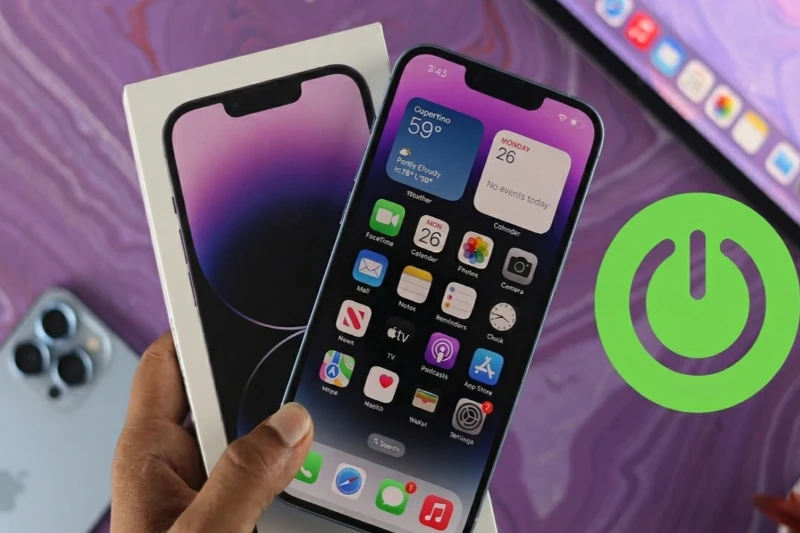
Nhấn giữ nút nguồn cho đến khi logo Apple xuất hiện. Hãy chọn ngôn ngữ Tiếng Việt và quốc gia Việt Nam để các định dạng ngày giờ, tiền tệ hiển thị chính xác. Kết nối WiFi để kích hoạt máy chủ Apple và tải các bản cập nhật iOS mới nhất, đảm bảo tính tương thích của các ứng dụng sau này.
Đăng nhập Apple ID
Apple ID là “chìa khóa” giúp bạn đồng bộ iCloud, tải ứng dụng từ App Store và sử dụng các dịch vụ iMessage, FaceTime. Nếu bạn đang tìm kiếm nơi có giá iPhone 14 Plus tốt nhất để trải nghiệm, hãy đảm bảo tài khoản Apple ID của bạn được bảo mật kỹ lưỡng.
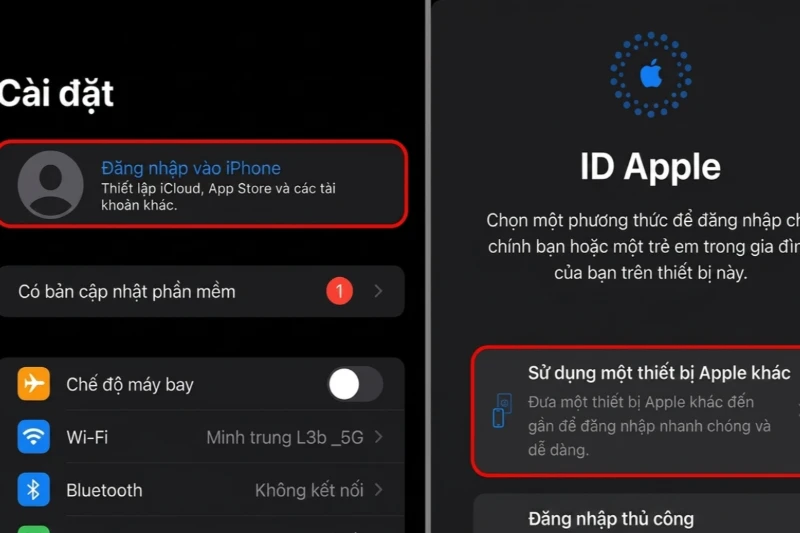
Cài đặt bảo mật (Face ID & Mật mã)
Face ID trên iPhone 14 Plus hoạt động cực nhạy. Hãy quét khuôn mặt trong điều kiện ánh sáng tốt. Đừng quên thiết lập Mật mã (Passcode) 6 chữ số để làm lớp bảo vệ dự phòng khi máy khởi động lại hoặc Face ID không nhận diện được (ví dụ khi đeo khẩu trang).
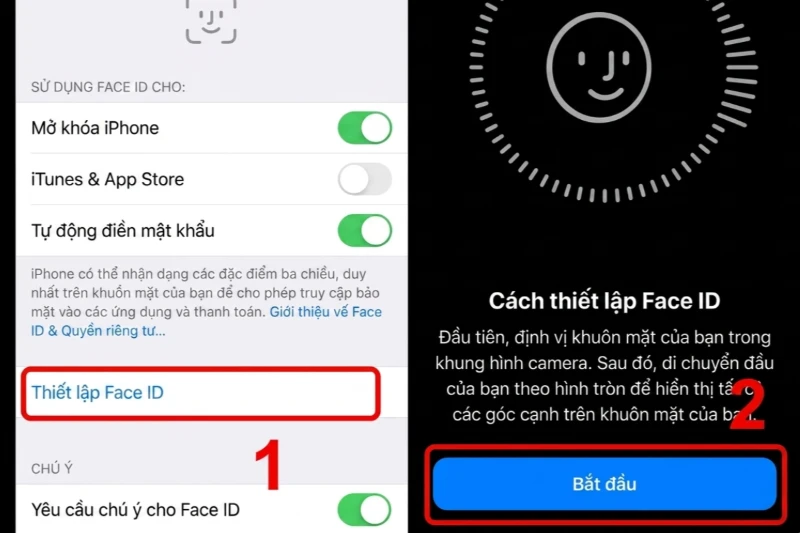
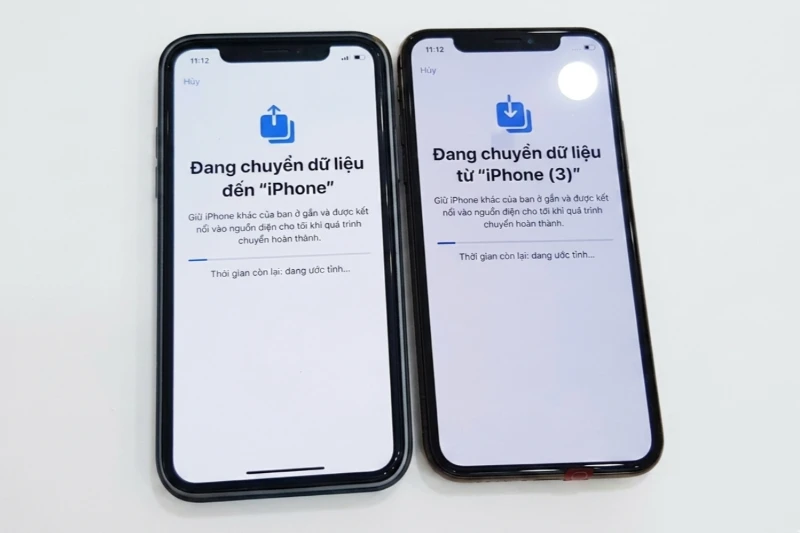
Chuyển dữ liệu từ điện thoại cũ
Tính năng Bắt đầu nhanh (Quick Start) là cách đơn giản nhất. Chỉ cần đặt hai iPhone cạnh nhau, máy sẽ tự động nhận diện và sao chép dữ liệu. Nếu bạn có bản sao lưu trên iCloud, hãy chọn Khôi phục từ iCloud để lấy lại mọi bố cục màn hình và ứng dụng chỉ trong vài phút.
Làm quen với giao diện và thao tác cơ bản
iPhone 14 Plus sở hữu màn hình lớn 6.7 inch, mang lại trải nghiệm hiển thị tuyệt vời. Hãy nắm vững các thao tác sau:
Màn hình chính & Control Center
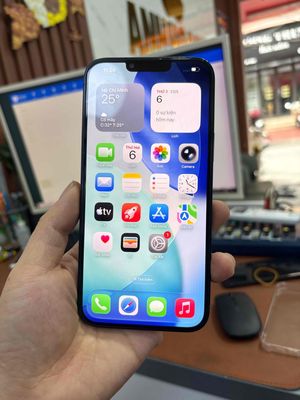
Màn hình chính cho phép tùy biến widget linh hoạt. Để mở Control Center, vuốt xuống từ góc phải phía trên màn hình. Tại đây, bạn có thể điều chỉnh nhanh độ sáng, âm lượng, bật WiFi, Bluetooth hoặc chế độ máy bay.
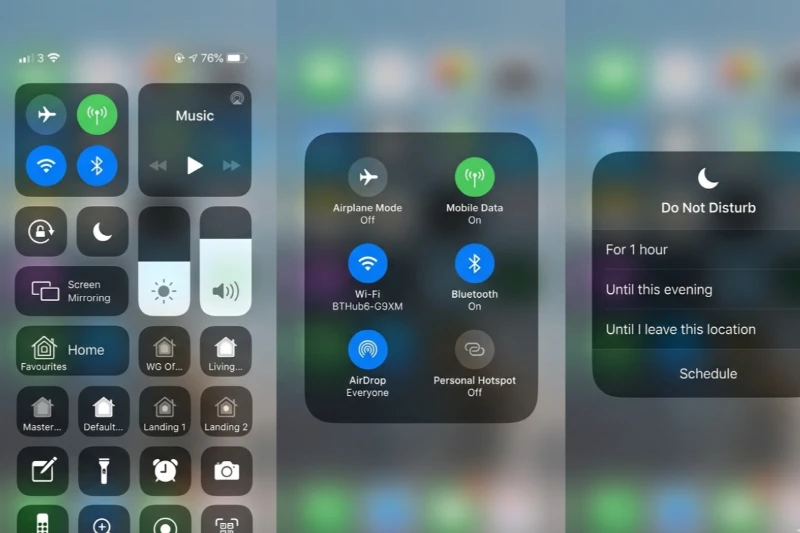
Trung tâm thông báo
Vuốt xuống từ giữa màn hình hoặc cạnh trái phía trên để truy cập Trung tâm thông báo. Đây là nơi quản lý mọi hoạt động từ tin nhắn, cuộc gọi nhỡ đến cập nhật ứng dụng, giúp bạn không bỏ lỡ bất kỳ thông tin quan trọng nào.
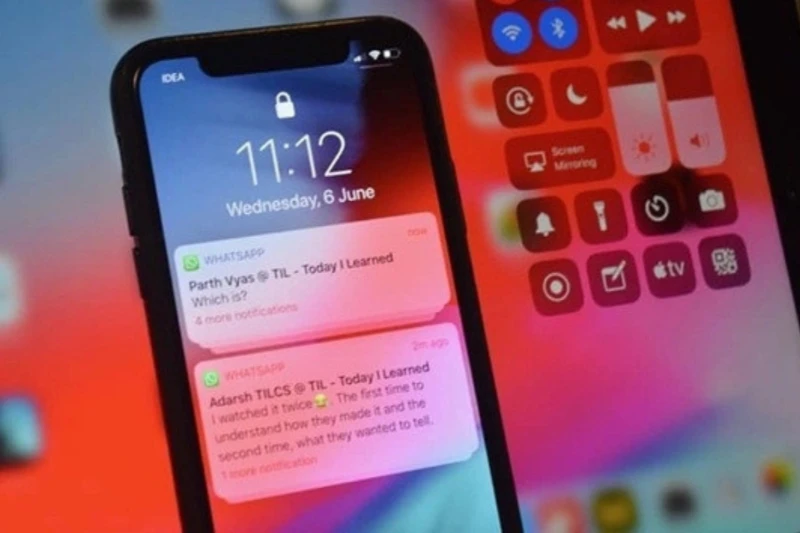
Thao tác vuốt: Vuốt từ dưới lên để về màn hình chính; vuốt từ dưới lên và giữ để mở đa nhiệm.
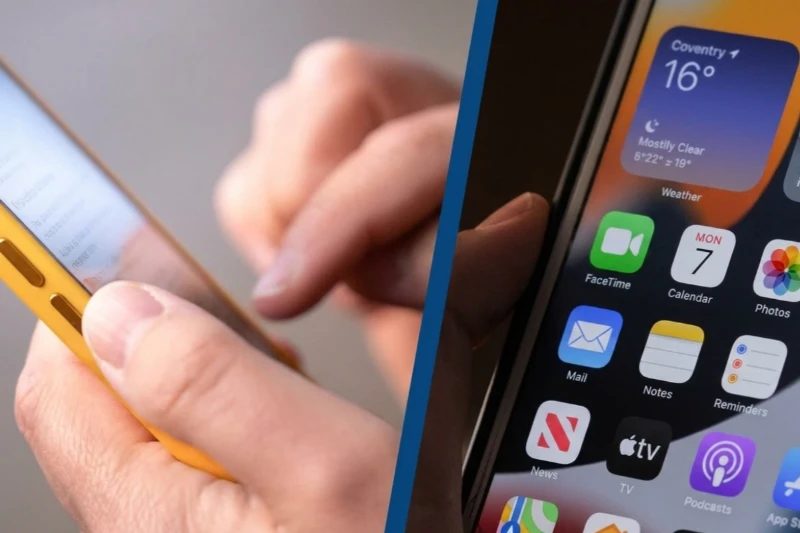
Các mẹo tối ưu tính năng trên iPhone 14 Plus
Dù không có nút Action hay Camera Control như các đời sau, iPhone 14 Plus vẫn cực kỳ mạnh mẽ nếu bạn biết cách tận dụng:
Chế độ hành động (Action Mode)
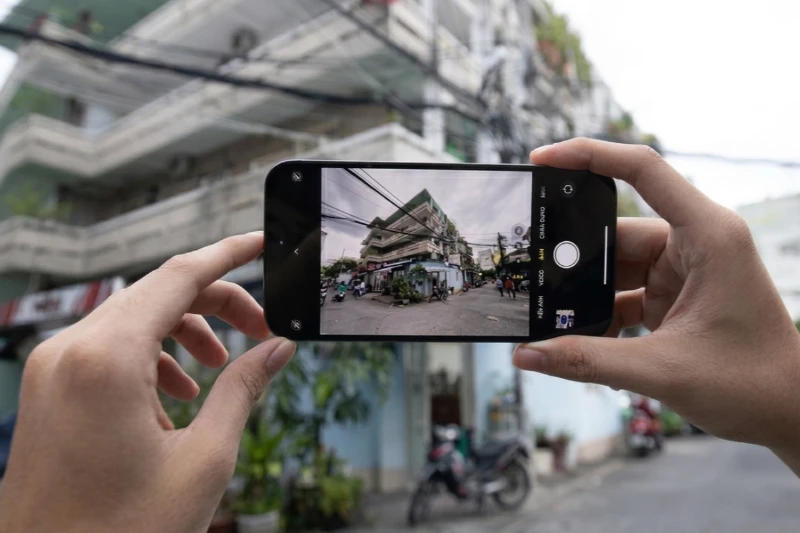
Action Mode là tính năng cực hữu ích khi quay video chuyển động nhanh. Chỉ cần nhấn vào biểu tượng “người chạy” trong ứng dụng Camera, máy sẽ sử dụng cảm biến để chống rung mạnh mẽ, giúp thước phim mượt mà như dùng gimbal dù bạn đang chạy bộ hay đi xe.
Chế độ chụp ảnh chuyên nghiệp
Mặc dù là dòng tiêu chuẩn, camera iPhone 14 Plus vẫn cho chất lượng ảnh tuyệt vời. Hãy tận dụng Chế độ Cinematic (Điện ảnh) để quay video xóa phông chuyên nghiệp, hay bật Photographic Styles để tùy chỉnh màu sắc ảnh theo gu thẩm mỹ riêng.
Tối ưu thời lượng pin
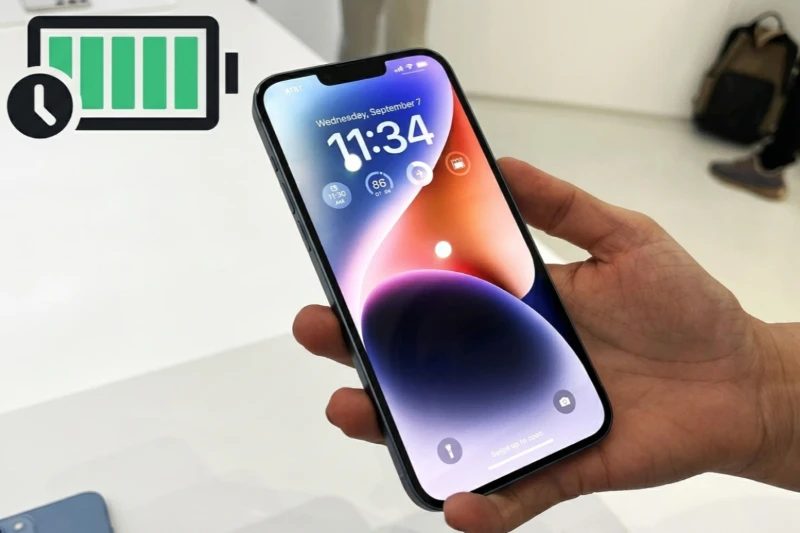
Với lợi thế pin “khủng”, iPhone 14 Plus có thể sử dụng cả ngày dài. Để giữ pin bền lâu, bạn nên vào Cài đặt > Pin > Tình trạng pin & Sạc và bật Sạc pin được tối ưu hóa.
Tùy chỉnh màn hình khóa
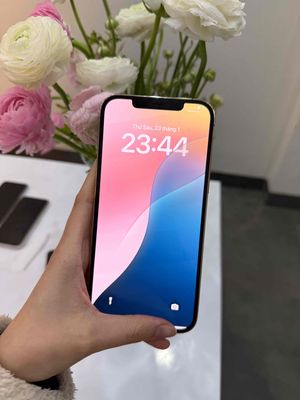
Với iOS, bạn có thể thay đổi font chữ, màu sắc đồng hồ và thêm Widget vào màn hình khóa. Hãy tạo nhiều kiểu màn hình khác nhau gắn liền với Chế độ Tập trung (Focus) để tự động thay đổi giao diện theo nhu cầu làm việc hay giải trí.
Khóa ứng dụng bằng Face ID
Bạn có thể bảo mật quyền riêng tư cho các ứng dụng ngân hàng hoặc tin nhắn bằng cách yêu cầu xác thực Face ID mỗi khi truy cập. Điều này giúp bạn hoàn toàn yên tâm khi cho người khác mượn điện thoại.
Trải nghiệm hiệu năng và kết nối
Chip A15 Bionic
Dù đã ra mắt một thời gian, chip A15 Bionic vẫn cho hiệu năng vượt trội, xử lý mượt mà mọi tựa game đồ họa cao và các tác vụ đa nhiệm. Máy vẫn giữ được sự ổn định tuyệt vời cho các công việc hàng ngày trong năm 2026.
Kết nối và truyền tải
iPhone 14 Plus hỗ trợ 5G cho tốc độ truy cập internet cực nhanh. Ngoài ra, khả năng đồng bộ qua AirDrop vẫn là thế mạnh giúp bạn gửi ảnh, tài liệu sang máy Mac hoặc iPad khác cực nhanh mà không cần dây cáp.
Những lỗi thường gặp và cách khắc phục
Máy nhanh nóng: Tránh vừa sạc vừa dùng hoặc chơi game đồ họa cao liên tục dưới nắng. Hãy tháo ốp lưng để máy tản nhiệt tốt hơn.

Face ID không nhạy: Hãy lau sạch cụm camera trước và kiểm tra xem có miếng dán màn hình nào che khuất cảm biến hay không.

Lỗi kết nối WiFi: Thử bật/tắt chế độ máy bay hoặc “Đặt lại cài đặt mạng” nếu kết nối bị chập chờn.
Pin tụt nhanh: Hãy kiểm tra mục Pin trong Cài đặt, tắt “Làm mới ứng dụng trong nền” cho những app ít dùng.
Kết luận
Sở hữu iPhone 14 Plus là sự lựa chọn tối ưu cho những ai cần một chiếc máy màn hình lớn, pin cực khỏe và trải nghiệm ổn định. Việc nắm vững các cài đặt trên sẽ giúp bạn khai thác trọn vẹn sức mạnh của thiết bị.
Hy vọng hướng dẫn này giúp bạn tự tin sử dụng iPhone 14 Plus. Nếu bạn đang cân nhắc nâng cấp thiết bị, hãy truy cập Chợ Tốt để tham khảo thông tin mua bán iPhone 14 Plus và cập nhật giá iPhone 14 Plus mới nhất để nhận được những ưu đãi tốt nhất ngay hôm nay!