


Mục lục
Tính năng chia đôi màn hình đang được rất nhiều người ưa chuộng vì đem đến các lợi ích thiết thực. Đặc biệt, sau thời gian dài mong ngóng thì cuối cùng, nhà Táo đã tích hợp tính năng này trên các thiết bị của mình. Cùng theo dõi nội dung dưới đây để được Chợ Tốt hướng dẫn chi tiết cách chia đôi màn hình iPhone iOS 16.
Điện thoại iPhone có thể chia đôi màn hình hay không?
Đây chắc hẳn là băn khoăn của rất nhiều người đang sử dụng điện thoại iPhone. Và câu trả lời là có! Sau nhiều năm nghiên cứu và phát triển, ứng dụng những công nghệ hiện đại thì cuối cùng, điện thoại iPhone của Apple đã tích hợp chức năng chia đôi màn hình. Tuy nhiên, tính năng này chỉ mới được tích hợp cho những thiết bị sử dụng hệ điều hành iOS 16.
Với việc tích hợp tính năng này trên thiết bị của mình, bạn sẽ được cải thiện đáng kể trải nghiệm sử dụng của mình. Sự thật là sau một thời gian sử dụng thì các iFan đều đánh giá cao tính năng này.
Lợi ích khi sử dụng tính năng chia đôi màn hình trên iPhone
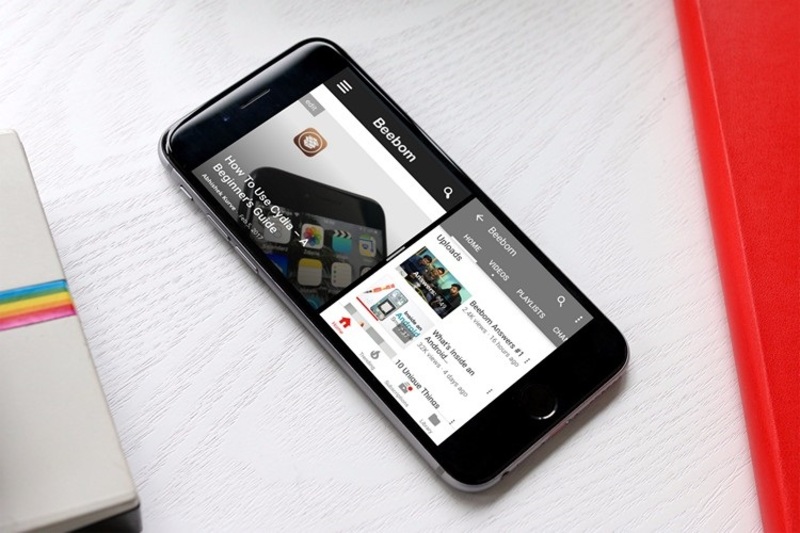
Tính năng chia đôi màn hình là một chức năng hiện đại, cho phép bạn có thể sử dụng cùng lúc 2 tác vụ khác nhau. Có nghĩa là, tính năng này cho phép điện thoại của bạn mở hai tab cùng một lúc, chạy song song 2 chương trình trên thiết bị.
Bạn có thể vừa giải trí vừa xử lý công việc với tính năng này; Bạn cũng có thể sử dụng thiết bị để xem 2 tài khoản mạng xã hội cùng lúc; Vừa lướt web vừa tìm kiếm thông tin,… Dù bạn làm gì, tính năng này vẫn hoạt động một cách mượt mà nhất.
Hướng dẫn chi tiết 4 cách chia đôi màn hình iPhone iOS 16 đơn giản
Cụ thể, hãy theo dõi nội dung dưới đây của Chợ Tốt để được hướng dẫn chi tiết nhất 4 cách chia đôi màn hình iPhone iOS 16!
Sử dụng Picture-in-Picture để chia đôi màn hình điện thoại iPhone
Chức năng Picture-in-Picture (PiP) đã được Apple phát hành, cung cấp đối với những dòng thiết bị iPhone sử dụng hệ điều hành iOS 14. Tính năng này sẽ giúp bạn có thể chạy 2 ứng dụng cùng lúc trên màn hình điện thoại của mình mà không cần đến sự trợ giúp của các phần mềm của bên thứ 3 khác.
Cụ thể, hãy theo dõi các thao tác sau đây để biết cách chia đôi màn hình iPhone iOS 16 với Picture-in-Picture:
- Bước 1: Đầu tiên, từ màn hình chính của điện thoại iPhone, bạn truy cập vào mục Cài đặt > Nhấn chọn Cài đặt chung > Tìm và chọn chức năng Picture-in-Picture > Click để bật PiP tự động.
- Bước 2: Sau đó, bạn tiến hành mở các ứng dụng hỗ trợ tính năng này, ví dụ như bạn có thể mở trình duyệt Safari để mở bất kỳ video nào cần xem. Lưu ý, bạn nên mở video ở chế độ toàn màn hình.
- Bước 3: Sau đó bạn nhấn vào biểu tượng PiP trên thanh công cụ đang nằm ở phía trên bên trái > Bạn quay lại màn hình chính thì sẽ thấy là mình vẫn có thể xem video này dưới dạng hình thu nhỏ ở góc dưới. Có một điểm đặc điểm đó là bạn hoàn toàn có thể tự do di chuyển video này đến bất kỳ vị trí nào mình muốn và sử dụng 2 ngón tay để phóng to, thu nhỏ kích thước video khi cần.
Hướng dẫn cách chia đôi màn hình iPhone iOS 16 bằng ứng dụng Split Ware
Cách tiếp theo mà Chợ Tốt muốn giới thiệu đến bạn để chia đôi màn hình điện thoại iPhone iOS 16 đó là sử dụng ứng dụng Split Ware. Đây cũng là một cách đang được ưa chuộng, sử dụng phổ biến hiện nay vì các thao tác thực hiện vô cùng đơn giản.
Cụ thể, bạn chỉ cần thực hiện 3 bước đơn giản như sau:
- Bước 1: Đầu tiên, bạn phải truy cập vào App Store để tải và cài đặt phần mềm Split Ware về điện thoại của mình.
- Bước 2: Sau khi ứng dụng đã được tải về điện thoại, bạn click vào ứng dụng thì sẽ nhìn thấy giao diện chính của ứng dụng bao gồm đồng hồ và ngày ở trên cùng. Bạn cần cân nhắc rằng, các ứng dụng được hiển thị ở trên là tất cả các ứng dụng mà hệ thống cho phép bạn có thể sử dụng cùng lúc bằng cách chia đôi màn hình.
- Bước 3: Sau đó bạn tiến hành chia màn hình cho từng ứng dụng riêng biệt mà mình muốn sử dụng theo các tab cài sẵn. Chẳng hạn bạn có thể sử dụng cùng lúc 2 ứng dụng Facebook và Google, sử dụng cùng lúc 2 mạng xã hội Twitter và Instagram,… Bạn chỉ cần nhấn vào biểu tượng S rồi chọn ứng dụng mà mình muốn sử dụng là được.
Sử dụng phần mềm Split Web Browser App là cách chia đôi màn hình iPhone iOS 16 đơn giản
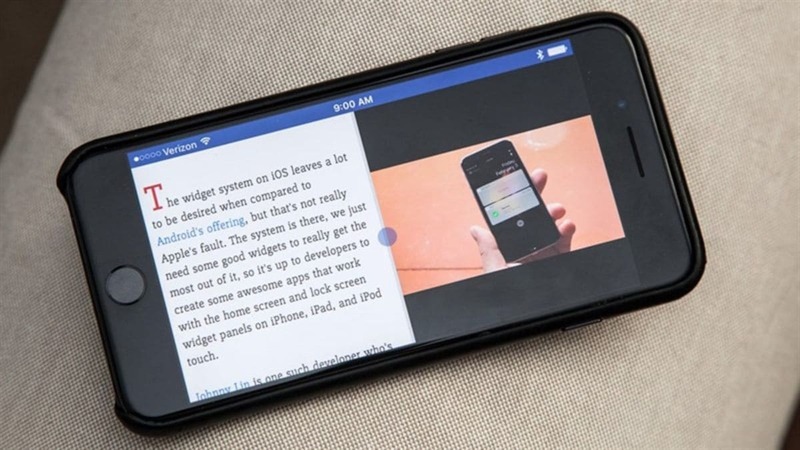
Một trong những ứng dụng được ưa chuộng sử dụng để chia đôi màn hình điện thoại iPhone iOs 16 đó là Split Web Browser. Với phần mềm này, bạn có thể nhanh chóng và dễ dàng chia đôi màn hình điện thoại iPhone bằng cách thực hiện các thao tác đơn giản như sau:
Bước 1: Đầu tiên, bạn phải truy cập vào App Store để tải và cài đặt phần mềm Split Web Browser về điện thoại của mình.
Bước 2: Sau khi ứng dụng đã được tải về điện thoại, bạn mở lên sẽ thấy màn hình chia đôi. Tại đây, bạn sẽ lựa chọn 2 ứng dụng mà mình đang muốn sử dụng cùng lúc thông qua tính năng chia đôi màn hình.
Ngoài ra, phần mềm này còn hỗ trợ những chức năng nâng cao khác nhu:
- Bạn có thể sử dụng nút có biểu tượng 2 mũi tên ngược nhau ở góc bên phải màn hình để tiến hành điều chỉnh kích thước của 2 phần màn hình hoặc mở toàn màn hình trên hoặc dưới màn hình bất kỳ.
- Ứng dụng còn hỗ trợ chức năng đánh dấu để bạn có thể lưu lại những trang web mà mình thường xuyên truy cập. Từ đó giúp những lần sau, bạn có thể nhanh chóng truy cập vào trang web mà mình thường sử dụng.
- Bạn cũng có thể xóa hoàn toàn trang web mà mình không cần truy cập nữa ra khỏi BookMark bằng cách thực hiện các thao tác như hướng dẫn sau: Nhấn chọn vào mục Chỉnh sửa > Click vào Xóa trang web này thì nó sẽ không còn xuất hiện trên điện thoại của bạn nữa.
Chia đôi màn hình điện thoại iPhone với ứng dụng Multitasking Split Screen
Cách chia đôi màn hình iPhone iOS 16 cuối cùng mà Chợ Tốt muốn giới thiệu đến bạn là sử dụng công cụ Multitasking Split Screen. Đây là cách chia đôi màn hình điện thoại đơn giản mà bất cứ ai cũng có thể áp dụng vì các thao tác thực hiện vô cùng đơn giản.
- Bước 1: Đầu tiên bạn cũng cần truy cập vào App Store để tải và cài đặt phần mềm Multitasking Split Screen về điện thoại iPhone của mình.
- Bước 2: Sau khi phần mềm đã được cài đặt trên máy thì bạn hãy mở lên thì sẽ nhìn thấy ứng dụng đa nhiệm chia đôi màn hình đi kèm tổng cộng 6 ứng dụng.
- Bước 3: Bạn có thể lựa chọn 2 ứng dụng mình đang muốn sử dụng cùng lúc bằng cách nhấn chọn vào là được.c.
Hãy tham khảo hình ảnh hướng đây để có thể hình dung chi tiết hơn về tính năng chia đôi màn hình điện thoại iPhone.
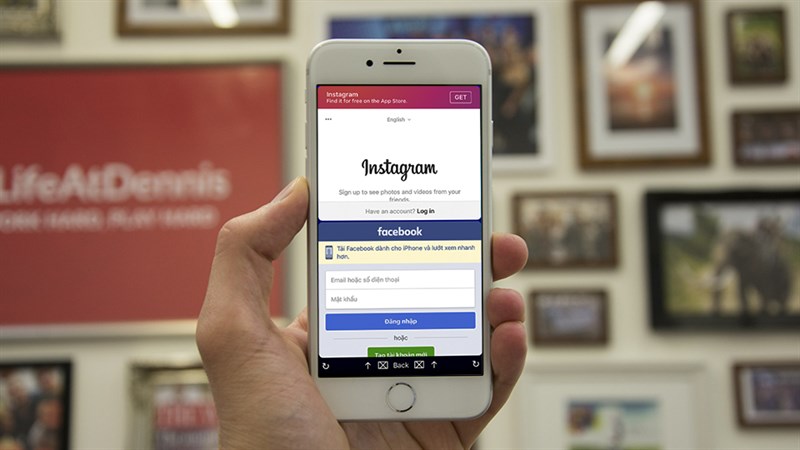
Trên đây là tất cả những thông tin mà Chợ Tốt muốn chia sẻ với bạn liên quan đến tính năng chia đôi màn hình cũng như 4 cách chia đôi màn hình iPhone iOS 16 đơn giản. Hy vọng với cách chia đôi màn hình trên iPhone iOS 16, bạn có thể làm việc hiệu quả hơn và đem đến những trải nghiệm sử dụng ấn tượng hơn.