


Mục lục
Ngày nay, người dùng điện thoại Samsung đã có thể trải nghiệm đa tác vụ, thực hiện nhiều công việc cùng lúc với tính năng đa cửa sổ, hay còn gọi là chia đôi màn hình một cách đơn giản trên nhiều dòng điện thoại của hãng. Bài viết dưới đây, Chợ Tốt sẽ hướng dẫn cách chia đôi màn hình Samsung cực tiện lợi.
Lợi ích của cách chia đôi màn hình Samsung
Ứng dụng chia đôi màn hình hay còn được gọi là đa cửa sổ, chức năng này có thể mở nhiều cửa sổ đa nhiệm, chia đôi màn hình điện thoại để sử dụng cùng lúc. Nhờ đó, người dùng có thể thao tác một cách nhanh chóng, tiện lợi hơn mà không tốn nhiều thời gian để chuyển đổi qua lại giữa các ứng dụng.
Hiện nay, tính năng chia 2 màn hình Samsung đang được hỗ trợ trên các dòng điện thoại Samsung có hệ điều hành Android 7.0 về sau.
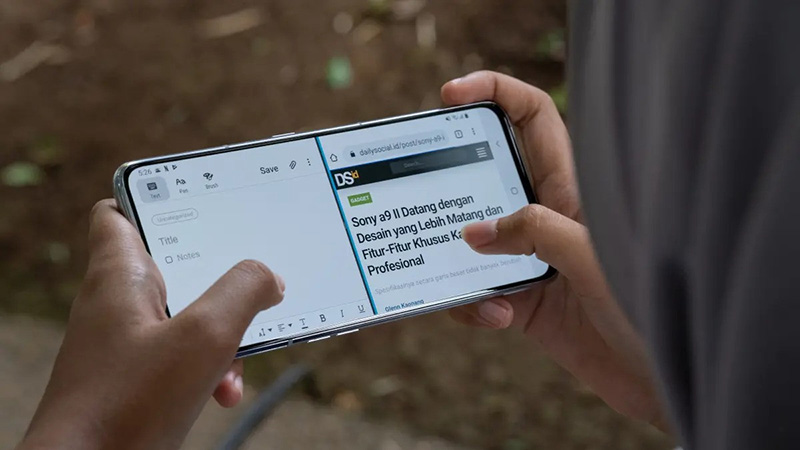
Cách kích hoạt tính năng chia đôi màn hình trên điện thoại Samsung
Đối với Samsung Android 9.0 trở lên, tính năng chia đôi màn hình đã được cài đặt sẵn trên ứng dụng. Bạn chỉ cần kích hoạt như sau:
- Bước 1: Khởi chạy 1 ứng dụng bất kỳ.
- Bước 2: Vuốt lên để xem các cửa sổ đã mở.
- Bước 3: Nhấn giữ biểu tượng của ứng dụng > Chọn Split Screen. Sau đó, bạn mở ứng dụng thứ 2, màn hình hiển thị của ứng dụng thứ 2 sẽ tự động đặt bên dưới ứng dụng 1.
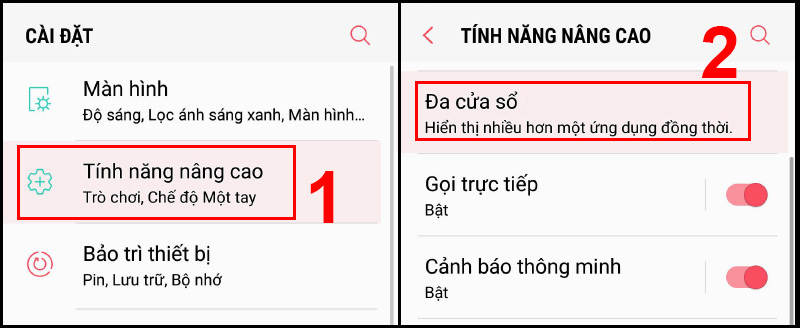
Đối với hệ điều hành Android 9.0 trở xuống, bạn bật tính năng chia đôi màn hình điện thoại Samsung bằng cách:
- Bước 1: Mở mục Cài đặt trên điện thoại > Chọn Tính năng nâng cao > Chọn Đa cửa sổ.
- Bước 2: Gạt sang phải nút Thao tác xem chia đôi màn hình và Thao tác xem Pop-up.
Hướng dẫn cách chia đôi màn hình Samsung cực nhanh chóng
Đối với điện thoại Samsung dòng A series
Hiện nay, bạn có thể dễ dàng ứng dụng cách chia đôi màn hình samsung A12 hoặc cách chia đôi màn hình samsung A32 thật nhanh chóng và đầy tiện lợi. Không để bạn phải đợi lâu, cùng bắt tay vào tìm hiểu cách chia đôi màn hình Samsung với dòng A Series ngay sau đây:
- Bước 1: Ấn vào phím đa nhiệm ở góc trái bên dưới màn hình
- Bước 2: Chạm vào biểu tượng của ứng dụng mà bạn muốn chia đôi, sau đó ấn chọn tùy chọn Mở ở dạng chia đôi màn hình
- Bước 3: Bước cuối là bạn có thể chọn thêm 1 ứng dụng thứ 2 mà bạn muốn dùng song song với ứng dụng đã chọn
Lúc này, màn hình sẽ chia ngang và hiển thị song song 2 ứng dụng mà bạn đã chọn, bạn có thể vừa thao tác ở ứng dụng này đồng thời cũng không bỏ qua ứng dụng còn lại. Chỉ với vài bước đơn giản là người dùng đã có thể thực hiện cách chia đôi màn hình Samsung cho dòng Galaxy A thật dễ dàng.
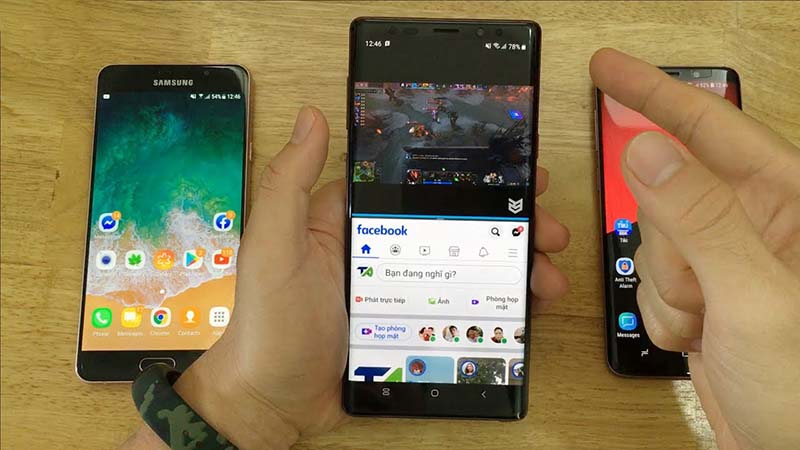
Đối với điện thoại Samsung dòng M series
Các mẫu điện thoại Samsung dòng Galaxy M từ khi nâng cấp lên phiên bản hệ điều hành Android 9.0 đã có thể bật được tính năng đa cửa sổ hay còn gọi là chia đôi màn hình. Bạn có thể tham khảo cách thực hiện sau đây:
- Bước 1: Đầu tiên bạn truy cập ứng dụng Cài đặt > Chọn mục Tính năng nâng cao > chọn tùy chỉnh Đa cửa sổ
- Bước 2: Gạt công tắc để kích hoạt tính năng Thao tác xem chia đôi màn hình và tính năng Thao tác xem Pop-up.
Vậy là bạn đã bật tính năng này thành công, tiếp đến hãy thực hiện các bước để chỉnh chia đôi màn hình Samsung
- Bước 1: Ấn vào nút Đa nhiệm > Chọn vào icon của ứng dụng mà bạn muốn xem ở chế độ chia đôi > Chọn tiếp Mở ở dạng xem chia đôi màn hình
- Bước 2: Chọn tiếp một ứng dụng thứ 2 mà bạn muốn xem ở chế độ chia đôi màn hình rồi kéo đường ranh giới để điều chỉnh kích thước mỗi màn hình
- Bước 3: Cuối cùng, sau khi thao tác xong, bạn có thể ấn nút Trở về hoặc kéo 1 màn hình ra full màn hình điện thoại để thoát chế độ xem chia đôi màn hình.
Dòng Samsung Galaxy M mặc dù không phổ biến tại Việt Nam, song bạn có thể xem qua cách chia đôi màn hình Samsung cho dòng điện thoại này và áp dụng vào một số dòng điện thoại tương tự, cài đặt hệ điều hành Android 9.0 trở về sau.
Đối với điện thoại Samsung dòng Note series
Điện thoại Samsung Galaxy Note được xem là dòng phablet có màn hình to nên nếu không ứng dụng cách chia đôi màn hình Samsung thì thật uổng phí. Nhìn chung thì cách chia đôi màn hình Samsung Note 20 hoặc các mẫu Galaxy Note khá đều tương tự như dòng A và dòng M. Vì thế nên bạn có thể căn cứ vào các hướng dẫn trên và thực hiện tương tự một cách dễ dàng.
Đối với điện thoại Samsung dòng S series
Samsung Galaxy S Series là dòng Flagship của thương hiệu Samsung được công bố thế hệ mới hàng năm, đem lại nhiều bất ngờ cho các Samfans. Những mẫu điện thoại màn hình sắc nét, to lớn, đi cùng nhiều tính năng cao cấp, đặc biệt, vậy liệu cách chia đôi màn hình Samsung dòng S có gì khác hay không? Cùng tìm hiểu các bước thực hiện ngay sau đây.
- Bước 1: Mở cửa sổ đa nhiệm và chọn vào biểu tượng của ứng dụng mà bạn muốn xem dưới dạng chia đôi cửa sổ
- Bước 2: Vuốt lên để chọn chế độ Mở ở dạng chia đôi màn hình
- Bước 3: Chọn tiếp ứng dụng thứ 2 mà bạn muốn xem song song ở chế độ đa cửa sổ
- Bước 4: Kéo đường ranh giới để điều chỉnh kích thước, độ lớn của hai màn hình.
Bạn có thể tùy ý điều chỉnh kích thước theo ý muốn của mình, đồng thời có thể loại bỏ cửa sổ bất kỳ khi không còn dùng đến nữa. Như vậy có thể nói bạn hoàn toàn làm chủ tính năng này của các dòng điện thoại Samsung.
Đối với điện thoại Samsung dòng Z series
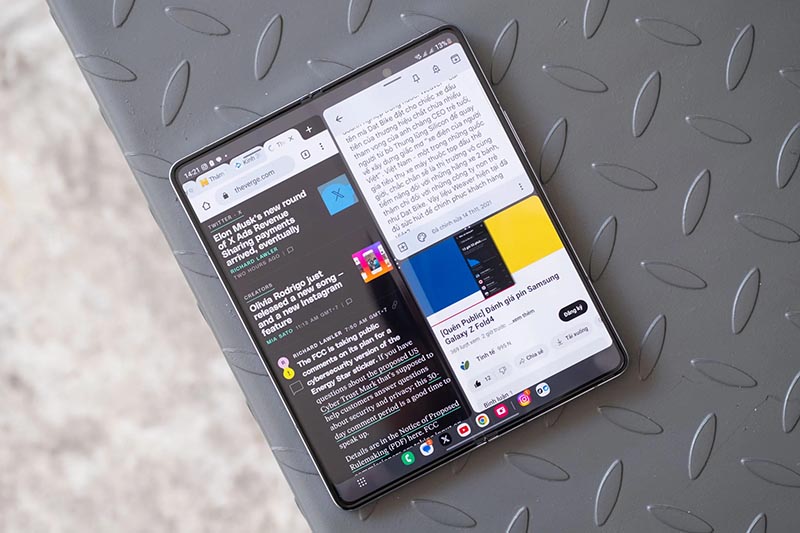
Chúng ta đều biết các mẫu điện thoại Samsung Galaxy Z Series bao gồm Z Fold và Z Flip đều là điện thoại gập, do đó trên điện thoại đã được cài đặt sẵn chế độ chia đôi màn hình. Theo đó, tùy vào kiểu gập mà bạn có thể mở được 2 ứng dụng song song ở hai màn hình khác nhau.
Đây là một trong những ưu điểm riêng của điện thoại màn hình gập mà hãng muốn gửi đến cho người dùng, tăng cường khả năng đa nhiệm và giúp bạn có thể cùng lúc trải nghiệm song song 2 ứng dụng, phục vụ công việc, giải trí hoặc cả hai cùng lúc.
Đối với máy tính bảng Samsung
Không chỉ điện thoại Samsung và tính năng chia đôi màn hình cũng đã có mặt trên những chiếc Tablet Samsung. Vậy cách chia đôi màn hình máy tính bảng Samsung có khác biệt gì so với điện thoại của hãng hay không? Thử tìm hiểu qua ví dụ là chiếc Galaxy Tab S7+ này nhé.
- Bước 1: Mở các ứng dụng cần sử dụng lên, sau đó chọn nút mở chế độ Đa nhiệm
- Bước 2: Chọn vào icon của ứng dụng bạn muốn xem song song, sau đó chọn chế độ Mở ở dạng xem chia đôi màn hình
- Bước 3: Chọn tiếp ứng dụng thứ 2
- Bước 4: Dịch chuyển ranh giới để điều chỉnh kích thước màn hình
Như vậy, có thể thấy cách chia đôi màn hình máy tính bảng Samsung không quá khác biệt so với trên điện thoại. Bạn có thể áp dụng ngay cho thiết bị của mình một cách dễ dàng.
Bên trên là tổng hợp cách chia đôi màn hình Samsung theo từng dòng điện thoại khác nhau. Hy vọng với những chia sẻ trên, Chợ Tốt đã có thể giúp người dùng trải nghiệm thêm nhiều tính năng thú vị trên chính chiếc điện thoại của mình. Đừng quên tiếp tục theo dõi Chợ Tốt để cập nhật thêm nhiều kiến thức hữu ích về công nghệ nữa nhé.