


Mục lục
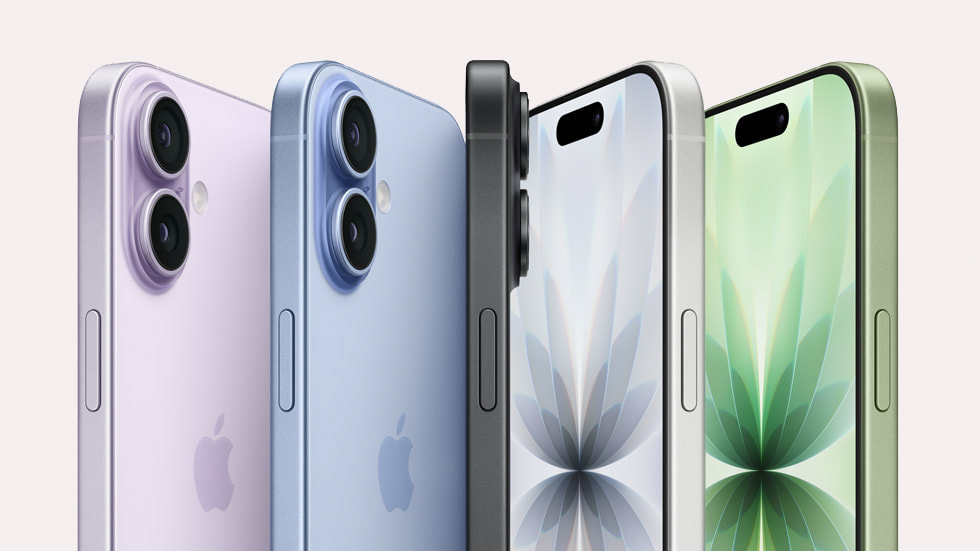
Bạn vừa mua iPhone 17 và đang lo lắng không biết làm sao để giữ nguyên ảnh, video, danh bạ và các ứng dụng từ chiếc iPhone cũ? Đừng lo, có rất nhiều cách chuyển dữ liệu từ iPhone cũ sang iPhone 17 vừa nhanh vừa an toàn mà ai cũng có thể thực hiện được. Bằng việc áp dụng đúng phương pháp, bạn không chỉ tiết kiệm thời gian mà còn đảm bảo dữ liệu luôn nguyên vẹn. Dưới đây là hướng dẫn chi tiết 5 cách đơn giản để bạn dễ dàng chuyển dữ liệu sang iPhone 17 mà không gặp bất kỳ rắc rối nào.
Lợi ích khi chuyển dữ liệu sang iPhone 17
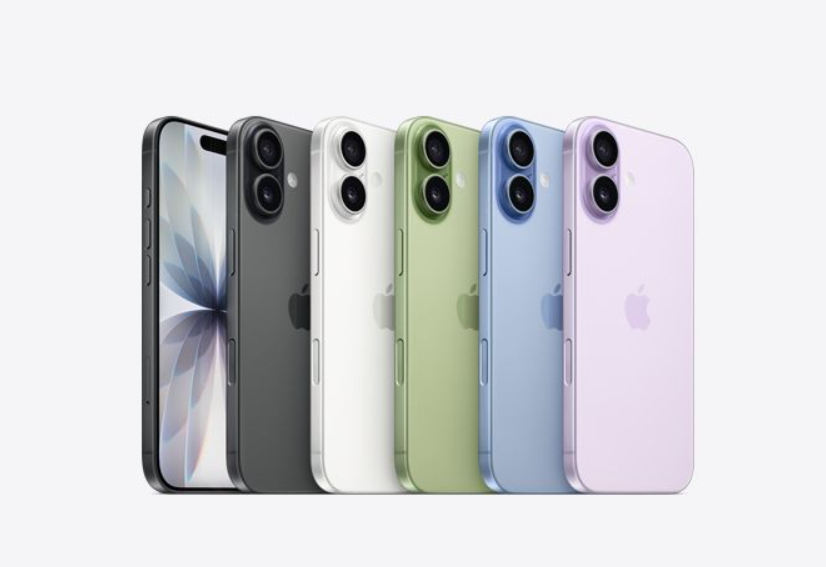
Khi nâng cấp lên iPhone mới, người dùng thường lo ngại mất ảnh, danh bạ hoặc tin nhắn quan trọng. Với cách chuyển dữ liệu sang iPhone 17, iPhone Air, iPhone 17 Pro hay, iPhone 17 Pro Max, bạn hoàn toàn có thể yên tâm vì mọi dữ liệu sẽ được đồng bộ đầy đủ và an toàn.
- Giữ nguyên danh bạ, tin nhắn, ảnh và video từ iPhone cũ sang iPhone 17.
- Đồng bộ ứng dụng, mật khẩu và cài đặt để tiếp tục sử dụng liền mạch.
- Tiết kiệm thời gian so với việc cài đặt lại thủ công.
- Đảm bảo an toàn dữ liệu, hạn chế rủi ro thất thoát thông tin.
- Mang đến trải nghiệm trọn vẹn, không bị gián đoạn khi chuyển sang thiết bị mới.
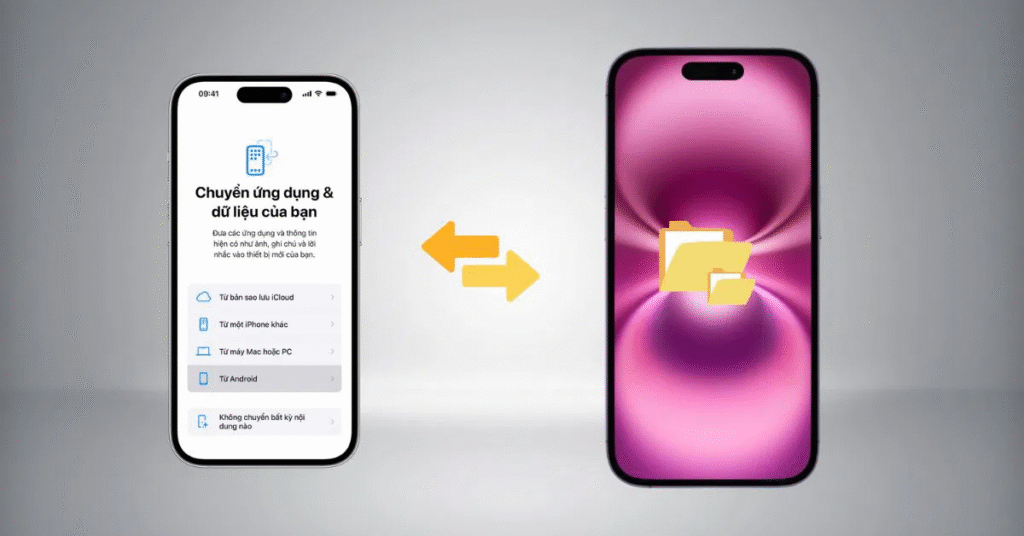
Hướng dẫn 5 cách chuyển dữ liệu từ iPhone cũ sang iPhone 17 cực đơn giản
Để giúp người dùng dễ dàng nâng cấp thiết bị mà không bỏ lỡ bất kỳ dữ liệu quan trọng nào, Apple đã hỗ trợ nhiều phương pháp khác nhau. Tùy vào nhu cầu và sự tiện lợi, bạn có thể lựa chọn một trong 5 cách chuyển dữ liệu từ iPhone cũ sang iPhone 17 dưới đây để thực hiện nhanh chóng và an toàn.
Mã QR
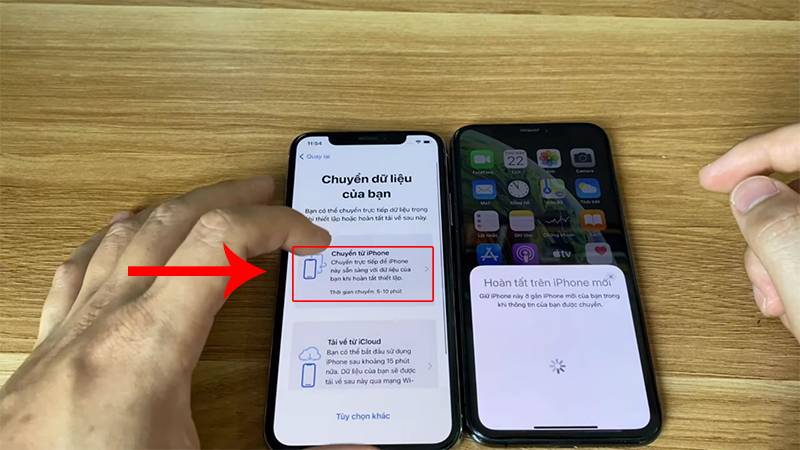
Đây là cách đơn giản và nhanh chóng để chuyển dữ liệu sang iPhone 17 ngay khi thiết lập máy mới. Các bước thực hiện:
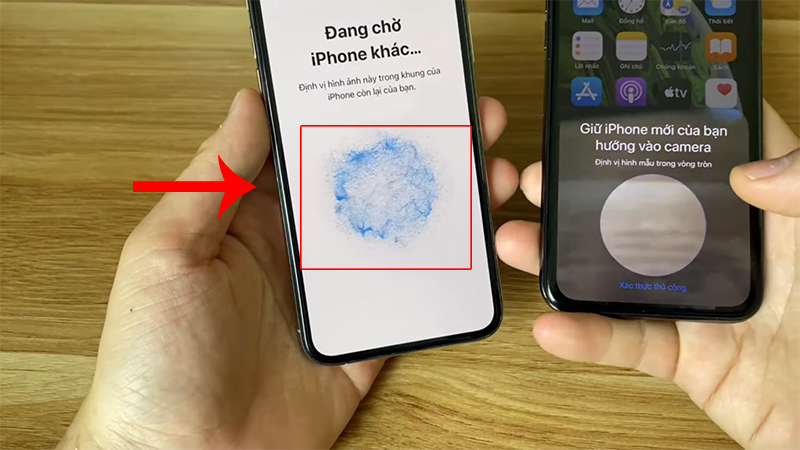
- Bước 1: Đặt iPhone cũ và iPhone mới gần nhau. Trên iPhone cũ sẽ xuất hiện thông báo Thiết lập iPhone mới, bạn nhấn Tiếp tục.
- Bước 2: Dùng camera của iPhone cũ quét QR Code hiển thị trên iPhone mới.
- Bước 3: Nhập mật khẩu iPhone cũ trên iPhone mới, chọn Chuyển từ iPhone và đợi quá trình hoàn tất.
Lưu ý: Nếu iPhone 17 là máy mới nguyên seal, chưa kích hoạt thì không cần khôi phục cài đặt gốc. Chỉ cần đặt gần iPhone cũ trong lúc cài đặt ban đầu là có thể chuyển dữ liệu ngay.
iCloud
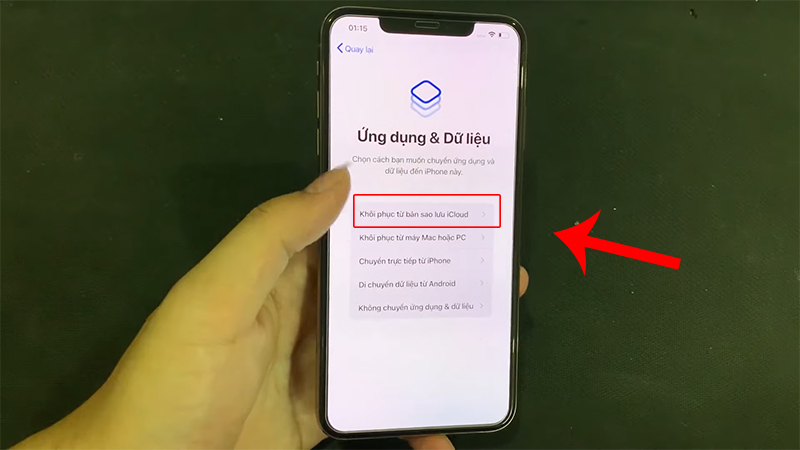
Các bước thực hiện chuyển dữ liệu qua iCloud như sau:
- Bước 1: Với iPhone mới, chọn Khôi phục cài đặt gốc, Khôi phục từ bản sao lưu iCloud. Nếu bạn mua iPhone mới nguyên seal, trong quá trình cài đặt máy sẽ hiện tùy chọn này, bạn có thể bỏ qua bước khôi phục thủ công.
- Bước 2: Đăng nhập Apple ID, chọn Tiếp tục.
- Bước 3: Chọn bản sao lưu gần nhất trên iCloud, chờ quá trình đồng bộ hoàn tất. iPhone mới sẽ được cài đặt toàn bộ dữ liệu từ iPhone cũ.
Airdrop, iMessage và Mail
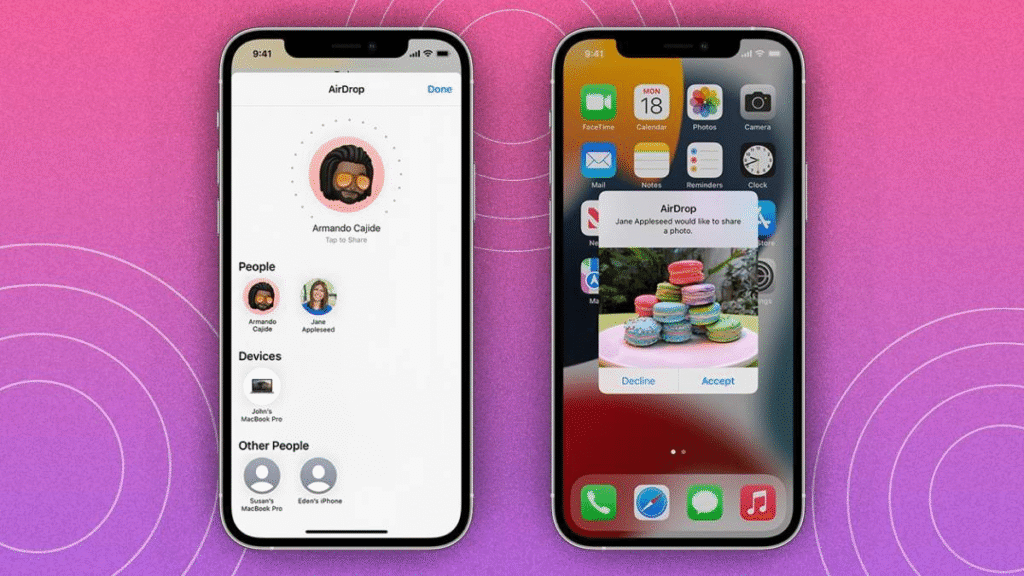
Nếu bạn chỉ muốn chia sẻ nhanh một vài số liên lạc, tấm ảnh vừa chụp hoặc tin nhắn quan trọng, AirDrop, Message hay Mail là lựa chọn tiện lợi.
- Bước 1: Mở ứng dụng Phone hoặc Contacts, chọn liên hệ (hoặc dữ liệu) muốn chia sẻ.
- Bước 2: Tại giao diện thông tin, chọn Share Contact, chọn phương thức chia sẻ như AirDrop, Message hoặc Mail.
- Bước 3: Gửi thông tin đến iPhone mới, trên thiết bị nhận nhấn Accept, lưu lại dữ liệu.
iTunes
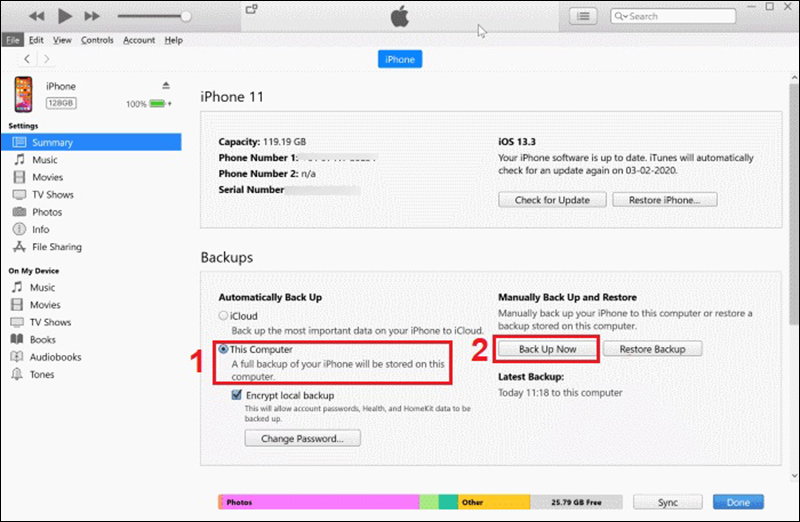
Phương pháp này hoạt động trên cả MacOS và Windows, giúp sao lưu và khôi phục toàn bộ dữ liệu nhanh chóng.
- Bước 1: Kết nối iPhone cũ với máy tính bằng cáp Lightning, mở iTunes, chọn Next và chờ vài phút để thiết bị nhận diện.
- Bước 2: Tại mục This Computer, chọn Back Up Now để sao lưu toàn bộ dữ liệu từ iPhone cũ.
- Bước 3: Sau khi sao lưu xong, ngắt kết nối iPhone cũ, kết nối iPhone mới với máy tính, chọn Restore Backup. Chọn đúng bản sao lưu vừa tạo từ iPhone cũ và chờ quá trình hoàn tất.
Phần mềm 3uTools
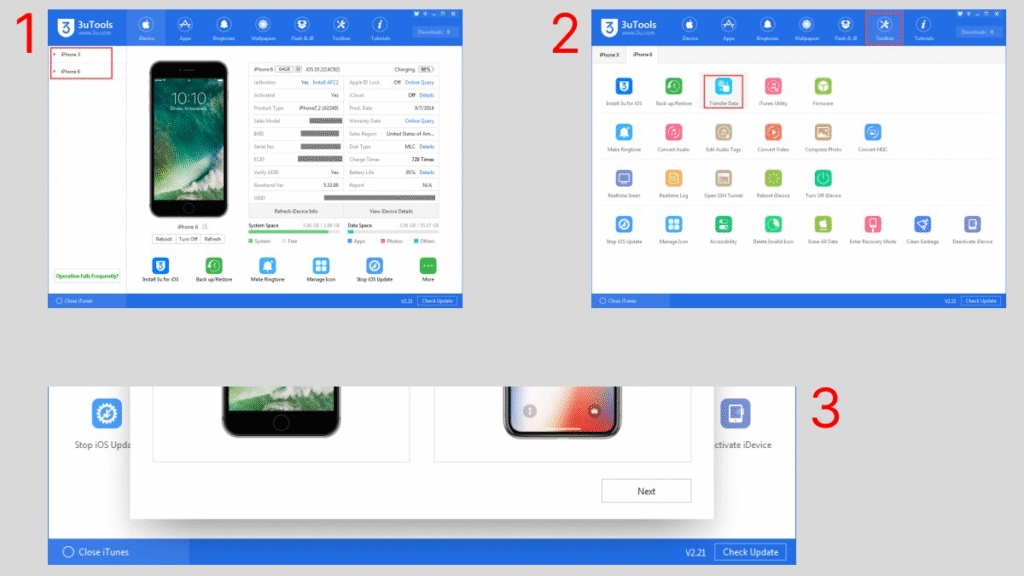
Chuyển dữ liệu từ iPhone cũ sang iPhone 17 thông qua phần mềm 3uTools khá mới với nhiều người nhưng thao tác lại rất đơn giản:
- Bước 1: Tải và cài đặt 3uTools trên máy tính tại http://www.3u.com/. Kết nối iPhone cũ và iPhone mới với máy tính bằng cáp USB (Lightning hoặc Type-C to Lightning).
- Bước 2: Mở 3uTools, chọn Toolbox trên thanh công cụ, nhấn Transfer Data.
- Bước 3: Khi cả 2 thiết bị được kết nối thành công, chọn Next, tích chọn dữ liệu cần chuyển và nhấn Migrate Now. Quá trình sẽ diễn ra tự động cho đến khi hoàn tất.
Lưu ý khi chuyển dữ liệu từ iPhone cũ sang iPhone 17
Để quá trình chuyển dữ liệu từ iPhone cũ sang iPhone 17 diễn ra nhanh chóng và an toàn, bạn nên ghi nhớ một số điểm quan trọng sau:
- Đảm bảo pin đủ dung lượng: Nên sạc pin trên cả iPhone cũ và iPhone mới từ 50% trở lên để tránh gián đoạn.
- Kết nối Wi-Fi ổn định: Nếu dùng iCloud hoặc truyền dữ liệu không dây, hãy đảm bảo mạng mạnh và ổn định.
- Cập nhật iOS mới nhất: Cả 2 thiết bị nên được cập nhật lên phiên bản iOS tương thích để hạn chế lỗi.
- Kiểm tra dung lượng lưu trữ: iPhone mới cần đủ bộ nhớ trống để chứa toàn bộ dữ liệu từ iPhone cũ.
- Sao lưu trước khi chuyển: Tạo bản sao lưu trên iCloud hoặc iTunes để tránh mất mát dữ liệu quan trọng.
Hy vọng với 5 cách chuyển dữ liệu từ iPhone cũ sang iPhone 17 trên đây, bạn sẽ dễ dàng thiết lập chiếc iPhone mới mà không lo mất thông tin quan trọng. Nếu đang tìm nơi mua iPhone giá tốt, uy tín, hãy truy cập ngay Chợ Tốt để chọn cho mình phiên bản phù hợp với nhu cầu!
Nguồn ảnh: Internet