


Mục lục
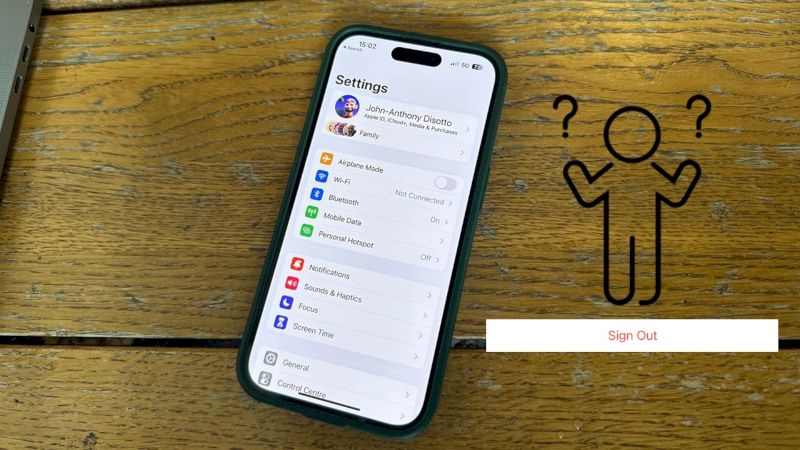
Cách đăng xuất ID Apple cũ trên iPhone là bước quan trọng khi người dùng muốn thay đổi tài khoản hoặc chuẩn bị bán máy nhằm đảm bảo bảo vệ thông tin cá nhân. Ngoài ra, việc đăng xuất cũng tránh được những rắc rối phát sinh về iCloud. Dưới đây là hướng dẫn chi tiết cách thoát tài khoản ID Apple cũ trên thiết bị một cách an toàn, nhanh chóng
Lý do cần đăng xuất ID Apple cũ trên iPhone
Đối với các thiết bị Apple, ID Apple là một phần không thể thiếu bởi chúng cho phép người dùng liên kết và đồng bộ các tính năng, đem đến trải nghiệm tốt nhất và tối ưu khi sử dụng.
Do đó, việc đăng xuất tài khoản này trên iPhone giúp:
- Tránh đồng bộ hoá dữ liệu: Việc đăng xuất ID Apple cũ trên iPhone sẽ ngăn chặn quá trình đồng bộ hoá dữ liệu trên thiết bị điện thoại mới.
- Sử dụng ID Apple mới: Khi bạn muốn tạo tài khoản và đăng nhập một ID Apple mới trên thiết bị của mình, bạn bắt buộc phải đăng xuất ID Apple cũ trước đó.
- Bảo mật thông tin: Nếu người dùng không còn sử dụng ID Apple cũ kia nữa thì việc đăng xuất sẽ là cách bảo vệ thông tin cá nhân của bạn được tốt nhất. Ngoài ra, việc này cũng ngăn chặn ai đó truy cập vào dữ liệu cá nhân của bạn.
- Tránh các vấn đề khi mua bán máy: Nếu bạn đang có ý định bán điện thoại iPhone cũ hoặc chuyển nhượng máy của mình. Vậy thì việc đăng xuất ID Apple cũ là điều cần thiết để giúp người dùng mới tránh gặp vấn đề khi kích hoạt, đồng thời cũng đảm bảo thông tin cá nhân của bạn không bị mất.
Lưu ý khi đăng xuất ID Apple cũ trên iPhone
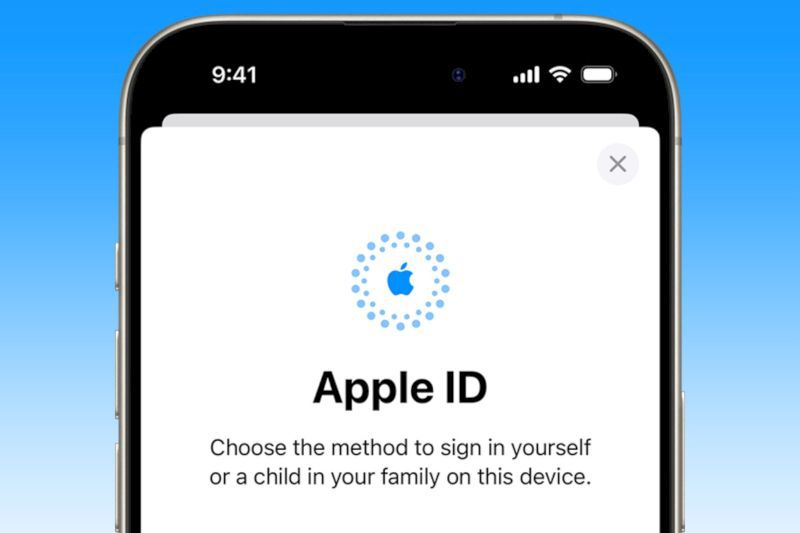
ID Apple là mối liên kết với nhiều tính năng khác và ảnh hưởng lớn đến chúng. Do đó, trước khi thực hiện đăng xuất, người dùng cần lưu ý một số vấn đề sau đây để đảm bảo quá trình được thực hiện dễ dàng, nhanh chóng:
- Khi thực hiện đăng xuất Apple ID, những dữ liệu mới tại iPhone sẽ không còn được sao lưu vào iCloud.
- Apple Music sẽ không sử dụng được nếu không kết nối với ID Apple. Như vậy, các bản nhạc đã tải xuống trước đó sẽ bị xoá khỏi thiết bị.
- Việc đăng xuất ID Apple cũ trên iPhone đồng nghĩa với việc người dùng đã đăng xuất tài khoản trên App Store. Điều đó có nghĩa là bạn sẽ không thể cài đặt bất kỳ ứng dụng hoặc tải game mới được nữa.
- Sau khi đăng xuất tài khoản ID Apple, các tin nhắn hay cuộc gọi từ iMessage, faceTime, iCloud Mail người dùng đều không nhận được.
- Người dùng không thể định vị khoá hoặc xoá iPhone từ xa nếu gặp trường hợp xấu như bị mất, bị cướp.
- Một số tài liệu đã đồng bộ hoá với tài khoản iCloud sẽ bị xoá khỏi thiết bị iPhone đang dùng.
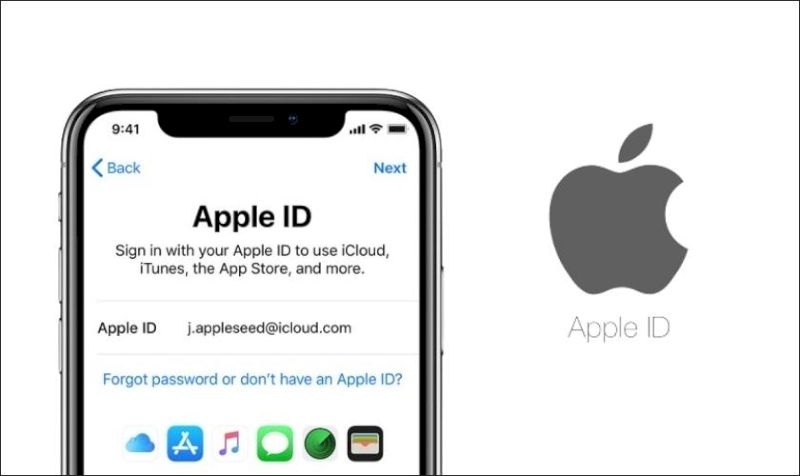
Như vậy, trước khi áp dụng cách đăng xuất ID Apple cũ trên iPhone, người dùng cần lưu ý và chuẩn bị sẵn một tài khoản ID Apple để có thể tiếp tục sử dụng các tính năng trên iPhone của mình.
Cách đăng xuất ID Apple cũ trên iPhone
Cách đăng xuất ID Apple cũ trên iPhone không quá phức tạp và tốn nhiều thời gian. Người dùng có thể áp dụng một trong hai cách sau đây để thực hiện điều này.
Đăng xuất ID Apple cũ trong Cài đặt
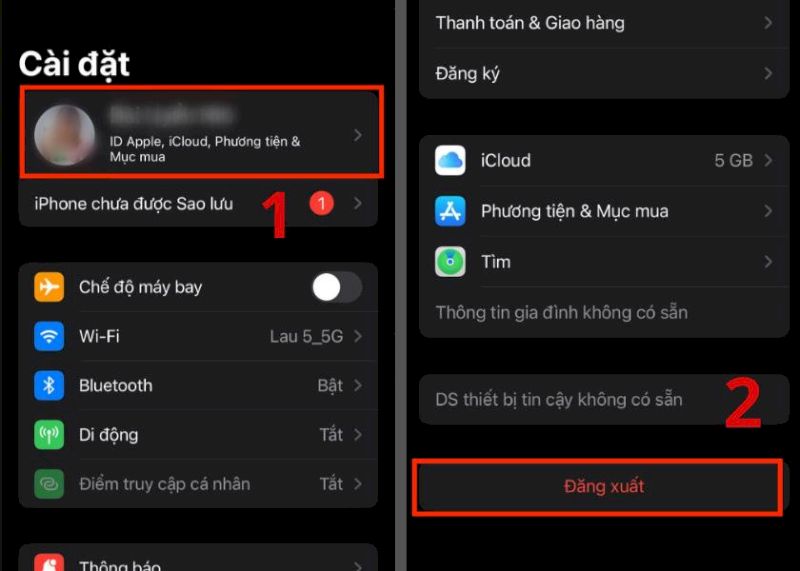
Để thực hiện đăng xuất ID Apple cũ trong Cài đặt, người dùng chỉ cần thực hiện theo các bước cơ bản sau:
- Bước 1: Vào mục Cài đặt trên iPhone của mình. Sau đó nhấn vào phần có tên tài khoản ngay trên đầu.
- Bước 2: Kéo xuống cuối cùng dưới màn hình và nhấn chọn Đăng xuất.
- Bước 3: Màn hình sẽ hiển thị giao diện để người dùng nhập mật khẩu ID Apple. Hãy điền mật khẩu và chọn mục Tắt tại góc trên cùng bên phải màn hình.
- Bước 4: Chọn các mục muốn lưu giữ lại bản sao mà màn hình hiển thị đề xuất.
- Bước 5: Nhấn chọn Đăng xuất tại vị trí góc trên cùng bên phải màn hình là xong.
Đăng xuất ID Apple cũ trong App Store
Thay vì đăng xuất ID Apple cũ trong Cài đặt, người dùng hoàn toàn có thể lựa chọn phương án khác để thực hiện các thao tác này chính là đăng xuất trên App Store. Cách làm hướng dẫn chi tiết như sau:
- Bước 1: Truy cập vào App Store và nhấn vào Avatar tại góc trên cùng bên phải màn hình.
- Bước 2: Kéo xuống phía dưới cùng và chọn mục Đăng xuất là xong.
Chỉ với 2 bước cơ bản, người dùng đã hoàn toàn có thể đăng xuất ID Apple cũ trên iPhone mà không tốn quá nhiều thời gian. Việc đăng xuất này sẽ đồng nghĩa rằng bạn không thể tải bất kỳ ứng dụng nào trên thiết bị này.
Chia sẻ cách đăng xuất ID Apple cũ trên thiết bị khác
Thông thường, ID Apple sẽ được đồng bộ hoá với các thiết bị khác của người dùng. Vì thế, nếu không thực hiện được trên iPhone bạn có thể tham khảo một số cách đăng xuất ID Apple trên các thiết bị khác.
Cách đăng xuất ID Apple cũ trên máy tính
Đối với các dòng máy tính Windows, tuy không phải là một sản phẩm của Apple nhưng người dùng hoàn toàn có thể thực hiện các thao tác đăng xuất trên thiết bị này.
- Bước 1: Vào Google Chrome và truy cập vào đường link: https://www.icloud.com. Sau đó tiến hành đăng nhập tài khoản iCloud của mình.
- Bước 2: Nhấn vào biểu tượng Avatar hiển thị trên màn hình máy tính.
- Bước 3: Tìm kiếm và chọn ô “Đăng xuất khỏi tất cả các trình duyệt” màu đỏ.
- Bước 4: Màn hình sẽ hiển thị lại thông báo để hỏi rằng người dùng có thật sự muốn đăng xuất hay không. Nhấn chọn ô Đăng xuất là xong.
Chi tiết cách đăng xuất ID Apple cũ trên Macbook
Macbook là một trong những thiết bị công nghệ của Apple. Do đó, nếu không thể thực hiện cách đăng xuất ID Apple cũ trên iPhone thì người dùng có thể sử dụng Macbook để đăng xuất tài khoản dễ dàng.
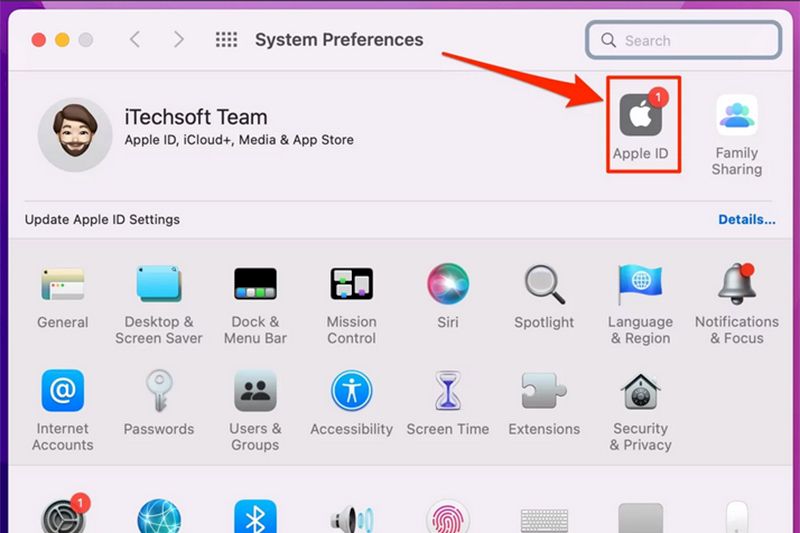
- Bước 1: Nhấn vào biểu tượng quả táo – biểu tượng đặc trưng của Apple ở góc trên cùng bên trái màn hình. Nhấn vào mục System Preferences… ( Tùy chọn Hệ thống…) đã hiển thị trên màn hình.
- Bước 2: Nhấn chọn mục ID Apple.
- Bước 3: Nhấn mục Tổng quan và ấn tiếp vào ô Đăng xuất, sau đó người dùng chỉ cần điền mật khẩu ID Apple và xác nhận là hoàn thành.
Như vậy, chỉ với vài bước cơ bản người dùng hoàn toàn có thể dễ dàng đăng xuất ID Apple trên mọi thiết bị một cách đơn giản, nhanh chóng nhất.
Bài viết trên đã chia sẻ đến người dùng cách đăng xuất ID Apple cũ trên iPhone. Hy vọng thông tin trên sẽ giúp bạn thực hiện thành công các thao tác một cách an toàn, nhanh chóng nhất. Nếu thấy bài viết này hữu ích, hãy chia sẻ và tiếp tục theo dõi Chợ Tốt để cập nhật thêm những bài viết thủ thuật công nghệ khác nhé!