


Mục lục
Bạn đang có ý định mua hoặc sử dụng điện thoại iPhone cũ? Vậy thì nên học cách kiểm tra pin iPhone có chính hãng, bị chai hay thay mới không? Bài viết hôm nay Chợ Tốt sẽ hứng dẫn bạn chi tiết các cách để kiểm tra pin iPhone đơn giản và hiệu quả.
Kiểm tra pin iPhone bằng tính năng có sẵn Battery Health
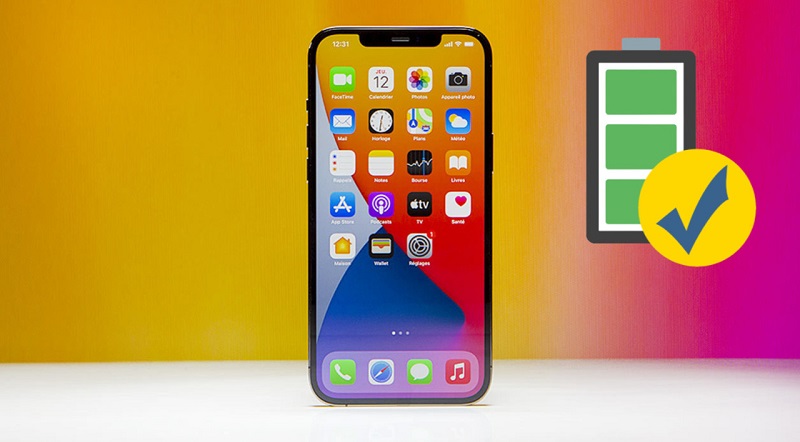
Một cách kiểm tra pin iPhone có bị chai không đơn giản nhất là sử dụng tính năng Battery Health (Tình trạng pin) có sẵn trong cài đặt của máy. Tính năng này cho phép bạn kiểm tra dung lượng tối đa và hiệu năng cao nhất của pin iPhone.
Để sử dụng tính năng Battery Health này, bạn làm theo các bước sau:
- Bước 1: Mở điện thoại iPhone lên và vào phần Cài đặt.
- Bước 2: Chọn mục Pin.
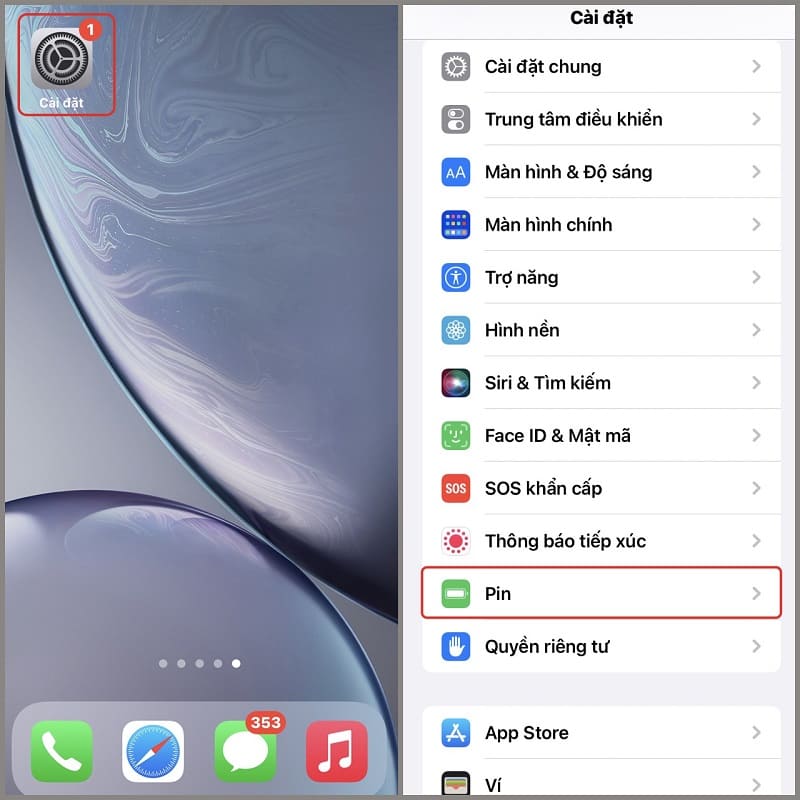
- Bước 3: Chọn mục Tình trạng pin.
- Bước 4: Xem thông tin về dung lượng tối đa và hiệu năng cao nhất của pin iPhone.
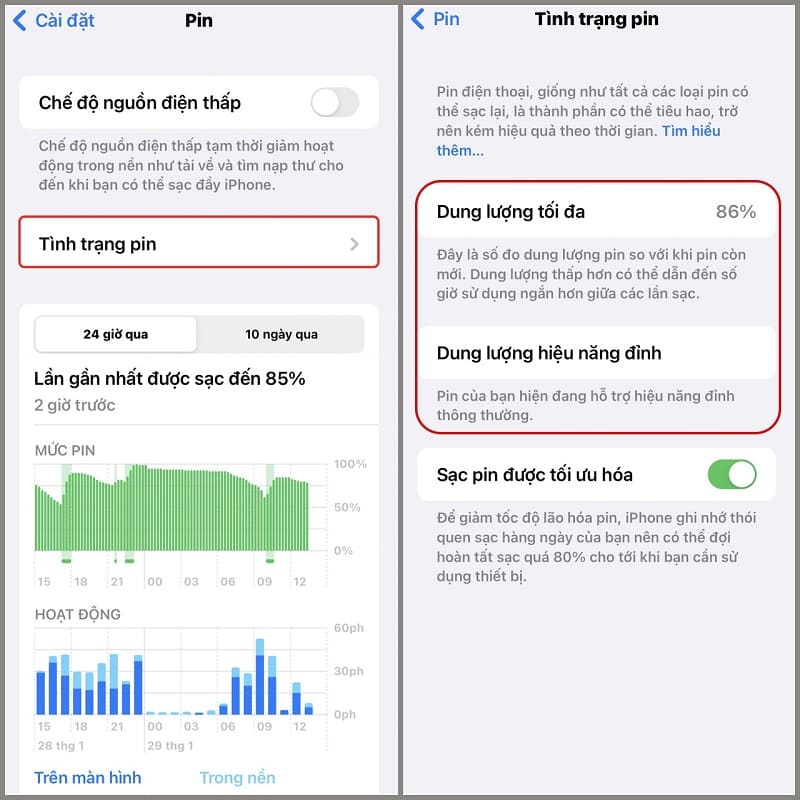
- Dung lượng tối đa cho biết dung lượng pin hiện tại so với khi mới mua. Chỉ số dung lượng tối đa của pin sẽ giảm dần theo thời gian và số lần sạc.
- Nếu dung lượng tối đa của pin iPhone là 100%, có nghĩa là pin vẫn còn nguyên vẹn như mới.
- Nếu dung lượng tối đa thấp hơn 80% hoặc hiệu suất tối đa không phải là Bình thường, có nghĩa là pin iPhone đã bị chai và cần được thay mới.
- Dung lượng hiệu năng đỉnh là chỉ số thể hiện khả năng cung cấp năng lượng cho các hoạt động của máy. Hiệu năng cao nhất sẽ bị ảnh hưởng bởi dung lượng tối đa, nhiệt độ, trạng thái sạc và hệ điều hành.
- Hiệu suất tối đa cho biết iPhone có tự điều chỉnh hiệu suất để tránh tắt máy đột ngột hay không.
- Nếu hiệu năng đỉnh của pin iPhone là bình thường, có nghĩa là máy vẫn hoạt động tốt và không gặp vấn đề gì.
- Nếu hiệu năng đỉnh của pin đã bị giảm, có nghĩa là iPhone sẽ tự động giảm hiệu năng để bảo vệ pin và tránh tình trạng sập nguồn. Điều này có thể dẫn đến các hiện tượng như lag, giật, tắt đột ngột.
Ngoài ra, tính năng Battery Health cũng cho phép bạn kiểm tra xem pin iPhone có bị thay khác hay không. Nếu bạn thấy một thông báo nói rằng “Không thể xác minh rằng iPhone này có pin Apple chính hãng” hoặc “Thông tin về tình trạng pin không khả dụng cho pin này”, thì có thể là pin iPhone của bạn đã bị thay pin khác.
Hướng dẫn cách kiểm tra pin iPhone với ứng dụng Battery Testing
Nếu muốn kiểm tra pin iPhone trực tiếp trên điện thoại một cách chi tiết hơn bạn có thể sử dụng ứng dụng Battery Testing miễn phí trên App Store. Cách này có ưu điểm là cho biết được các thông số như: Dung lượng, điện áp, nhiệt độ, chu kỳ sạc, mức độ chai pin theo tỷ lệ phần trăm, và thời gian sử dụng còn lại của pin. Nhược điểm khi sử dụng Battery Testing là bạn phải tải về và cài đặt ứng dụng trên iPhone, và có thể gặp phải quảng cáo khi sử dụng.
Để kiểm tra pin iPhone bằng ứng dụng Battery Testing, bạn chỉ cần áp dụng các bước hướng dẫn sau:
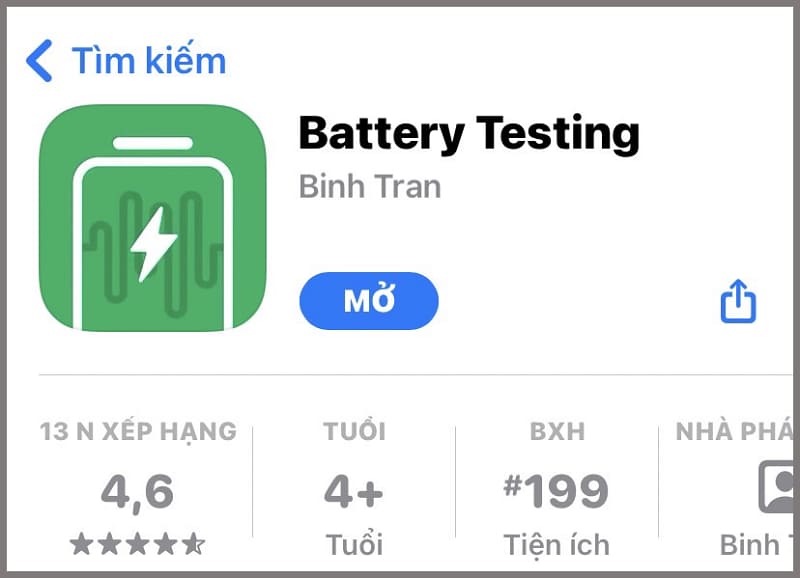
- Bước 1: Tải về và cài đặt ứng dụng Battery Testing trên App Store về điện thoại.
- Bước 2: Mở ứng dụng và chọn mục Thiết bị => Chọn Pin
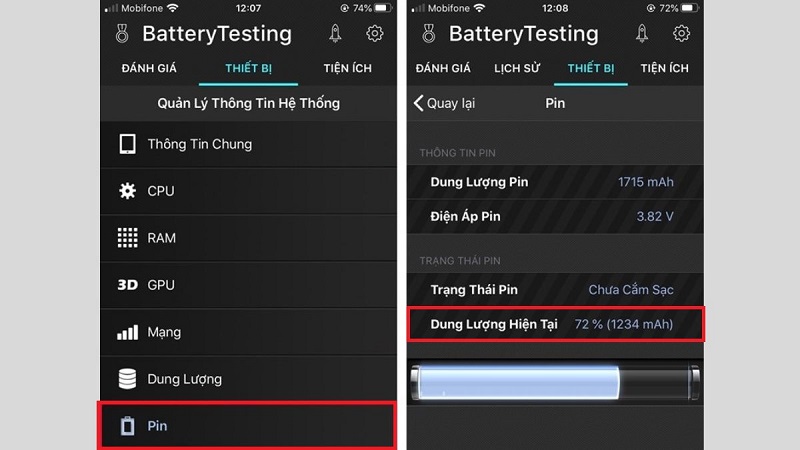
Bạn sẽ thấy một giao diện giúp bạn có thể xem được các thông tin về pin iPhone như: Dung lượng pin, điện áp pin, trạng thái, dung lượng hiện tại, nhiệt độ hiện tại của pin, mức độ chai pin theo tỷ lệ phần trăm, thời gian sử dụng còn lại của pin theo các hoạt động khác nhau,…
Cách kiểm tra pin iPhone bằng máy tính bằng phần mềm 3uTools
Ngoài cách kiểm tra pin iPhone bằng điện thoại bạn cũng có thể sử dụng máy tính với các ứng dụng như: 3uTool, iTools, iBackupbot,… Những ứng dụng này cho phép bạn kiểm tra nhiều thông tin về pin iPhone như dung lượng tối đa, số lần sạc, hiệu năng, xuất xứ, nhiệt độ, điện áp, dòng điện,….
Trong bài viết này, Chợ Tốt sẽ hướng dẫn bạn cách dùng 3uTools kiểm tra pin iPhone thông qua máy tính. Đây là một phần mềm miễn phí cho phép bạn quản lý và tùy chỉnh iPhone theo nhiều cách khác nhau.
Cách này có ưu điểm là cho biết được các thông số chi tiết và chính xác của pin iPhone. Nhưng cũng có nhược điểm của cách này là bạn phải tải về và cài đặt phần mềm trên máy tính, và phải kết nối iPhone với máy tính qua cáp USB.
Để kiểm tra pin iPhone bằng 3uTools, bạn có thể thực hiện theo các bước sau:
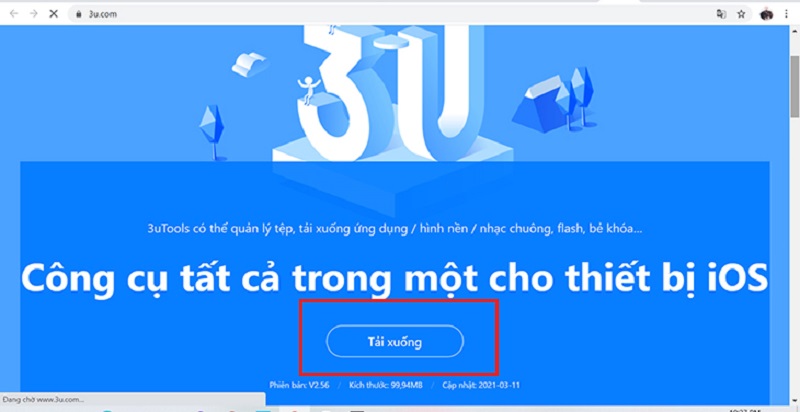
- Bước 1: Mở máy, truy cập trang web chính thức của 3uTools để tải phần mềm..
- Bước 2: Cài đặt phần mềm ứng dụng 3uTools trên máy tính
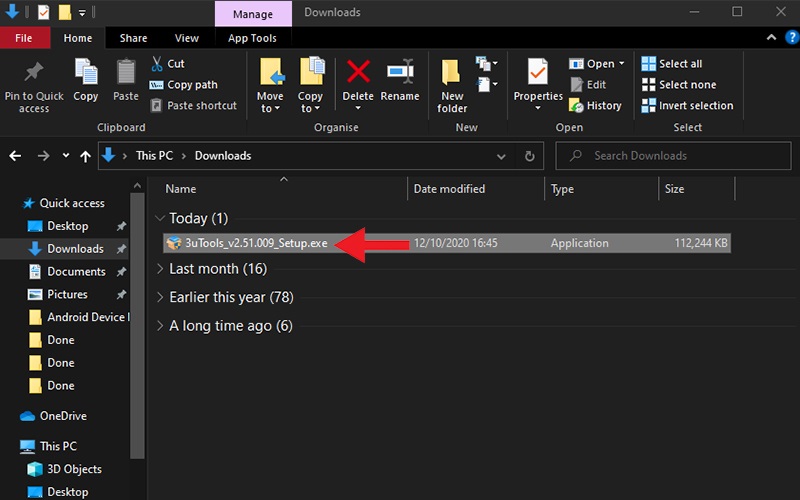
Sau khi đã tải phần mềm 3uTools thành công về máy tính, bạn vào thư mục Downloads (hoặc thư mục chứa file phần mềm đã tải về) => Nhấn đúp chuột trái vào tệp tin 3uTools để tiến hành cài đặt. Sau đó thực hiện quá trình cài đặt ứng dụng theo hướng dẫn xuất hiện trên màn hình là được.
- Bước 3: Kết nối điện thoại iPhone với máy tính bằng cáp phù hợp.
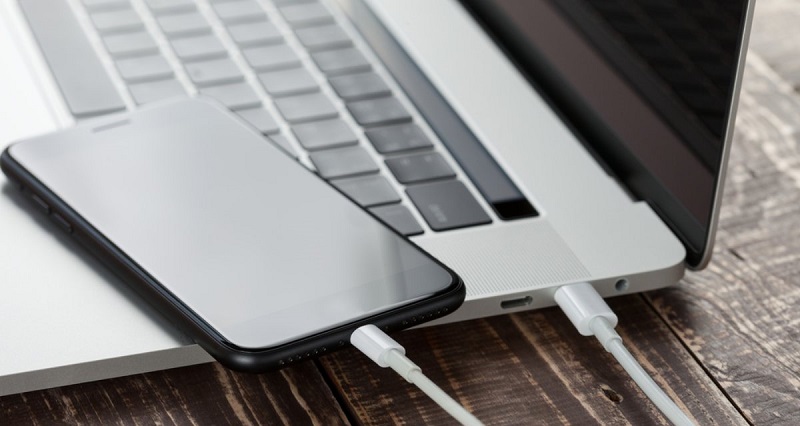
- Bước 4: Mở phần mềm 3uTools và kiểm tra pin của iPhone
Khi mở phần mềm 3uTools lên bạn sẽ thấy một giao diện hiển thị các thông tin về iPhone. Để kiểm tra pin của iPhone bạn hãy chú ý đến 2 mục sau:
- Battery Life: Biểu hiện cho dung lượng pin còn lại của điện thoại iPhone so với pin mới (%). Hay có thể hiểu đây là mục thể hiện tuổi thọ của pin iPhone
- Charge Times: Cho biết số lần điện thoại iPhone của bạn đã sạc pin.
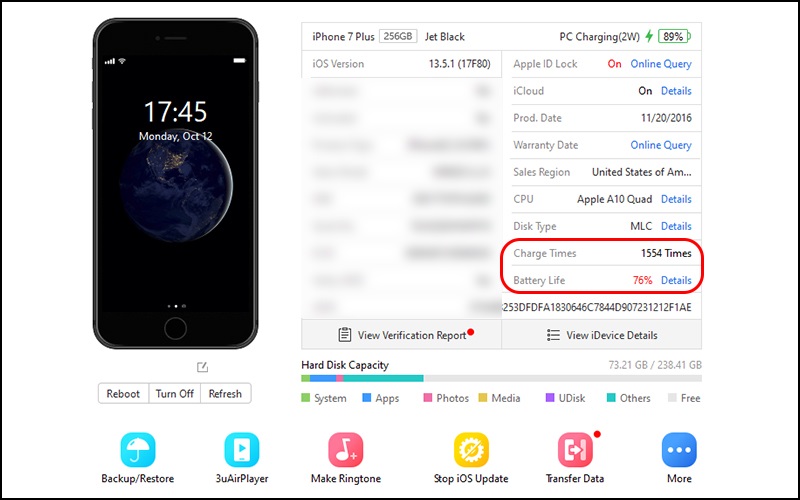
Nếu bạn muốn biết chi tiết các thông tin về pin của iPhone thì hãy nhấp vào mục Details bên cạnh Battery Life. Tại đây bạn sẽ thấy được giao diện hiển thị các thông tin chi tiết về tình trạng pin như: Dung lượng tối đa, thời gian sạc, số lần sạc, công suất thực, công suất thiết kế, số Serial, xuất xứ, ngày sản xuất, nhiệt độ, điện áp và dòng điện,… Bạn cũng có thể xem biểu đồ thể hiện sự thay đổi của dung lượng tối đa và hiệu năng của pin theo thời gian.
Ngoài ra, phần mềm 3uTools còn cho phép bạn thực hiện nhiều thao tác khác với iPhone như: Sao lưu, khôi phục, cập nhật, jailbreak, xóa dữ liệu,…
- Bước 4: Tiếp theo bạn có thể dùng cách kiểm tra iPhone có bị thay pin chưa với 3uTools bằng cách chọn vào mục View Verification Report.
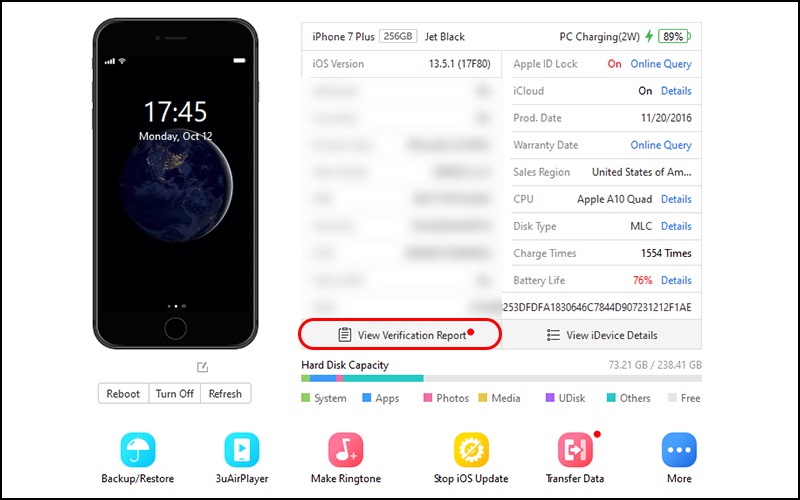
Để kiểm tra được pin iPhone của mình có chính hãng hay không bạn hãy quan sát dòng Battery Serial Number trên màn hình.
- Nếu xuất hiện chữ “Normal” màu xanh thì là pin iPhone chính hãng.
- Còn nếu xuất hiện dòng “Battery may be change” có màu đỏ thì đó không phải là pin hàng chính hãng của iPhone.
Tổng kết
Chợ Tốt qua bài viết này bạn đã biết được cách kiểm tra pin iPhone chính hãng, bị chai hay đã thay một cách nhanh chóng và dễ dàng. Tuy nhiên, bạn cũng nên lưu ý rằng không phải cách nào cũng cho kết quả chính xác 100%, vì có thể có sự khác biệt về phần mềm hoặc phần cứng giữa các thiết bị. Do đó, bạn nên kết hợp nhiều cách kiểm tra để có cái nhìn tổng quan và chính xác hơn về pin.
Ngoài ra, nếu bạn có nhu cầu tìm địa chỉ mua bán điện thoại iPhone chất lượng, chính hãng, uy tín thì đừng bỏ lỡ nhiều tin đăng mỗi ngày với giá bán cực kỳ hấp dẫn tại Chợ Tốt Điện Tử nhé!