Mục lục
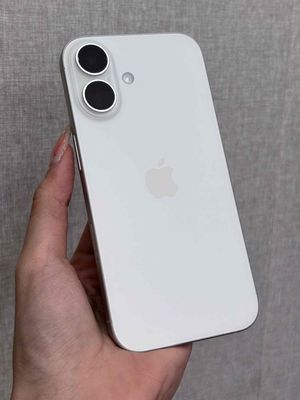
Bạn vừa sở hữu trên tay siêu phẩm mới nhất của nhà Táo nhưng lại cảm thấy bỡ ngỡ với những thay đổi về ngoại hình và phím bấm? Việc nắm vững cách sử dụng iPhone 16 không chỉ giúp bạn thao tác nhanh hơn mà còn đảm bảo thiết bị vận hành bền bỉ, tránh những lỗi vặt do cài đặt sai cách. Từ việc làm quen với nút Camera Control mới toanh cho đến cách tối ưu hóa hiệu năng của chip A18, mọi thứ đều cần một lộ trình làm quen bài bản.
Cài đặt iPhone 16 thế nào khi mới đập hộp?
Những bước thiết lập đầu tiên đóng vai trò như “nền móng” giúp iPhone 16 của bạn hoạt động ổn định và bảo mật xuyên suốt quá trình sử dụng. Một sai sót nhỏ trong việc đồng bộ tài khoản hoặc bỏ qua các bước bảo mật có thể khiến bạn mất nhiều thời gian để cấu hình lại về sau.
Bắt đầu khởi động và chọn vùng ngôn ngữ
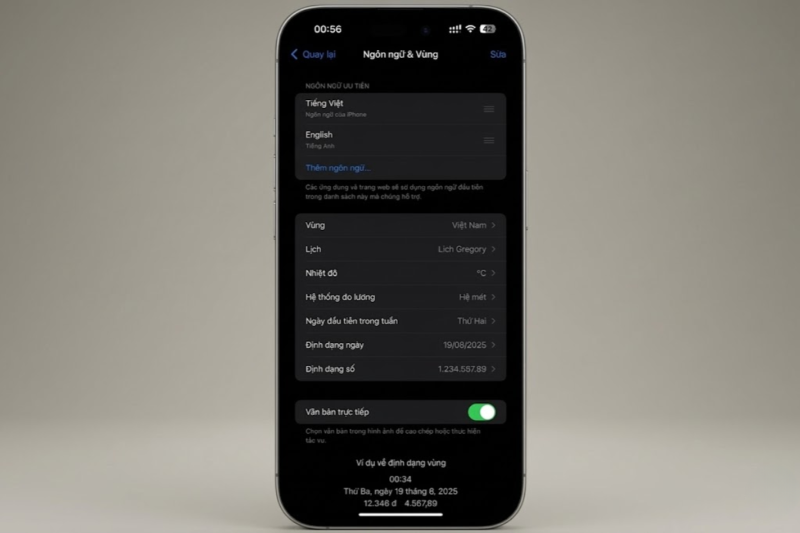
Sau khi nhấn giữ nút nguồn để logo Apple hiện lên, bạn cần thực hiện các lựa chọn cơ bản như ngôn ngữ (Tiếng Việt) và quốc gia. Tại đây, hãy ưu tiên kết nối với một mạng Wi-Fi ổn định thay vì dùng mạng di động để quá trình kích hoạt diễn ra mượt mà nhất.
Việc thiết lập đúng vùng và kết nối mạng mạnh ngay từ đầu giúp iPhone 16 xác thực tình trạng máy với máy chủ của Apple nhanh chóng. Đây là bước đệm bắt buộc để máy có thể truy cập vào các dịch vụ đi kèm như App Store hay iMessage mà không bị báo lỗi vùng miền.
Liên kết tài khoản Apple ID và dịch vụ đám mây
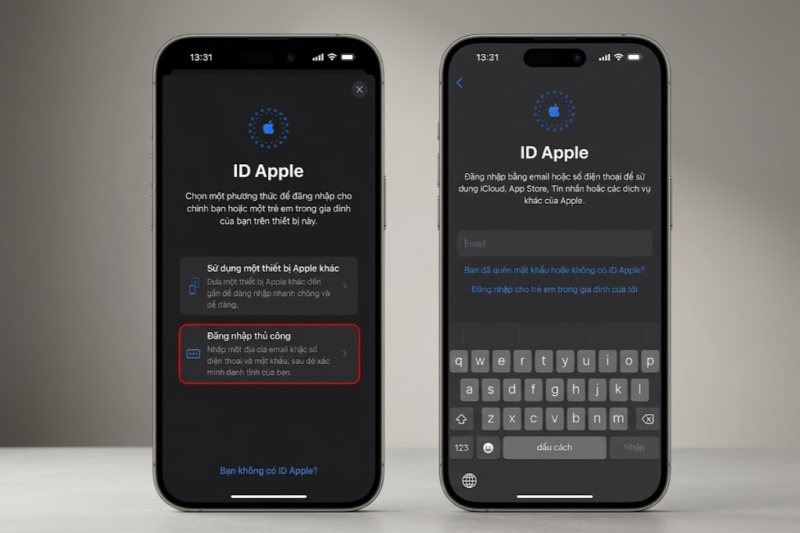
Bạn có thể đăng nhập bằng tài khoản cũ hoặc tạo mới trực tiếp trên màn hình thiết lập của iPhone 16. Ở bước này, hệ thống sẽ hỏi bạn có muốn bật tìm kiếm (Find My) và đồng bộ ảnh, danh bạ lên iCloud hay không.
Apple ID chính là “chứng minh thư” điện tử để bạn quản lý toàn bộ hệ sinh thái của mình. Nếu không có bước này, iPhone 16 sẽ chỉ là một chiếc điện thoại cơ bản, không thể tải ứng dụng và đặc biệt là không thể định vị được máy trong trường hợp thất lạc hoặc mất cắp.
Thiết lập lớp bảo mật sinh trắc học Face ID
Máy sẽ yêu cầu bạn xoay tròn khuôn mặt để camera TrueDepth ghi lại các điểm nhận dạng chi tiết. Bạn nên thiết lập thêm một “Diện mạo thay thế” nếu thường xuyên đeo khẩu trang hoặc kính râm để iPhone 16 nhận diện nhanh hơn trong mọi điều kiện.
Dù có thể bỏ qua để cài đặt sau, nhưng thiết lập Face ID ngay lúc này giúp bạn bảo vệ dữ liệu cá nhân ngay lập tức. Đây không chỉ là cách mở khóa máy mà còn là phương thức xác thực duy nhất cho các giao dịch ngân hàng và thanh toán Apple Pay cực kỳ tiện lợi.
Chuyển đổi dữ liệu từ thiết bị cũ sang máy mới
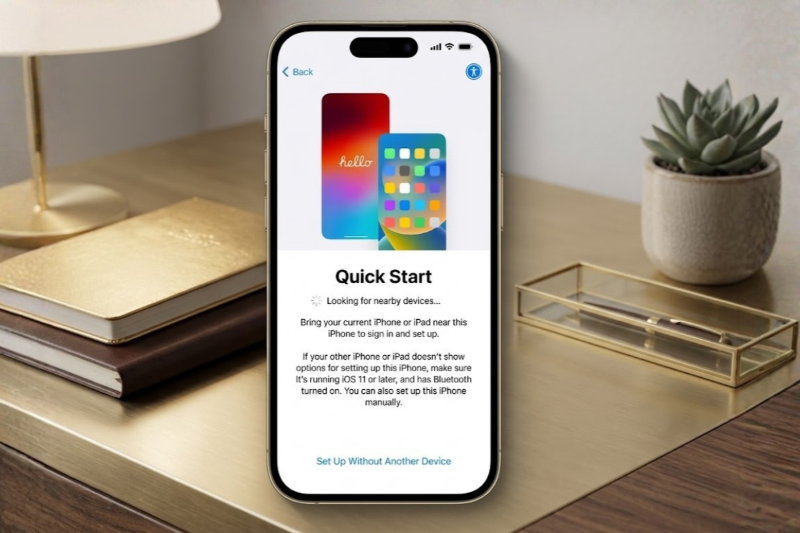
iPhone 16 hỗ trợ tính năng “Bắt đầu nhanh”, cho phép bạn chỉ cần đặt máy cũ cạnh máy mới để toàn bộ tin nhắn, hình ảnh và ứng dụng tự động “nhảy” sang. Bạn cũng có thể chọn khôi phục từ bản sao lưu iCloud nếu máy cũ không còn ở bên cạnh.
Quá trình này giúp bạn giữ lại trọn vẹn những kỷ niệm và thói quen sử dụng mà không phải cài đặt lại từng ứng dụng thủ công. Sự liền mạch này giúp người dùng iPhone 16 cảm thấy quen thuộc ngay lập tức dù đang cầm trên tay một thiết bị phần cứng hoàn toàn mới.
Làm quen với giao diện và điều hướng trên iPhone 16 có khó không?
Giao diện iOS 18 trên iPhone 16 vẫn giữ sự đơn giản đặc trưng nhưng đã có những tùy biến sâu hơn ở khu vực màn hình khóa và trung tâm điều khiển. Việc thay đổi từ phím gạt rung sang nút Action và sự xuất hiện của Dynamic Island đòi hỏi người mới cần dành ít phút để học lại các cử chỉ vuốt chạm.
Thao tác điều hướng và cử chỉ cơ bản
Mọi thao tác trên iPhone 16 đều bắt đầu từ cạnh dưới màn hình: vuốt lên để về Home, vuốt và giữ để mở đa nhiệm. Để quay lại trang trước, bạn chỉ cần vuốt từ cạnh trái sang phải, một thao tác cực kỳ tự nhiên khi sử dụng bằng một tay.
Việc loại bỏ hoàn toàn phím vật lý ở mặt trước giúp không gian hiển thị của iPhone 16 rộng rãi hơn. Khi đã quen, bạn sẽ thấy tốc độ chuyển đổi giữa các ứng dụng nhanh và mượt mà hơn nhiều so với việc bấm phím Home truyền thống trên các đời máy cũ.
Truy cập nhanh các công cụ tại trung tâm điều khiển
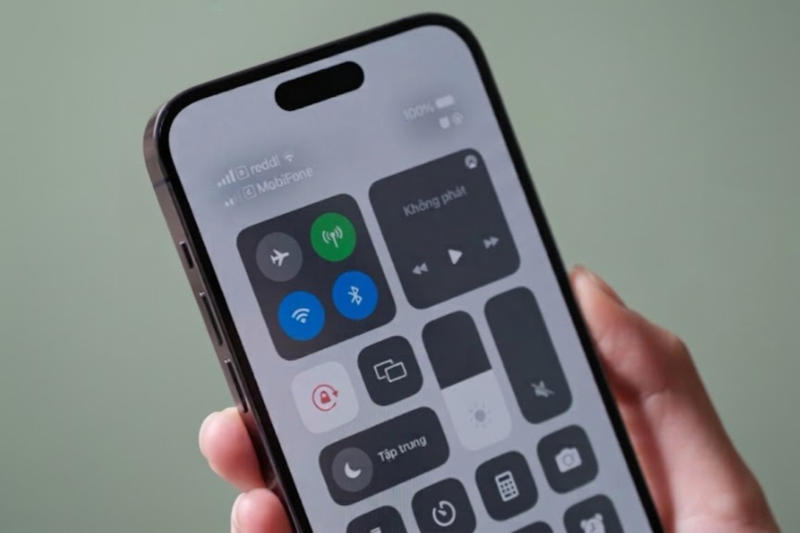
Bằng cách vuốt từ góc trên bên phải màn hình xuống, bạn sẽ mở ra Control Center, nơi chứa các nút tắt như Wi-Fi, Bluetooth, đèn pin. Trên iPhone 16, bạn có thể tự do thay đổi kích thước các nút này hoặc thêm vào những lối tắt chuyên sâu như Chế độ tập trung.
Quản lý thông báo và tương tác với Dynamic Island
Thông báo sẽ được tập trung ở màn hình khóa và trung tâm thông báo khi bạn vuốt từ góc trên bên trái xuống. Đặc biệt, cụm Dynamic Island phía trên sẽ co giãn để hiển thị các hoạt động trực tiếp như trình phát nhạc, đồng hồ hẹn giờ hay trạng thái chuyến xe.
Dynamic Island không chỉ là nơi chứa camera, nó là một “màn hình phụ” cực kỳ thông minh trên iPhone 16. Bạn có thể theo dõi nhanh thông tin mà không cần thoát khỏi ứng dụng đang dùng, giúp tăng năng suất làm việc và giảm bớt các thao tác thừa.
Tùy chỉnh giao diện và biểu tượng ứng dụng
Với iOS 18, iPhone 16 cho phép bạn đặt biểu tượng ứng dụng ở bất kỳ đâu trên màn hình thay vì phải xếp hàng từ trên xuống dưới. Bạn cũng có thể đổi màu sắc các icon theo chế độ tối (Dark Mode) hoặc một tông màu nhất định để đồng bộ với hình nền.
Sự thay đổi này phá vỡ sự gò bó bao nhiêu năm nay của Apple, mang lại cái tôi cá nhân rất lớn cho người sở hữu iPhone 16. Bạn có thể sắp xếp các app quan trọng nhất xuống dưới cùng để dễ thao tác bằng ngón cái, một điểm cộng lớn cho trải nghiệm người dùng thực tế.
Cách sử dụng các tính năng nổi bật trên iPhone 16 để tối ưu trải nghiệm?
Sở hữu iPhone 16 mà không biết dùng nút Camera Control hay Action Button thì quả là một sự lãng phí lớn về mặt công nghệ. Những phím bấm mới này không chỉ để làm cảnh, chúng thay đổi hoàn toàn cách chúng ta nhiếp ảnh và thực hiện các tác vụ tắt hằng ngày.
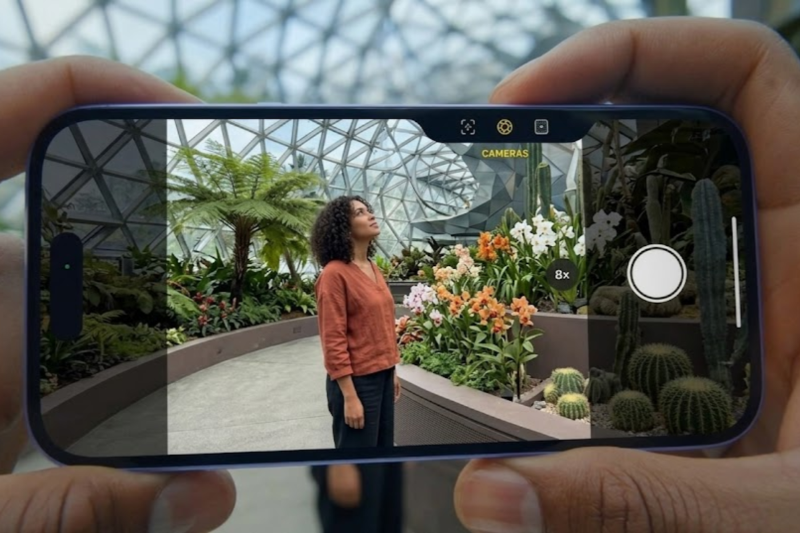
Làm chủ nút điều khiển camera (Camera Control) mới
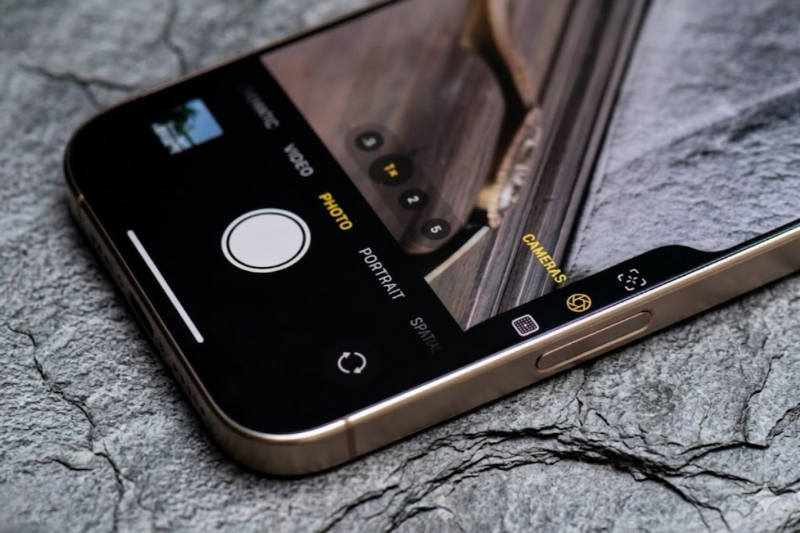
Nằm ở cạnh phải của iPhone 16, nút này cho phép bạn bấm để mở nhanh máy ảnh, trượt nhẹ để phóng to/thu nhỏ (zoom) hoặc nhấn nhẹ hai lần để thay đổi các bộ lọc màu. Nó hoạt động dựa trên cảm biến lực và rung phản hồi cực kỳ chân thực.
Thay vì phải chạm vào màn hình vốn dễ gây rung máy, việc dùng phím cứng giúp bạn giữ iPhone 16 chắc chắn hơn khi chụp ảnh. Đây là tính năng “đáng tiền” nhất dành cho những ai thích quay phim, chụp ảnh kiểu chuyên nghiệp mà không muốn mang theo máy cơ cồng kềnh.
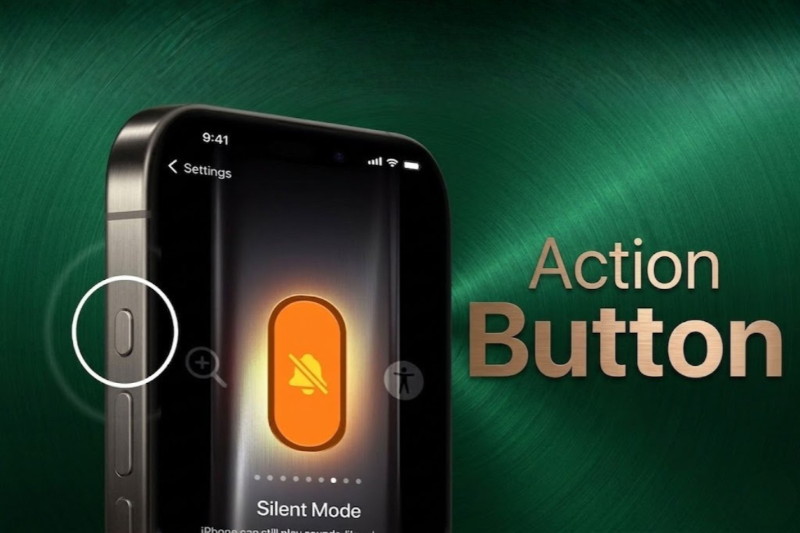
Tùy biến nút hành động (Action Button) thay cho gạt rung
Mặc định nút này sẽ dùng để tắt/mở tiếng, nhưng trên iPhone 16, bạn nên gán nó cho các tính năng hay dùng như bật đèn pin, ghi âm hoặc mở phím tắt (Shortcuts). Chỉ cần nhấn giữ, lệnh sẽ được thực thi ngay lập tức kể cả khi màn hình đang tắt.
Việc thay thế cần gạt rung bằng nút bấm đa năng giúp iPhone 16 kháng nước tốt hơn và thực dụng hơn. Insight từ người dùng cho thấy, việc gán Action Button để mở ứng dụng ChatGPT hoặc ví trả tiền giúp tiết kiệm đáng kể thời gian thao tác trong cuộc sống bận rộn.
Quay video không gian (Spatial Video) cho tương lai
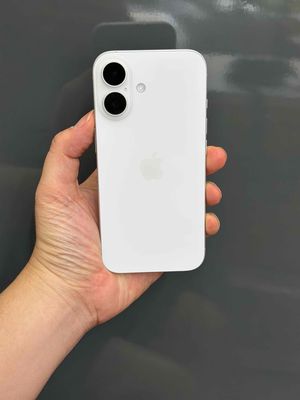
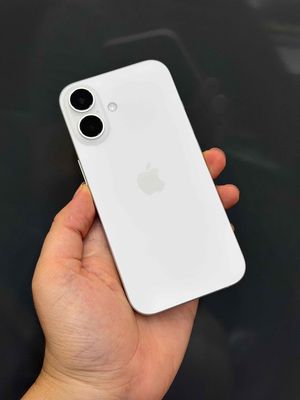
iPhone 16 đã thay đổi cách xếp camera dọc để hỗ trợ quay phim 3D. Bạn chỉ cần vào mục quay video, chọn biểu tượng kính thực tế ảo để ghi lại những thước phim có chiều sâu, cực kỳ sống động khi xem lại trên các thiết bị hỗ trợ.
Dù hiện tại tính năng này chủ yếu phục vụ cho kính Vision Pro, nhưng việc quay bằng iPhone 16 ngay từ bây giờ giúp bạn lưu giữ kỷ niệm dưới định dạng chân thực nhất. Đây là cách Apple chuẩn bị cho một tương lai nơi những thước phim không còn nằm trên một mặt phẳng đơn thuần.
Tận dụng sức mạnh của trí tuệ nhân tạo Apple Intelligence
Với chip A18 mạnh mẽ, iPhone 16 hỗ trợ các tác vụ AI như tóm tắt văn bản, sửa lỗi chính tả hoặc tạo biểu tượng cảm hứng Genmoji. Bạn có thể yêu cầu Siri tìm kiếm một bức ảnh cụ thể dựa trên mô tả bằng giọng nói một cách cực kỳ chính xác.
Apple Intelligence trên iPhone 16 không chỉ là trợ lý ảo, nó là một người thư ký riêng giúp bạn xử lý đống email hỗn độn hay tạo ra những nội dung sáng tạo trong tích tắc. Điều này giúp iPhone 16 vượt xa khái niệm điện thoại thông minh để trở thành một thiết bị làm việc chuyên nghiệp.
Sạc nhanh và truyền dữ liệu qua cổng USB-C
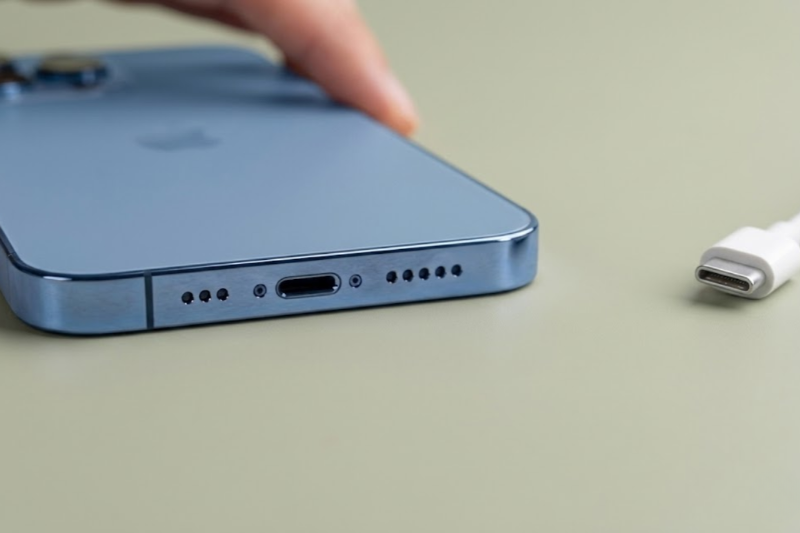
Việc chuyển sang USB-C trên iPhone 16 cho phép bạn dùng chung sạc với MacBook hoặc iPad, đồng thời có thể sạc ngược cho tai nghe AirPods thông qua cáp kết nối. Tốc độ truyền tải dữ liệu cũng được cải thiện đáng kể khi bạn cần xuất file video nặng.
Sự đồng nhất về cổng sạc giúp bàn làm việc của bạn gọn gàng hơn và bớt đi nỗi lo phải mang theo nhiều loại dây cáp khi đi du lịch. iPhone 16 giờ đây đã hòa nhập hoàn toàn vào tiêu chuẩn kết nối toàn cầu, mang lại sự tiện lợi tối đa cho người dùng.
Những nâng cấp trên iPhone 16 mang lại giá trị thực tế gì?
Nếu bạn đang cân nhắc giữa việc giữ lại máy cũ hay lên đời, thì những nâng cấp về phần cứng dưới đây chính là câu trả lời. iPhone 16 không chỉ thay đổi ở vẻ ngoài màu sắc mà còn là một bước nhảy vọt về khả năng xử lý và độ bền bỉ.
Chip xử lý A18 mạnh mẽ vượt tầm phân khúc
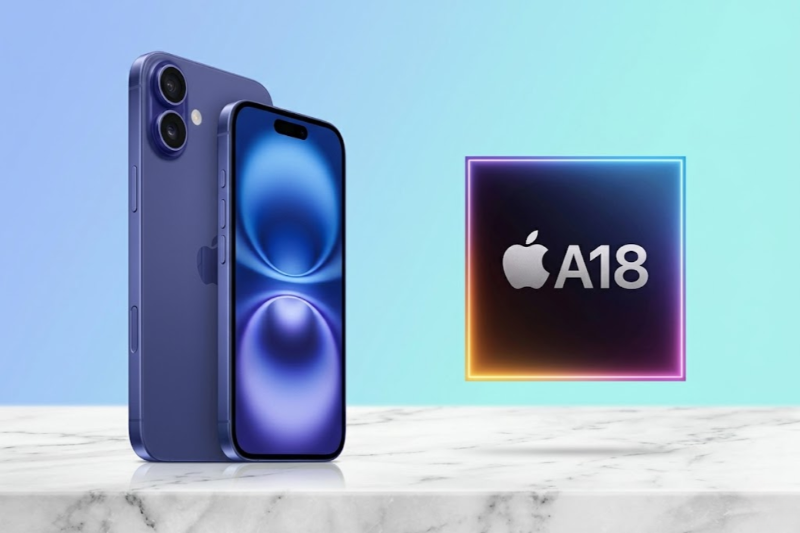
Được sản xuất trên tiến trình 3nm thế hệ mới, chip A18 trên iPhone 16 cho hiệu năng CPU nhanh hơn 30% và tiết kiệm điện hơn so với chip A16 trên đời trước. Điều này giúp máy chạy mượt các tựa game AAA vốn trước đây chỉ dành cho dòng Pro.
Chip A18 chính là “bộ não” giúp các tính năng AI hoạt động mượt mà mà không làm máy quá nóng. Khi so với các đối thủ cùng tầm giá, iPhone 16 cho khả năng duy trì hiệu năng ổn định trong thời gian dài tốt hơn hẳn, ít gặp tình trạng giật lag khi mở nhiều ứng dụng.
Khả năng chụp ảnh Macro lần đầu xuất hiện trên dòng thường
Trước đây, chụp cận cảnh (Macro) là đặc quyền của dòng Pro, nhưng nay iPhone 16 đã sở hữu camera góc siêu rộng có khả năng lấy nét ở khoảng cách chỉ vài mm. Bạn có thể chụp rõ nét từng sợi vải, nhụy hoa hay những chi tiết siêu nhỏ một cách dễ dàng.
Nâng cấp này mang lại sự sáng tạo không giới hạn cho những bạn trẻ thích khám phá thế giới qua ống kính điện thoại. iPhone 16 biến những vật thể tầm thường trở nên nghệ thuật hơn, giúp những bức ảnh đăng mạng xã hội luôn có góc nhìn mới lạ và cuốn hút.
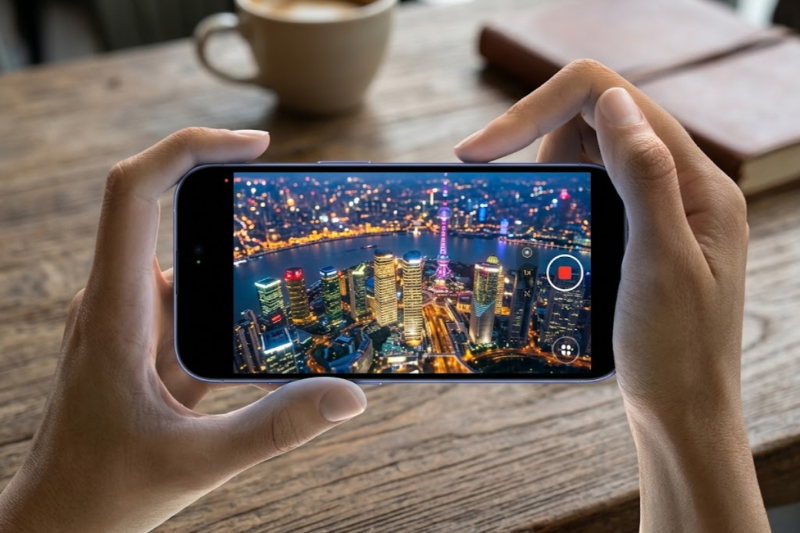
Màn hình OLED với độ sáng cực cao lên tới 2000 nits
Màn hình của iPhone 16 cho khả năng hiển thị rõ nét ngay cả dưới trời nắng gắt nhờ độ sáng đỉnh cao. Ngược lại, khi dùng trong đêm, máy có thể hạ độ sáng xuống chỉ còn 1 nit để bảo vệ mắt người dùng khỏi ánh sáng xanh gây mỏi.
Trải nghiệm thực tế cho thấy, dù bạn đang ở bãi biển hay trong phòng tối, iPhone 16 luôn tự điều chỉnh để mang lại màu sắc trung thực nhất. Độ tương phản cao của tấm nền OLED giúp các bộ phim trên Netflix trở nên sâu và rực rỡ hơn bao giờ hết.
Độ bền vượt trội với mặt kính Ceramic Shield thế hệ 2
Apple khẳng định mặt kính trên iPhone 16 cứng hơn 50% so với thế hệ đầu tiên và bền hơn bất kỳ mặt kính điện thoại nào khác. Kết hợp với khung nhôm hàng không, máy có khả năng chống va đập và trầy xước tốt hơn trong những tình huống lỡ tay.
Sự an tâm về độ bền giúp người dùng tự tin sử dụng iPhone 16 mà không nhất thiết phải dùng đến những chiếc ốp lưng quá dày làm mất đi vẻ đẹp của máy. Đây là điểm cộng lớn cho những ai yêu thích cảm giác cầm nắm máy trần mỏng nhẹ.
Những lỗi thường gặp trên iPhone 16 và cách khắc phục?
Dù là một thiết bị cao cấp, iPhone 16 đôi khi vẫn gặp một vài rắc rối nhỏ do xung đột phần mềm hoặc lỗi trong quá trình đồng bộ dữ liệu. Đừng quá lo lắng, phần lớn các vấn đề này đều có thể tự xử lý nhanh tại nhà.
- Lỗi máy nhanh nóng khi mới mua: Trong 1-2 ngày đầu, iPhone 16 phải chạy ngầm để lập chỉ mục dữ liệu và tải app. Bạn nên hạn chế chơi game nặng lúc này và sạc máy ở nơi thoáng mát.
- Face ID không nhận diện được: Có thể do bụi bẩn bám trên cụm Dynamic Island hoặc miếng dán cường lực chất lượng kém che mất cảm biến. Hãy lau sạch màn hình bằng khăn mềm và thử thiết lập lại Face ID trong điều kiện đủ sáng.
- Bàn phím bị đơ hoặc nhảy chữ: Đây thường là lỗi của iOS 18 thời gian đầu. Bạn có thể vào Cài đặt > Cài đặt chung > Chuyển hoặc đặt lại iPhone > Đặt lại từ điển bàn phím để khắc phục hoàn toàn.
- Ứng dụng bị văng ra (Crash): Do ứng dụng chưa kịp cập nhật để tương thích với chip A18. Hãy vào App Store, nhấn vào biểu tượng cá nhân và chọn “Cập nhật tất cả” để cài đặt phiên bản mới nhất cho các ứng dụng.
Kết luận
Nắm vững cách sử dụng iPhone 16 là bước đầu tiên để bạn làm chủ hoàn toàn công nghệ đỉnh cao từ Apple. Từ việc hoàn tất các bước cài đặt ban đầu cho đến việc khai thác tối đa nút Camera Control hay sức mạnh của trí tuệ nhân tạo, mỗi tính năng đều hướng đến việc đơn giản hóa cuộc sống của bạn.
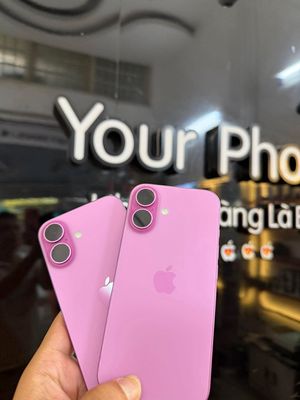
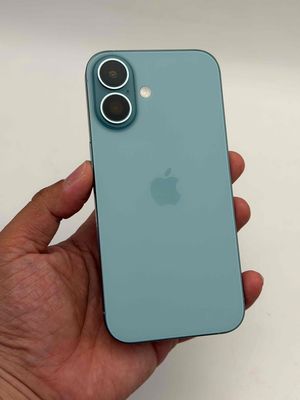
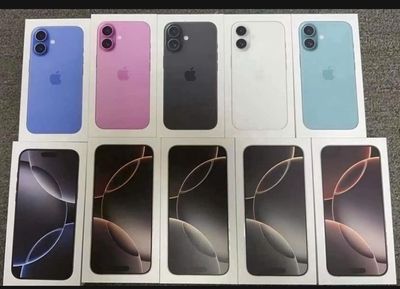
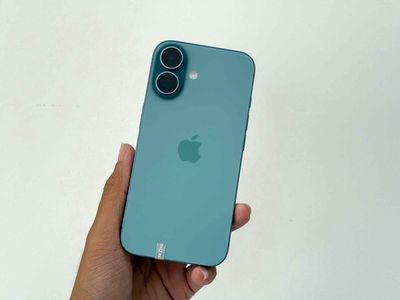
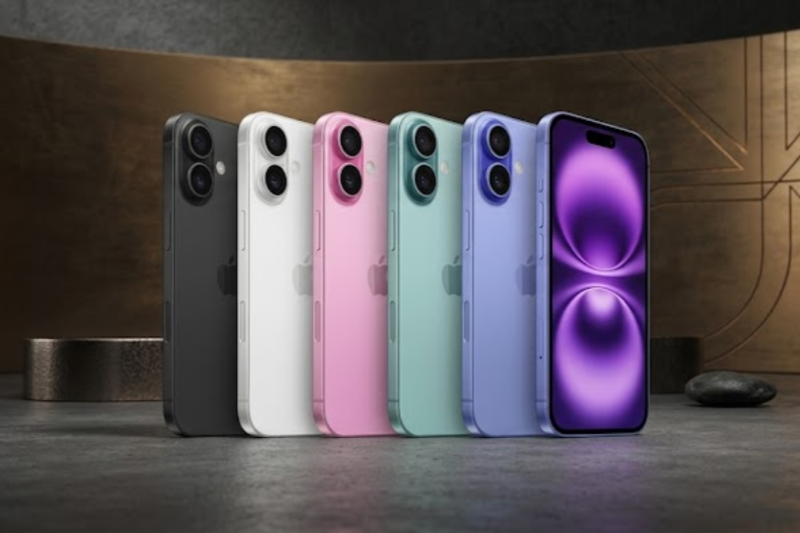
Tóm lại, iPhone 16 không chỉ là một chiếc điện thoại đẹp với bảng màu pastel rực rỡ, mà còn là một “quái vật” hiệu năng nhờ chip A18 và các tính năng camera chuyên nghiệp lần đầu được phổ cập. Việc nâng cấp lên dòng máy này giúp bạn sẵn sàng cho các trải nghiệm AI tương lai và khả năng nhiếp ảnh macro ấn tượng.
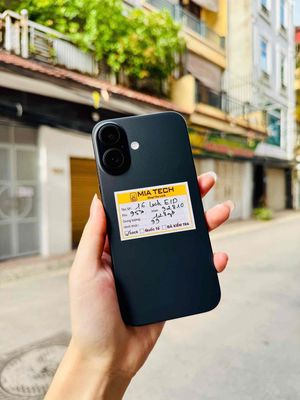
Lưu ý quan trọng nhất khi sử dụng là hãy luôn duy trì việc sao lưu iCloud thường xuyên để bảo vệ dữ liệu, đồng thời chỉ nên sử dụng các bộ sạc chuẩn USB-C chính hãng để bảo vệ tuổi thọ pin. Đừng quên trang bị thêm phụ kiện bảo vệ để giữ máy luôn mới, giúp giữ giá tốt nếu bạn có ý định nâng cấp sau này. Nếu muốn tiết kiệm ngân sách hơn mà vẫn muốn có trải nghiệm tương tự, việc tìm mua iPhone 16 cũ like new ở những địa chỉ uy tín cũng là một lựa chọn cực kỳ thông minh.