


Mục lục
Chọn iPhone 11 Pro cũ là giải pháp kinh tế giúp bạn sở hữu siêu phẩm với mức giá hợp lý. Tuy nhiên, việc không kiểm tra kỹ lưỡng có thể khiến bạn đối mặt với rủi ro như máy lỗi, pin kém, hoặc thậm chí hàng dựng kém chất lượng. Vậy làm sao để đảm bảo chất lượng khi mua? Hãy cùng tìm hiểu các cách test iPhone 11 Pro cũ ngay sau đây
1. Lý do cần test iPhone 11 Pro cũ
Để đảm bảo không mua phải iPhone 11 Pro kém chất lượng, việc kiểm tra kỹ lưỡng là vô cùng quan trọng. Các bước kiểm tra chi tiết mà bạn không nên bỏ qua:
- Ngoại hình: Quan sát kỹ vỏ, viền và màn hình xem có trầy xước, móp méo hay dấu hiệu từng bị va đập. Ngoại hình tốt phản ánh máy được giữ gìn và ít hư hại.
- IMEI & nguồn gốc: Kiểm tra IMEI để xác minh máy chính hãng, không bị đánh cắp và chưa thay linh kiện. Có thể tra cứu trực tiếp trên website Apple.
- Màn hình & cảm ứng: Kiểm tra điểm chết, sọc, ám màu hoặc chảy mực. Thử cảm ứng bằng cách vuốt khắp màn để đảm bảo phản hồi nhanh và chính xác.
- Camera: Mở ứng dụng camera để test chụp ảnh, quay video, lấy nét và chống rung. Đảm bảo hình ảnh rõ nét, không mờ hay lệch màu.
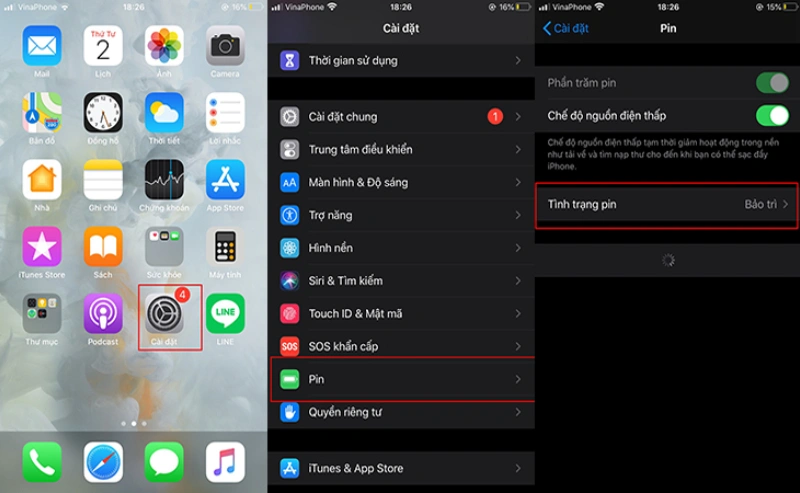
- Pin & sạc: Xem tình trạng pin trong Cài đặt > Pin. Dung lượng pin còn từ 85% trở lên là ổn. Cắm sạc để kiểm tra cổng Lightning và tốc độ sạc.
- Face ID & tính năng khác: Test Face ID nhận diện khuôn mặt nhanh chóng. Kiểm tra thêm loa, mic, Wi-Fi và Bluetooth để đảm bảo hoạt động ổn định.
- iCloud & bảo hành: Đảm bảo máy đã thoát iCloud và không bị khóa kích hoạt. Nếu còn bảo hành sẽ là điểm cộng lớn khi sử dụng lâu dài.
Kiểm tra kỹ các bước trên giúp bạn chọn mua iPhone 11 Pro cũ chất lượng, tránh rủi ro và đảm bảo trải nghiệm bền bỉ theo thời gian.
2. Cách test iPhone 11 Pro cũ trước khi mua
2.1. Kiểm tra ngoại hình máy
Mặt lưng và cạnh viền:
- Tiến hành kiểm tra kỹ mặt lưng và các cạnh viền để phát hiện các dấu hiệu trầy xước, móp méo hoặc hư hỏng khác.
- Dùng tay miết nhẹ xung quanh mặt lưng nhằm kiểm tra độ nhẵn mịn của lớp sơn và vỏ kim loại, đảm bảo không có điểm gồ ghề, trầy xước hoặc sần sùi.
2.2. Kiểm tra thông tin máy (IMEI)
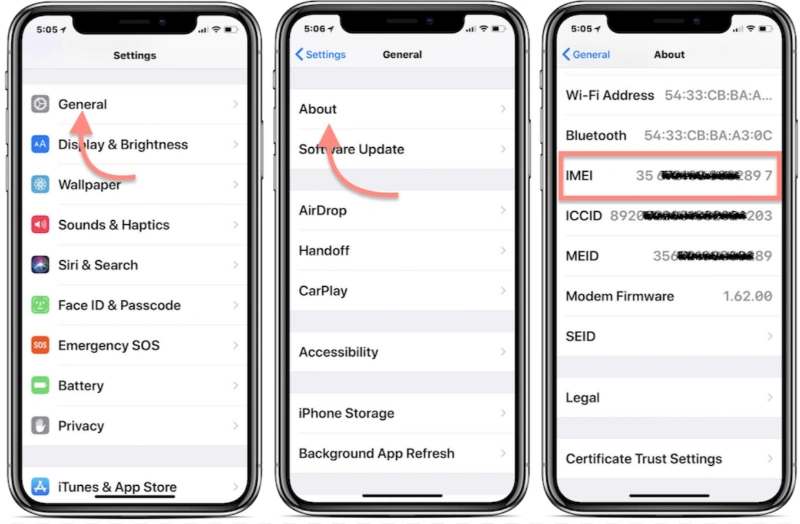
- Truy cập Cài đặt > Giới thiệu để lấy số IMEI của thiết bị.
- Sử dụng số IMEI để kiểm tra trên trang web chính thức của Apple. Nếu là máy chính hãng, kết quả kiểm tra sẽ hiển thị thông tin về ngày mua hợp lệ, tình trạng hỗ trợ kỹ thuật và bảo hành.
2.3. Kiểm tra màn hình và cảm ứng
Màn hình:
- Quan sát kỹ bề mặt màn hình để phát hiện trầy xước hoặc các dấu hiệu bất thường.
- Kiểm tra tính năng True Tone để xác định màn hình còn nguyên bản.
- Đảm bảo màn hình không xuất hiện các sọc, chảy mực hay loạn cảm ứng.
- Miết nhẹ quanh viền màn hình để kiểm tra keo thừa hoặc điểm gồ ghề.
- Đặt máy ngang để kiểm tra xem loa thoại có thẳng hàng với màn hình hay không.
Cảm ứng:
- Sử dụng ứng dụng chuyên dụng để kiểm tra độ nhạy của cảm ứng.
- Trên iPhone 11 Pro, mặc dù không có 3D Touch, nhưng cần kiểm tra Haptic Touch bằng cách nhấn giữ các biểu tượng ứng dụng.
Lưu ý: Nếu cảm ứng phản hồi chậm hoặc không nhạy, có thể màn hình đã bị thay thế hoặc gặp lỗi phần cứng.
2.4. Kiểm tra camera
- Chụp ảnh và quay video bằng cả camera trước và sau để đánh giá chất lượng hình ảnh và video.
- Thử nghiệm các tính năng như zoom, HDR và quay video slow-motion để đảm bảo hoạt động ổn định.
Lưu ý: Nếu ảnh hoặc video kém chất lượng, có khả năng camera đã bị thay thế hoặc bị lỗi kỹ thuật.
2.5. Kiểm tra pin và Sạc
Pin:
- Kiểm tra dung lượng pin bằng cách vào Cài đặt > Pin > Tình Trạng Pin. Nếu dung lượng pin dưới 80%, điều này cho thấy pin đã bị chai, ảnh hưởng đến thời lượng sử dụng.
- Thử sạc pin: Kết nối sạc để đảm bảo quá trình sạc diễn ra bình thường và không gặp sự cố ở cổng sạc.
Sạc:
- Sử dụng bộ sạc chính hãng để kiểm tra khả năng sạc của thiết bị.
- Kiểm tra cổng Lightning để đảm bảo không có dấu hiệu hư hỏng hoặc oxy hóa.
Lưu ý: Nếu máy không nhận sạc, có thể cổng sạc bị lỗi hoặc IC sạc gặp sự cố.
2.6. Kiểm tra Face ID và các tính năng khác
Face ID:
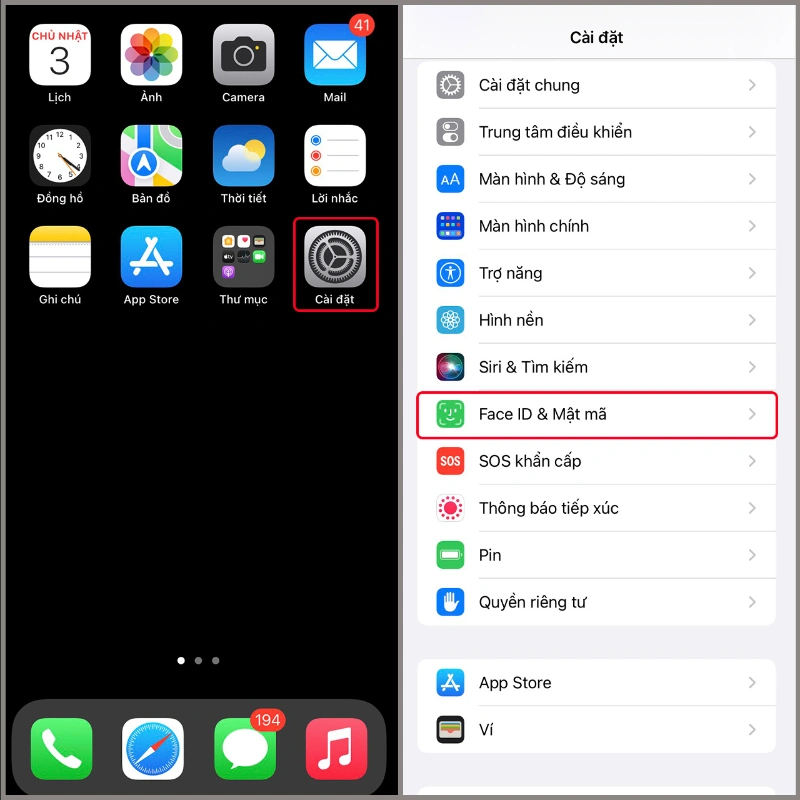
- Vào Cài đặt > Face ID & Mật mã > Thiết lập Face ID để kiểm tra khả năng nhận diện khuôn mặt.
- Thực hiện quét khuôn mặt và thử tắt, bật lại Face ID để đảm bảo tính ổn định.
Lưu ý: Nếu Face ID không hoạt động, có thể do cảm biến bị hỏng hoặc đã bị thay thế, ảnh hưởng nghiêm trọng đến giá trị của thiết bị.
Loa và Mic:
- Phát nhạc hoặc video để kiểm tra chất lượng âm thanh từ loa ngoài và loa trong (loa thoại).
- Thực hiện cuộc gọi hoặc ghi âm để kiểm tra độ nhạy của mic.
Lưu ý: Nếu âm thanh bị rè hoặc không rõ ràng, có thể loa hoặc mic đã gặp vấn đề kỹ thuật.
Cổng kết nối
- Kiểm tra cổng Lightning và khay SIM để đảm bảo không bị hư hỏng.
- Kết nối với phụ kiện như tai nghe hoặc cáp USB để kiểm tra độ ổn định của cổng.
Lưu ý: Nếu phát hiện hỏng hóc, có thể máy đã qua sửa chữa hoặc thay thế linh kiện không đúng quy chuẩn.
2.7. Kiểm tra iCloud và bảo hành
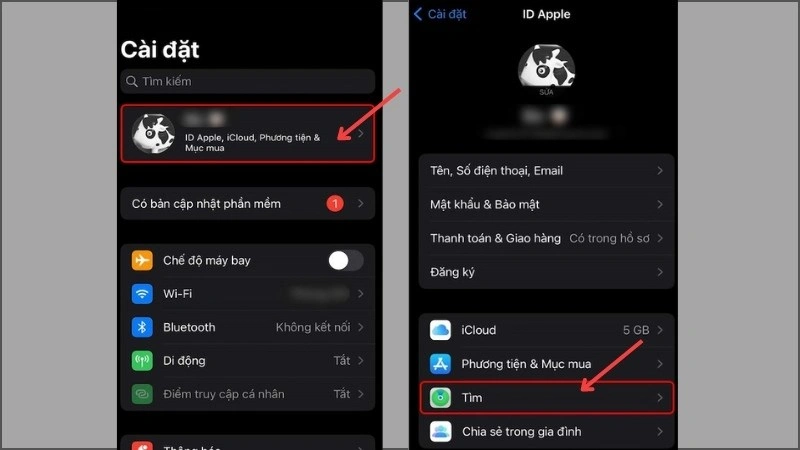
- Truy cập Cài đặt > [Tên của bạn] > Tìm iPhone để kiểm tra xem thiết bị có bị khóa iCloud hay không.
- Nếu thiết bị đang bị khóa, yêu cầu người bán xóa khóa iCloud trước khi thực hiện giao dịch mua bán.
3. Câu hỏi thường gặp khi test iPhone 11 Pro cũ
Dấu hiệu nào cho thấy iPhone 11 Pro cũ đã bị sửa chữa?
- Ngoại hình: Kiểm tra vỏ và màn hình để phát hiện trầy xước, móp méo hoặc xỉn màu. Thiết bị mới thường có ngoại hình hoàn hảo, trong khi máy đã sửa chữa dễ có dấu hiệu hư hỏng.
- Vết hở và khe hở: Quan sát viền màn hình để phát hiện khe hở hoặc ánh sáng lọt qua, cho thấy màn hình có thể đã bị thay thế.
- Dấu vết tháo lắp: Kiểm tra ốc vít ở đáy máy, nếu có vết xước thì máy có thể đã bị tháo ra sửa chữa.
- Dòng chữ “Panic Full” và “Reset Counter”: Vào Cài đặt > Quyền riêng tư > Phân tích & Cải tiến > Dữ liệu phân tích để kiểm tra. Nếu có các dòng chữ này, máy đã bị sửa chữa hoặc gặp lỗi nghiêm trọng.
Nhận biết màn hình iPhone 11 Pro zin hay đã bị thay như thế nào?
- Kiểm tra khe hở và hở sáng: Quan sát viền màn hình, màn hình zin sẽ không có khe hở hoặc ánh sáng lọt qua.
- Độ sáng và màu sắc: Màn hình zin có độ sáng đều và màu sắc trung thực, màn hình thay thế có thể sáng không đều hoặc màu không chuẩn.
- True Tone: Bật True Tone trong Cài đặt để kiểm tra. Nếu không hoạt động, có khả năng màn hình đã bị thay.
Làm sao kiểm tra khay SIM của iPhone 11 Pro cũ?
- Tháo khay SIM: Sử dụng công cụ tháo khay SIM để kiểm tra tình trạng khay, đảm bảo không bị cong hoặc kẹt.
- Kiểm tra cổng kết nối: Quan sát cổng SIM để phát hiện bụi hoặc hư hỏng làm ảnh hưởng đến việc nhận SIM.
- Thử chèn SIM: Lắp SIM vào máy để kiểm tra khả năng nhận sóng. Nếu không nhận, có thể khay SIM hoặc cổng kết nối đã gặp sự cố.
Qua bài viết này, bạn đã nắm được những mẹo hữu ích về cách test để tránh rủi ro khi mua iPhone 11 Pro đã qua sử dụng. Hy vọng những thông tin chi tiết trên sẽ giúp bạn tự tin hơn khi kiểm tra và chọn mua sản phẩm.
Truy cập Chợ Tốt ngay để tìm mua iPhone với đa dạng lựa chọn, giá hợp lý và mua bán dễ dàng!